Asetukset → Järjestelmä → ÄäniTilaäänten käyttöönotto Windows 11:ssä onnistuu avaamalla toistolaitteen ominaisuudet sovelluksessa Asetukset ja valitsemalla tilaääniasetukseksi Windows Sonic. Windows Sonic on käyttöjärjestelmän sisäänrakennettu tilaääniratkaisu, joka tekee elokuvien ja pelien äänimaailmasta syvemmän ja vaikuttavamman. Asetuksen muuttaminen vie vain muutaman napsautuksen, ja sen voi poistaa käytöstä milloin tahansa.
- Avaa Asetukset → Järjestelmä → Ääni, valitse toistolaite, avaa sen ominaisuudet ja valitse tilaääneksi Windows Sonic.
- Jos sivulla näkyy vaihtoehdon valitsemisen jälkeen Käytä-painike, vahvista muutos valitsemalla se.
- Dolby Access ja DTS Sound Unbound tuovat käyttöön muita tilaäänivaihtoehtoja, jos haluat vaihtoehdon Windows Sonicille.
Tilaäänten käyttöönotto Windows 11:ssä
1. Avaa äänen asetukset
Avaa Asetukset painamalla näppäinyhdistelmää Windows + I. Valitse vasemmanpuoleisesta siirtymispalkista Järjestelmä ja valitse sitten Ääni.
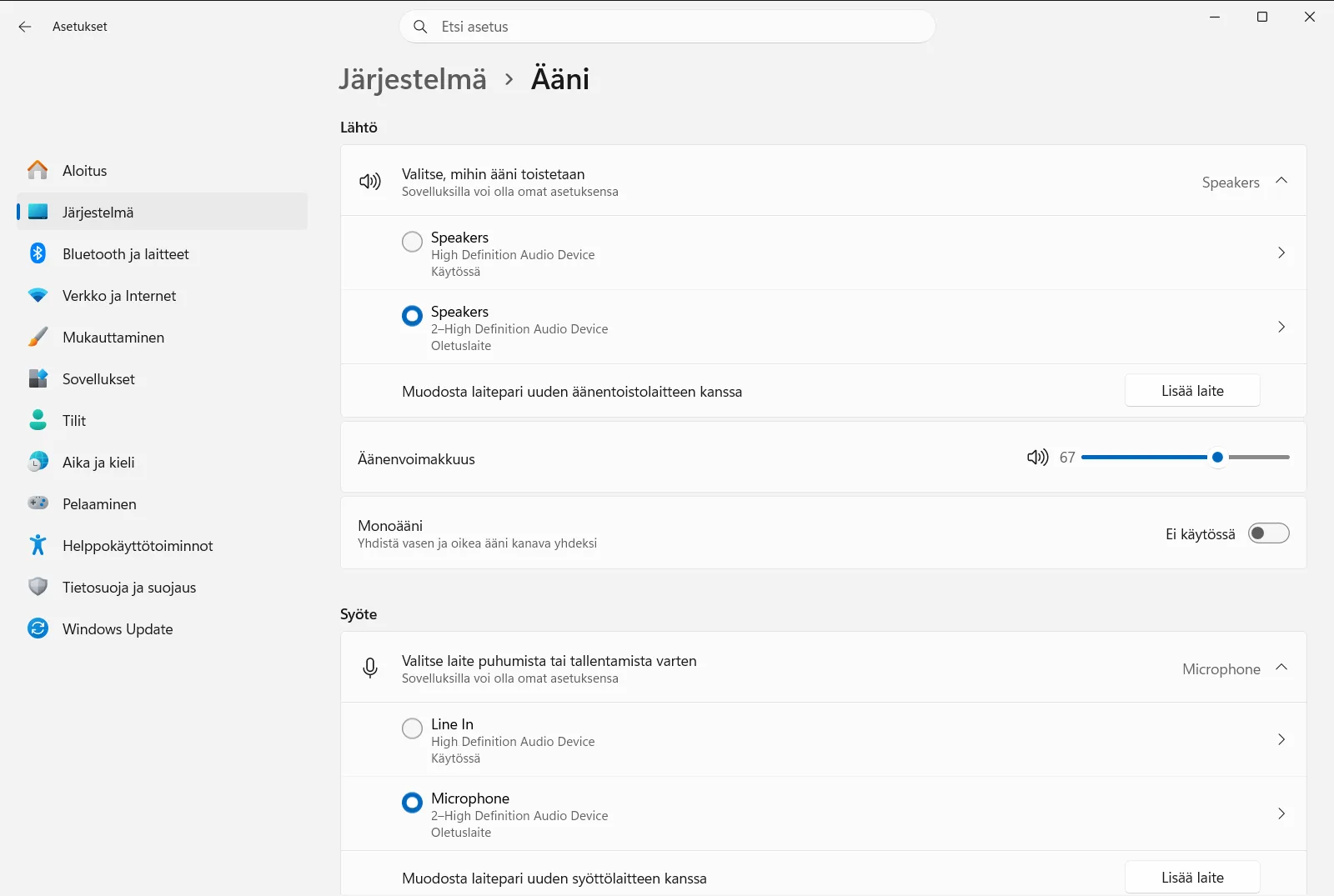
Voit myös avata sivun suoraan:
Avaa "Ääni" Asetuksistatai paina Win+R, kirjoitams-settings:sound ja paina Enter
2. Valitse toistolaite
Etsi osio Lähtö. Se luettelee laitteet, joilla ääntä voi toistaa, kuten kuulokkeet tai kaiuttimet.
Valitse laite, jota haluat käyttää tilaääneen. Jokaisella laitteella on omat asetuksensa, joten valitse se laite, jolla todella kuuntelet.
3. Avaa laitteen ominaisuudet
Kun olet valinnut toistolaitteen, Windows näyttää kyseisen laitteen asetukset. Avaa sen ominaisuussivu, jonne laitekohtaiset valinnat on koottu.
Jos haluat määrittää, mitkä toistolaitteet ovat käytettävissä, voit tehdä sen samalla sivulla olevasta toistolaitteiden luettelosta.
4. Valitse tilaääneksi Windows Sonic
Etsi laitteen ominaisuuksista tilaäänen asetus ja valitse kuulokkeille tarkoitettu Windows Sonic -vaihtoehto. Windows Sonic on suunniteltu parantamaan elokuvien ja pelien äänielämystä.
Jos Windows näyttää Käytä-painikkeen, vahvista muutos valitsemalla se, jotta asetus tulee voimaan.
5. Tarkista lopputulos
Toista elokuva, peli tai musiikkikappale samalla laitteella ja kuuntele, tuntuuko äänikenttä aiempaa laajemmalta ja tilavammalta. Jos pidät enemmän alkuperäisestä äänestä, palaa samaan asetukseen ja kytke tilaääni pois päältä.
Hanki muita tilaäänivaihtoehtoja
Windows Sonic ei ole ainoa vaihtoehto. Voit ladata Microsoft Storesta Dolby Access- tai DTS Sound Unbound -sovelluksen saadaksesi lisää tilaäänimuotoja. Nämä ovat erillisiä sovelluksia, joilla on omat asennuksensa, ja jotkin niiden ominaisuuksista saattavat vaatia maksun tai yhteensopivan laitteiston.
Kun olet asentanut jonkin näistä, palaa toistolaitteesi tilaääniasetukseen nähdäksesi saatavilla olevat vaihtoehdot. Voit kokeilla kutakin vaihtoehtoa ja jättää käyttöön sen, joka kuulostaa parhaalta.
Muut aiheeseen liittyvät asetukset samalla sivulla
Sivulla Ääni on useita muita säätimiä, joita voi olla hyvä tarkistaa:
- Kohta Äänen ulostulon äänenvoimakkuuden säätö säätää valitun laitteen äänenvoimakkuutta.
- Kohta Äänimikserin asetukset mahdollistaa yksittäisten sovellusten äänenvoimakkuuden säätämisen.
- Kohta Monoääniasetukset yhdistää äänikanavat yhdeksi kanavaksi, mikä auttaa, jos ääni kuuluu vain toisesta korvasta. Tämä on eri ominaisuus kuin tilaääni.
Jos asetusta ei voi muuttaa
Varmista ensin, että olet valinnut oikean toistolaitteen. Tilaäänivalinta on laitekohtainen, joten kuulokkeille tehty valinta ei muuta kaiuttimien asetuksia.
Työpaikan tai oppilaitoksen tietokoneessa organisaatio voi hallita ääniasetuksia, joten tietyt vaihtoehdot saattavat olla lukittuja. Ota siinä tapauksessa yhteyttä järjestelmänvalvojaan.
Usein kysytyt kysymykset
Miten tilaäänten käyttöönotto tehdään Windowsissa?
Avaa Asetukset, siirry kohtaan Järjestelmä ja sitten Ääni, valitse toistolaite, avaa sen ominaisuudet, valitse tilaääneksi Windows Sonic ja vahvista tarvittaessa.
Mihin Windows Sonicia käytetään?
Windows Sonic on Windowsin sisäänrakennettu tilaääniratkaisu. Se voi parantaa elokuva- ja pelikokemusta tekemällä äänimaailmasta syvemmän ja elämyksellisemmän.
Voinko käyttää Dolbyn tai DTS:n tilaääntä Windows Sonicin sijasta?
Kyllä. Voit ladata Microsoft Storesta sovellukset Dolby Access tai DTS Sound Unbound saadaksesi muita tilaäänivaihtoehtoja ja valita ne toistolaitteesi asetuksista.
Pitääkö Käytä-painiketta painaa tilaäänivaihtoehdon valitsemisen jälkeen?
Vain jos Windows näyttää kyseisen painikkeen. Jos painike tulee näkyviin vaihtoehdon valitsemisen jälkeen, tallenna muutos napsauttamalla sitä, jotta se tulee voimaan.
Miksi jotkin ääniasetukset ovat lukittuina työtietokoneessani?
Organisaatio voi hallita ääniasetuksia työpaikan tai oppilaitoksen laitteissa. Jos asetukset ovat lukittuina tai puuttuvat, tarkista järjestelmänvalvojalta mahdolliset käytännöt.
Virallinen Microsoft-dokumentaatio
