Renommer votre appareil pour améliorer la sécurité sous Windows

Lorsque vous décidez de renommer votre appareil pour améliorer la sécurité sous Windows, Windows 11 facilite la mise à jour de l’identité réseau de votre ordinateur. Par défaut, votre système d’exploitation attribue souvent un nom générique qui peut inclure le fabricant de votre PC, son modèle ou même votre nom personnel. Lorsque vous vous connectez à un réseau Wi-Fi public dans un café ou un aéroport, votre ordinateur diffuse ce nom au routeur du réseau local et potentiellement aux autres utilisateurs connectés. Étant donné que cet identifiant est visible par les autres appareils de votre réseau local, le modifier pour le rendre moins descriptif permet de masquer votre matériel face aux menaces potentielles. Un nom personnalisé et sécurisé facilite également grandement la gestion de plusieurs machines liées à votre compte Microsoft.

  • Ouvrez les Paramètres, accédez à Système, sélectionnez Informations système, puis cliquez sur Renommer votre PC pour saisir un nouveau nom.
  • Vous devrez redémarrer votre ordinateur pour que la nouvelle identité réseau s’applique entièrement au système d’exploitation.
  • Vérifiez le nom mis à jour de votre ordinateur sous Afficher le nom de votre PC pour confirmer que la modification a bien été prise en compte.
msiexec.exe Installateur Windows®

Windows Installer (msiexec.exe) facilite le processus d’installation du logiciel dans Windows 10 en le conformant au cadre architectural du système d’exploitation.

Il est essentiel que le processus d’installation et de configuration du programme se déroule sans heurts. Pour cette raison, les développeurs ont tendance à utiliser le service Windows Installer pour faciliter l’installation de leurs logiciels par leurs utilisateurs. De cette manière, les fournisseurs minimisent le coût total de possession pour leurs clients.

mblctr.exe Centre de mobilité Windows

Le processus Mblctr.exe fait partie de l’utilitaire Windows Mobility Center. Il vient en tant que composant du célèbre système d’exploitation Microsoft Windows. Il s’agit d’une application Windows 10 pratique qui permet rapidement à un utilisateur d’accéder aux principales fonctionnalités mobiles de l’ordinateur portable et de les ajuster. Ceux-ci peuvent être la luminosité de l’écran, le volume, les modes de gestion de l’alimentation, l’orientation de l’écran, les paramètres de synchronisation et de présentation. Cependant, ces propriétés peuvent différer selon les appareils.

msconfig.exe System Configuration Utility

Msconfig.exe est un outil utile de Windows 10 qui permet de résoudre les problèmes de stabilité et de configurer le processus de démarrage de Windows. Elle est considérée comme l’une des commandes Windows les plus utilisées. Il améliore les performances de votre PC et le rend plus rapide. En outre, vous pouvez modifier les caractéristiques de démarrage et gérer les programmes et les services chargés en arrière-plan au démarrage de votre ordinateur.

helppane.exe Aide et support Microsoft

Le fichier Helppane.exe fait partie du programme Assistance Platform Client des systèmes d’exploitation Windows. Il est chargé de fournir de l’aide et des services d’assistance. Helppane.exe étant initialement préinstallé avec le système d’exploitation Windows, il y est intégré et fonctionne bien dans son environnement.

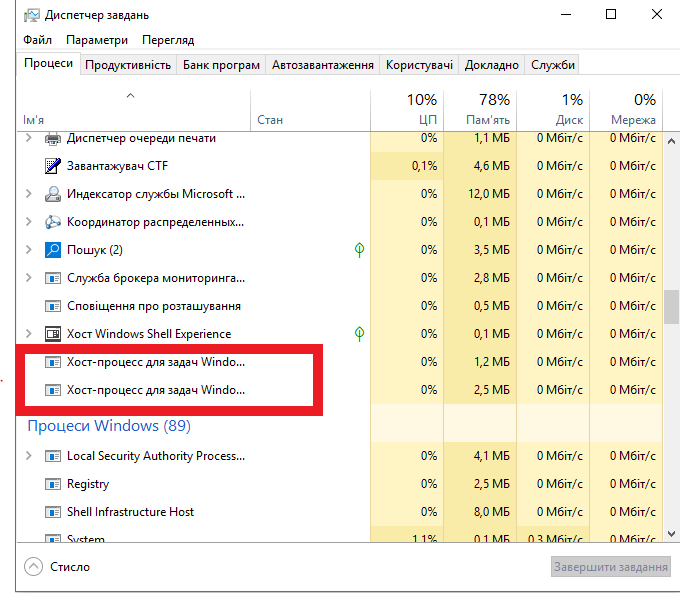
taskhostw.exe Processus hôte pour Tâches Windows

Taskhostw.exe, Processus hôte pour Tâches Windows , est un fichier servant d’hôte aux processus basés sur les DLL. Dans le gestionnaire de tâches, ces processus sont affichés avec le nom Processus hôte pour les tâches Windows.

taskhostw.exe Processus hôte pour Tâches Windows

2 instances de services basés sur DLL qui s’exécutent en tant que processus hôte pour les tâches Windows dans le Gestionnaire des tâches

setupprep.exe Installation de Windows 10

WerFault.exe Rapports de problèmes Windows

svchost.exe Processus hôte pour les services Windows

msdt.exe Assistant Dépannage de diagnostic