Impostazioni → Sistema → AudioPer l’attivazione dell’audio spaziale in Windows 11, apri le proprietà del dispositivo di riproduzione in Impostazioni e scegli Windows Sonic come opzione per l’audio spaziale. Windows Sonic è una soluzione integrata che rende film e videogiochi molto più coinvolgenti. L’abilitazione dell’audio spaziale richiede solo pochi clic e puoi annullarla in qualsiasi momento.
- Apri Impostazioni → Sistema → Audio, seleziona il dispositivo di riproduzione, aprine le proprietà e scegli Windows Sonic nella sezione dell’audio spaziale.
- Se la pagina mostra un pulsante per applicare dopo aver selezionato l’opzione, fai clic su di esso per confermare la modifica.
- Dolby Access e DTS Sound Unbound offrono ulteriori formati di audio spaziale se desideri un’alternativa a Windows Sonic.
Come attivare l’audio spaziale in Windows 11
1. Apri le opzioni del suono
Premi Windows + I per avviare Impostazioni. Nel riquadro di spostamento a sinistra seleziona Sistema, quindi seleziona Audio.
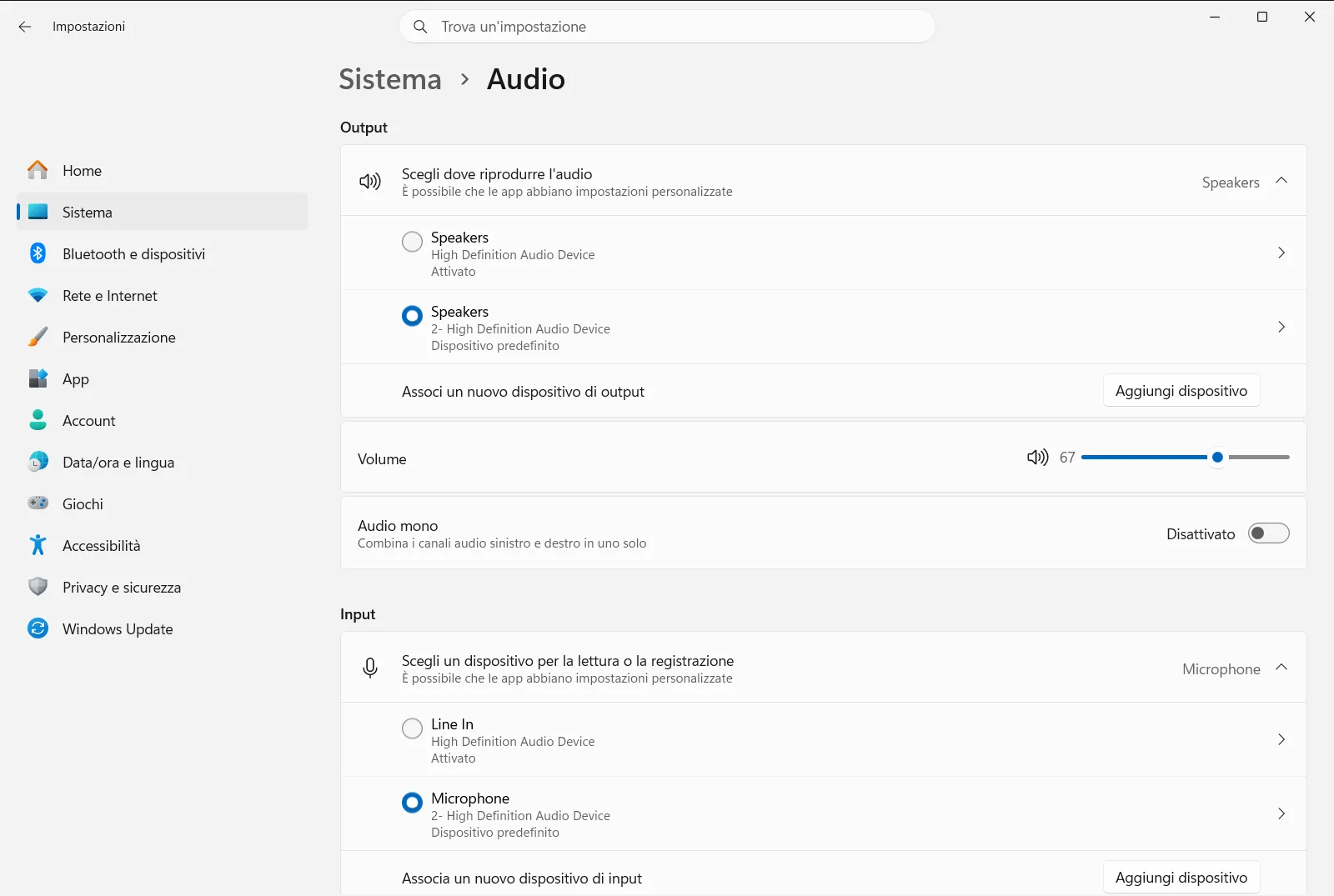
In alternativa, apri direttamente la pagina:
Apri "Audio" in Impostazionio premi Win+R, digitams-settings:sound e premi Invio
2. Seleziona il dispositivo di riproduzione
Individua la sezione Output. Qui sono elencati i dispositivi in grado di riprodurre l’audio, come cuffie o altoparlanti.
Seleziona il dispositivo che desideri usare per l’audio spaziale. Ogni dispositivo ha impostazioni proprie, quindi assicurati di scegliere quello da cui ascolti effettivamente.
3. Apri le proprietà del dispositivo
Dopo aver selezionato il dispositivo di riproduzione, Windows mostra le impostazioni corrispondenti. Apri la relativa pagina delle proprietà, in cui sono raccolte le opzioni per quello specifico dispositivo.
Se vuoi gestire quali dispositivi di output sono disponibili, puoi farlo dall’elenco corrispondente nella stessa pagina.
4. Scegli Windows Sonic come opzione per l’audio spaziale
Nelle proprietà del dispositivo individua l’impostazione dell’audio spaziale e seleziona l’opzione Windows Sonic per cuffie. Windows Sonic è progettato per migliorare la resa sonora con film e videogiochi.
Se Windows mostra un pulsante per applicare le modifiche, selezionalo per renderle effettive.
5. Verifica il risultato
Riproduci un film, avvia un gioco o ascolta un brano musicale attraverso lo stesso dispositivo per percepire un campo sonoro più ampio e avvolgente. Se preferisci l’audio originale, torna alla stessa impostazione e scegli l’opzione per disattivare l’audio spaziale.
Ottenere altre opzioni di audio spaziale
Windows Sonic non è l’unica scelta. Puoi scaricare Dolby Access o DTS Sound Unbound da Microsoft Store per ottenere ulteriori formati di audio spaziale. Si tratta di applicazioni separate fornite con una propria configurazione, e alcune funzionalità potrebbero richiedere un acquisto o hardware compatibile.
Dopo averne installata una, torna all’impostazione dell’audio spaziale del tuo dispositivo di riproduzione per verificare quali opzioni sono disponibili. Puoi provarle e mantenere quella più adatta alle tue preferenze.
Altre opzioni utili nella stessa pagina
La pagina Audio include diversi altri controlli utili:
- Controllo del volume dell’output audio modifica il livello del volume del dispositivo selezionato.
- Opzioni mixer audio consente di regolare il volume delle singole applicazioni.
- Opzioni audio mono combina i canali audio in un unico canale, utile se si percepisce il suono da un solo orecchio. Si tratta di una funzione differente rispetto all’audio spaziale.
Se non riesci a modificare l’impostazione
Per prima cosa verifica di aver selezionato il dispositivo di riproduzione corretto. La scelta dell’audio spaziale appartiene a un dispositivo specifico, quindi una modifica applicata alle cuffie non si riflette sugli altoparlanti.
Sui computer aziendali o scolastici l’organizzazione può gestire le opzioni audio, quindi alcune impostazioni potrebbero risultare bloccate. In questo caso rivolgiti al tuo amministratore.
Domande frequenti
Come si effettua l'attivazione dell'audio spaziale in Windows?
Apri Impostazioni, passa a Sistema e poi a Audio, seleziona il dispositivo di riproduzione, aprine le proprietà, scegli Windows Sonic per l'audio spaziale e conferma le modifiche se necessario.
A cosa serve Windows Sonic?
Windows Sonic è una soluzione integrata in Windows per l'audio spaziale. Migliora l'esperienza durante la visione di film o le sessioni di gioco rendendo il suono più avvolgente e realistico.
È possibile usare Dolby o DTS invece di Windows Sonic?
Sì. È possibile scaricare Dolby Access o DTS Sound Unbound da Microsoft Store per ottenere formati alternativi di audio spaziale e selezionarli nelle impostazioni del dispositivo di riproduzione.
Bisogna selezionare Applica dopo aver scelto l'audio spaziale?
Solo se Windows mostra il pulsante di conferma. Quando compare dopo aver selezionato l'opzione, sceglilo per salvare la modifica e renderla attiva sul dispositivo di riproduzione in uso.
Perché alcune impostazioni audio risultano bloccate sui PC di lavoro?
Nei computer aziendali o degli istituti di formazione le impostazioni possono essere gestite tramite criteri di gruppo. Se le opzioni non sono modificabili, contatta il tuo amministratore di sistema.
Documentazione ufficiale Microsoft
