Impostazioni → Personalizzazione → Sfondo → Scegli lo sfondo del tuo desktopPer rispondere alla richiesta crea un’immagine di un tranquillo villaggio costiero all’ora d’oro, con edifici imbiancati, brezza marina, luce solare calda e un paesaggio cinematografico, occorre generare l’illustrazione tramite un programma dedicato alla creazione di immagini e poi applicarla in Windows 11. La schermata di configurazione del sistema operativo non crea illustrazioni, ma gestisce la visualizzazione di un file già salvato come sfondo del desktop. Questa guida illustra entrambi i passaggi: come impostare la descrizione visiva e come trasformare il risultato nel proprio sfondo.
- Salva l’immagine sul PC, apri Impostazioni → Personalizzazione → Sfondo e, alla voce Scegli lo sfondo del tuo desktop, scegli l’opzione per la singola immagine e seleziona il file.
- Usa Scegli la disposizione delle immagini per definire se l’immagine deve riempire lo schermo, adattarsi o essere allungata.
- Windows si occupa solo della visualizzazione: la creazione dell’immagine richiede uno strumento grafico o di intelligenza artificiale separato.
Come creare l’immagine del villaggio e impostarla come sfondo del desktop
1. Crea e salva l’immagine
Apri lo strumento di generazione grafica che preferisci e inserisci la descrizione della scena. Ad esempio: un tranquillo villaggio costiero all’ora d’oro, con edifici imbiancati, brezza marina, luce solare calda e un paesaggio cinematografico.
Alcuni accorgimenti aiutano a ottenere una resa ottimale per il desktop:
- Richiedi un formato panoramico orizzontale (landscape), ideale per i monitor widescreen.
- Mantieni il soggetto principale, come gli edifici bianchi, lontano dai bordi estremi, poiché alcune opzioni di adattamento potrebbero ritagliare l’immagine.
- Salva l’immagine finale sul computer, ad esempio all’interno della cartella Immagini.
2. Apri le impostazioni dello sfondo
Premi Windows + I per avviare Impostazioni. Nel riquadro di navigazione a sinistra seleziona Personalizzazione, quindi fai clic su Sfondo. In alternativa, puoi fare clic con il tasto destro del mouse su un’area vuota del desktop e scegliere la voce per personalizzare.
In alternativa, apri direttamente la pagina:
Apri "Sfondo" in Impostazionio premi Win+R, digita ms-settings:personalization-background e premi Invio
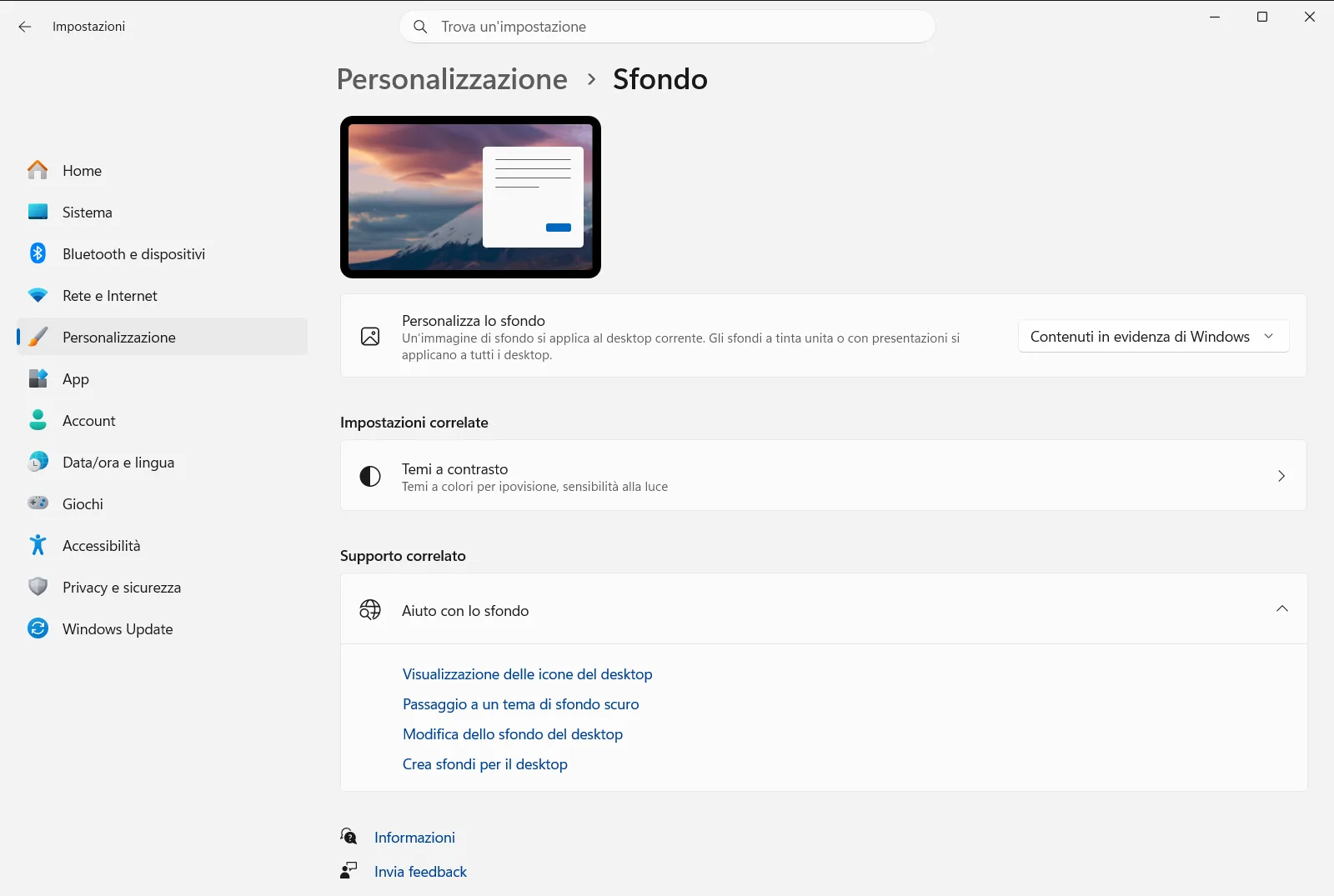
3. Scegli l’immagine come sfondo
Individua la sezione Scegli lo sfondo del tuo desktop. Seleziona l’opzione relativa a una singola immagine. Fai quindi clic sul pulsante per sfogliare i file, individua l’immagine del villaggio costiero salvata in precedenza e confermala.
Il desktop si aggiorna all’istante. Lo stesso menu consente inoltre di scegliere un colore a tinta unita, una presentazione o la schermata Contenuti in evidenza di Windows, che propone ogni giorno una nuova foto da tutto il mondo.
4. Definisci l’adattamento dell’immagine allo schermo
Apri il menu Scegli la disposizione delle immagini e imposta la modalità più indicata. Le opzioni disponibili funzionano in questo modo:
- Riempi ingrandisce l’immagine fino a coprire l’intero schermo, con eventuale ritaglio di parte dei bordi.
- Adatta mantiene le proporzioni originali: se il formato non coincide con il display, compariranno barre nere ai lati oppure sopra e sotto.
- Allunga copre l’intero schermo ma deforma la scena se le proporzioni differiscono.
- Affianca, Al centro ed Estendi ripetono l’immagine a mosaico, la posizionano al centro senza scalarla oppure la distribuiscono su più monitor.
Per un paesaggio cinematografico che rispetti le proporzioni del display, l’opzione di riempimento garantisce di norma il risultato visivo più coinvolgente.
5. Controlla il risultato finale
Premi Windows + D per visualizzare il desktop e verificare la composizione. Se elementi importanti risultano tagliati fuori, torna su Scegli la disposizione delle immagini e sperimenta un altro tipo di adattamento, oppure genera una nuova immagine con un’inquadratura differente.
Altri metodi per applicare l’immagine
Impostazione rapida dal file o dall’app Foto
Puoi evitare il passaggio dalle impostazioni di sistema. Fai clic con il tasto destro sul file dell’immagine e seleziona il comando per impostarla come sfondo del desktop. Se stai visualizzando la foto all’interno dell’app Foto, apri il menu con i tre puntini, seleziona la voce di impostazione e scegli l’opzione per lo sfondo.
Alternare più versioni tramite presentazione
Se hai generato diverse varianti del paesaggio, ad esempio con angolazioni o tonalità di luce differenti, raccoglile in un’unica cartella. In Scegli lo sfondo del tuo desktop seleziona l’opzione per la presentazione e indica quella cartella. Puoi decidere l’intervallo di cambio delle immagini. Attiva Seleziona in modo casuale l'ordine delle immagini della presentazione di sfondo per una rotazione casuale. Facendo clic con il pulsante destro sul desktop potrai anche passare manualmente allo sfondo successivo.
Monitor multipli e desktop virtuali
- Con una singola immagine su più monitor, fai clic con il tasto destro sull’anteprima dell’immagine nelle impostazioni e indica se applicarla a tutti gli schermi o a uno specifico. L’opzione non è disponibile se si utilizzano più desktop virtuali.
- Con una presentazione su configurazioni a più schermi, ciascun monitor mostra un’immagine diversa tratta dalla cartella.
- Con più desktop virtuali, puoi associare a ciascun desktop uno sfondo personalizzato facendo clic con il tasto destro su un’anteprima nell’elenco delle immagini recenti. In questo scenario non sono supportati la presentazione né sfondi separati per singolo monitor.
Opzioni correlate nella stessa schermata
La pagina include anche Sfondo parallasse e Posiziona gli adesivi sullo sfondo. Puoi esplorare queste voci se desideri personalizzare ulteriormente l’aspetto del desktop.
Nei computer aziendali o scolastici gestiti da un’organizzazione, alcune opzioni relative allo sfondo potrebbero essere bloccate tramite criteri di gruppo. Maggiori dettagli sono disponibili nell’articolo dedicato alla modifica dello sfondo del desktop sul sito di supporto Microsoft.
Domande frequenti
Crea un'immagine di un tranquillo villaggio costiero all'ora d'oro, con edifici imbiancati, brezza marina, luce solare calda e un paesaggio cinematografico. Come posso poi usarla come sfondo su Windows?
Genera l'immagine con un software o un servizio IA e salvala sul PC. Poi apri Impostazioni → Personalizzazione → Sfondo, scegli l'opzione immagine e seleziona il file salvato.
Le impostazioni di Windows 11 possono generare direttamente l'immagine del villaggio costiero?
No. La schermata gestisce solo i file già salvati sul PC. Crea la scena con un programma dedicato, quindi seleziona il file in Scegli lo sfondo del tuo desktop.
Quale disposizione conviene scegliere per non deformare il paesaggio cinematografico?
Seleziona l'opzione di riempimento in Scegli la disposizione delle immagini. Manterrà le proporzioni coprendo tutto lo schermo, mentre l'allungamento rischierebbe di distorcere la scena.
Posso alternare più versioni del villaggio costiero come sfondo del desktop?
Sì. Raccogli le immagini in una cartella, seleziona la presentazione in Scegli lo sfondo del tuo desktop e imposta la frequenza. Attiva Seleziona in modo casuale l'ordine delle immagini della presentazione di sfondo per un ordine casuale.
Esiste un metodo più rapido per impostare l'immagine salvata come sfondo?
Sì. Fai clic con il tasto destro sul file immagine e seleziona la voce per impostarlo come sfondo del desktop. Nell'app Foto puoi usare il menu a tre puntini e scegliere l'opzione corrispondente.
Documentazione ufficiale Microsoft
