Impostazioni → PersonalizzazioneIn Windows 11 puoi cambiare i colori del desktop o dello sfondo sostituendo l’immagine con una singola tinta unita. L’opzione si trova nelle impostazioni di personalizzazione all’interno di Impostazioni. Bastano pochi clic ed è possibile ripristinare un’immagine in qualsiasi momento.
- Apri Impostazioni → Personalizzazione, accedi alla schermata dello sfondo del desktop, scegli l’opzione per la tinta unita e seleziona una tonalità.
- Per annullare la modifica, torna nella stessa schermata, seleziona di nuovo l’opzione per le immagini e scegli una foto.
- La pagina Colori permette invece di modificare i colori di accento e la modalità chiara o scura, non il colore dello sfondo del desktop.
Come cambiare il colore dello sfondo del desktop in Windows 11
1. Apri la sezione di personalizzazione
Premi Windows + I per avviare Impostazioni. Nel riquadro di spostamento a sinistra, seleziona Personalizzazione.
In alternativa, fai clic con il pulsante destro del mouse su un punto vuoto del desktop e scegli il comando di personalizzazione dal menu di scelta rapida per raggiungere la stessa schermata.
2. Apri la pagina dello sfondo del desktop
Nella sezione di personalizzazione, seleziona la pagina che controlla lo sfondo del desktop. In questa schermata puoi impostare un’immagine, una presentazione, le immagini quotidiane dal mondo oppure una tinta unita. Questa sezione è distinta dalla pagina Colori, che gestisce i colori dei dettagli e la modalità chiara o scura.
3. Scegli l’opzione per la tinta unita
Nelle opzioni di personalizzazione dello sfondo, cambia la selezione da immagine (o presentazione, o contenuti in evidenza) alla voce che impiega un colore a tinta unita. Dopo averla selezionata, Windows sostituirà l’immagine corrente con una campitura uniforme.
4. Scegli il colore e controlla il risultato
Seleziona una tonalità tra quelle proposte da Windows. Quindi chiudi Impostazioni o riduci a icona le finestre aperte per osservare la scrivania. Se il risultato non è quello desiderato, torna nella stessa schermata e scegli un altro colore: puoi ripetere il passaggio ogni volta che vuoi.
Tornare a uno sfondo con immagine
Per annullare la modifica, apri nuovamente la stessa schermata dello sfondo del desktop. Scegli l’opzione per l’immagine e seleziona una delle foto proposte, oppure individua un file personale sul tuo dispositivo. Puoi anche scegliere la presentazione per scorrere una sequenza di immagini o l’opzione che mostra ogni giorno uno scenario diverso dal mondo. Tinta unita, immagine, presentazione e immagini quotidiane sono tutte alternative presenti nella stessa pagina, perciò selezionarne una sostituisce immediatamente la precedente.
Per maggiori dettagli su ciascuna opzione disponibile per lo sfondo, consulta la pagina del supporto Microsoft su come cambiare lo sfondo del desktop.
Modificare invece il colore principale e la modalità
Molti cercano questa procedura quando desiderano in realtà ricolorare il menu Start, la barra delle applicazioni o le barre del titolo. Questi elementi cromatici si regolano nella pagina Colori e non nella schermata dello sfondo del desktop.
- Premi Windows + I per aprire Impostazioni, seleziona Personalizzazione e poi Colori.
In alternativa, apri direttamente la pagina:
Apri "Colori" in Impostazionio premi Win+R, digita ms-settings:colors e premi Invio
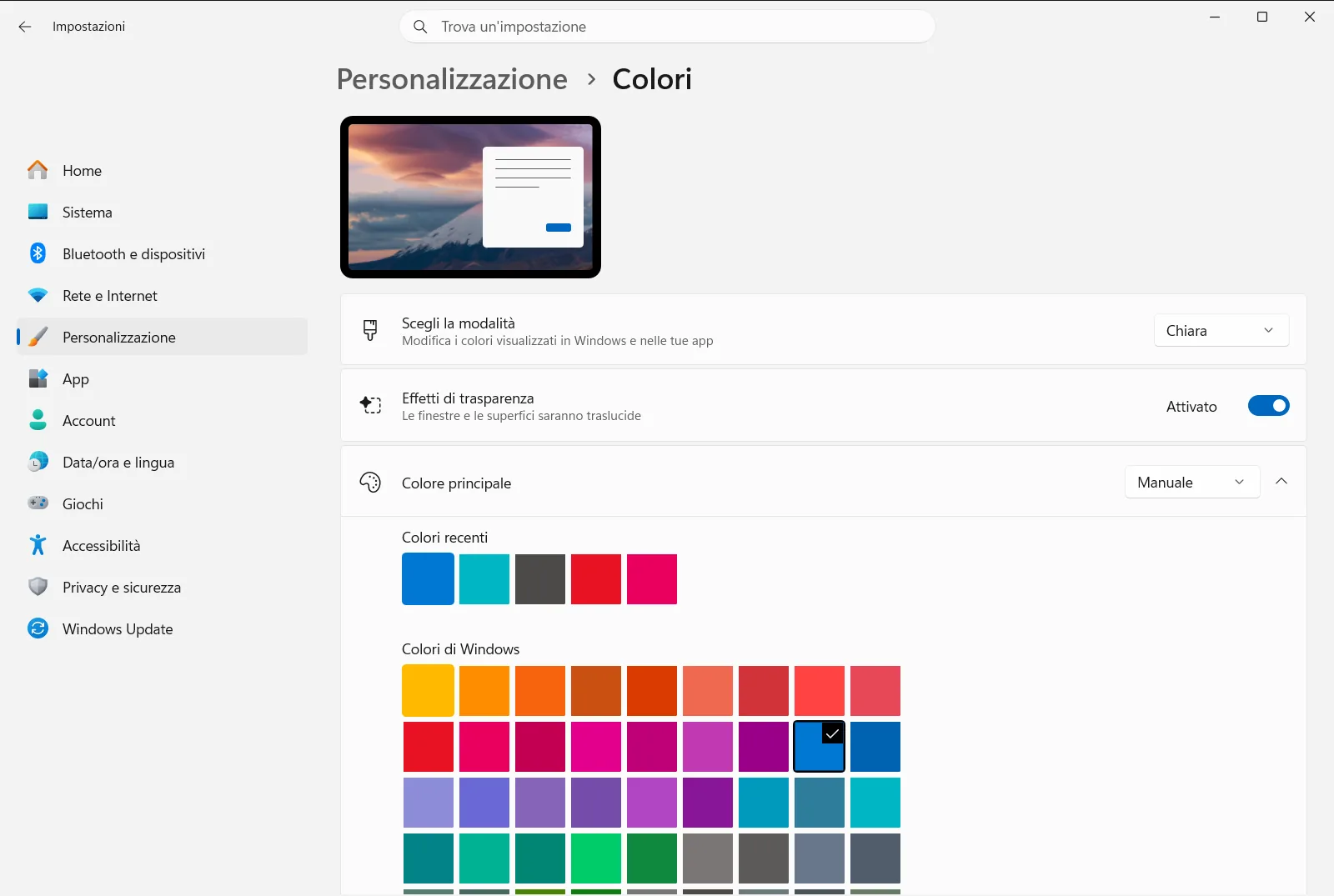
In questa schermata troverai le seguenti opzioni correlate:
- Scegli il colore principale – la sezione in cui stabilire il colore che Windows impiega per evidenziazioni ed elementi in risalto.
- Seleziona automaticamente un colore principale dallo sfondo – consente a Windows di rilevare in automatico la tonalità principale dal tuo sfondo. Risulta comodo dopo aver impostato una tinta unita, poiché il colore dei dettagli si adatterà da solo.
- Applica colore a Start, barra delle applicazioni e Centro notifiche – estende il colore di accento a Start, alla barra delle applicazioni e al centro notifiche.
- Applica il colore alla barra del titolo – mostra il colore scelto sulle barre del titolo delle finestre.
- Attiva la modalità scura nel sistema e Attiva la modalità scura per le app – consentono di passare dalla modalità chiara a quella scura per il sistema e per le applicazioni. La voce Attiva la modalità chiara nel sistema gestisce l’aspetto chiaro a livello generale.
- Rendi trasparenti la barra di avvio e il centro notifiche – attiva o disattiva gli effetti di trasparenza visiva. Disattivandoli, le tonalità appaiono più piene e sature.
Queste opzioni modificano l’interfaccia di Windows e dei programmi, ma non alterano la tinta scelta per lo sfondo del desktop.
Se il colore del desktop non cambia
- Viene ancora visualizzata un’immagine. Assicurati di aver impostato l’opzione per la tinta unita e non quella per immagini, presentazioni o contenuti in evidenza.
- Il colore appare diverso rispetto all’anteprima. Prova a selezionare un’altra sfumatura tra le opzioni nella schermata e verificala direttamente a schermo intero.
- La barra delle applicazioni o il menu Start non hanno cambiato colore. Lo sfondo del desktop non gestisce questi elementi. Utilizza le voci illustrate sopra nella pagina Colori.
- Le impostazioni non sono selezionabili o si reimpostano. Su un computer di lavoro o scolastico, l’amministratore dell’organizzazione può gestire le opzioni visive, bloccando alcune modifiche.
Domande frequenti
Cambiare i colori del desktop o dello sfondo in Windows 11: quali sono i passaggi?
Apri Impostazioni, seleziona Personalizzazione, accedi alla pagina dello sfondo, imposta l'opzione per la tinta unita e scegli un colore. Per ripristinare un'immagine, seleziona di nuovo l'opzione corrispondente.
La pagina Colori modifica anche il colore dello sfondo del desktop?
No. La pagina Colori imposta i colori di accento e la modalità chiara o scura. Il colore dello sfondo del desktop si sceglie nell'apposita schermata separata dedicata allo sfondo tra le opzioni del sistema.
Come ripristinare un'immagine dopo aver impostato una tinta unita?
Apri di nuovo la schermata dello sfondo del desktop, scegli l'opzione per le immagini e seleziona una foto tra quelle suggerite oppure sfoglia i file salvati sul tuo computer. L'immagine sostituirà subito il colore a tinta unita.
Come posso abbinare il colore dei dettagli allo sfondo a tinta unita?
Apri la pagina Colori e abilita Seleziona automaticamente un colore principale dallo sfondo. In questo modo Windows ricaverà automaticamente la tonalità coordinata direttamente dal colore scelto per lo sfondo.
Come si applica il colore al menu Start e alla barra delle applicazioni?
Nella pagina Colori, attiva l'opzione Applica colore a Start, barra delle applicazioni e Centro notifiche. Windows estenderà il colore scelto a Start, alla barra delle applicazioni e al centro notifiche.
Documentazione ufficiale Microsoft
