Impostazioni → Bluetooth e dispositivi → Penna e Windows InkCambiare la batteria nella penna di superficie — indica la procedura per sostituire la pila nei diversi modelli di penna per Surface: occorre aprire la penna, inserire una nuova batteria AAAA e richiuderla. La modalità di apertura e l’orientamento della batteria dipendono dal modello, e alcune versioni contengono anche piccole pile a bottone nel cappuccio. Dopo aver riassemblato la penna, puoi verificare in Windows 11 che funzioni ancora.
- Apri la penna, sostituisci la batteria AAAA orientando il polo + nella direzione richiesta dal tuo modello e richiudila; Slim Pen e Slim Pen 2 non hanno una batteria sostituibile.
- I modelli con due pulsanti laterali alloggiano anche due pile a bottone 319 nel cappuccio e potrebbero richiedere una nuova associazione con il dispositivo Surface.
- Controlla la penna dopo l’operazione in Impostazioni → Bluetooth e dispositivi → Penna e Windows Ink.
Come sostituire la batteria in una penna per Surface
1. Identifica il modello di penna in tuo possesso
Osserva la penna. Tre modelli sono dotati di batteria sostituibile:
- Una penna senza clip.
- Una penna con un singolo pulsante su un bordo piatto.
- Una penna con due pulsanti laterali e una clip. Questo gruppo include Microsoft Business Pen e Microsoft Classroom Pen 1 e 2.
Surface Slim Pen e Slim Pen 2 sono diverse: la loro batteria non può essere sostituita e richiede invece la ricarica. Se non sai con certezza quale modello possiedi, la guida ufficiale sulle batterie di Microsoft rimanda a una pagina che aiuta a identificarlo.
Ti serve una nuova batteria AAAA. I modelli con due pulsanti laterali possono richiedere anche due pile a bottone di tipo 319 e un cacciavite da orologiaio a croce. Il collegamento della guida di Windows per questo argomento usa l’espressione cambiare la batteria nella penna di superficie, che in italiano comune significa cambiare la batteria della penna per Surface.
2. Cambia la batteria in una penna senza clip
Estrai la parte superiore della penna tirandola dritta rispetto alla parte inferiore. Rimuovi la vecchia batteria AAAA e inserisci quella nuova con il polo positivo (+) rivolto verso l’estremità posteriore della penna.
Allinea i lati piatti delle due metà e spingile insieme finché non si incastrano saldamente.
3. Cambia la batteria in una penna con un pulsante singolo sul bordo piatto
Ruota il cappuccio (l’estremità con la gomma) in senso antiorario di circa 30 gradi, finché non avverti uno scatto. Quindi estrai delicatamente il cappuccio dal corpo della penna.
Inserisci la nuova batteria AAAA con il polo positivo (+) rivolto verso l’estremità posteriore della penna. Fai combaciare la sporgenza metallica di guida del cappuccio con l’incavo a semicerchio sul corpo della penna, quindi reinserisci il cappuccio. Ruotalo leggermente finché i bordi piatti non risultano allineati.
4. Cambia la batteria AAAA in una penna con due pulsanti laterali
Svita la parte superiore della penna da quella inferiore. Rimuovi la vecchia batteria AAAA e inserisci quella nuova. In questo modello il polo positivo (+) è rivolto verso la punta di scrittura, all’opposto rispetto agli altri due modelli.
Riavvita la parte superiore. Se la penna continua a dare problemi o i pulsanti non rispondono, prosegui con il passaggio successivo.
5. Sostituisci le pile a bottone nel cappuccio (solo modelli a due pulsanti)
Queste penne alloggiano nel cappuccio due piccole pile a bottone che alimentano la connessione Bluetooth. Svita la parte superiore della penna da quella inferiore, lasciando l’etichetta di carta all’interno della parte superiore.
- Rimuovi l’alloggiamento delle batterie. Il metodo consigliato consiste nell’infilare un cacciavite da orologiaio a croce al centro della molla e svitare l’alloggiamento. In alternativa, premi la molla verso il basso, posiziona un cacciavite a taglio in una delle tacche laterali e fai ruotare l’alloggiamento per estrarlo.
- Estrai le vecchie pile a bottone e inserisci le due nuove pile di tipo 319 in modo che il polo negativo (–) sia rivolto verso la punta della penna.
- Posiziona la parte superiore della penna sopra l’alloggiamento delle batterie e stringi fino a quando non percepisci una leggera resistenza, senza serrare eccessivamente.
Mantieni la parte superiore della penna in posizione verticale durante questa operazione: se la tieni inclinata mentre inserisci l’alloggiamento, le pile a bottone potrebbero capovolgersi prima di posizionarsi. Infine, riavvita insieme la parte superiore e inferiore della penna.
6. Apri le impostazioni della penna in Windows 11
Premi Windows + I per avviare Impostazioni. Nel riquadro di spostamento a sinistra, seleziona Bluetooth e dispositivi, quindi seleziona Penna e Windows Ink.
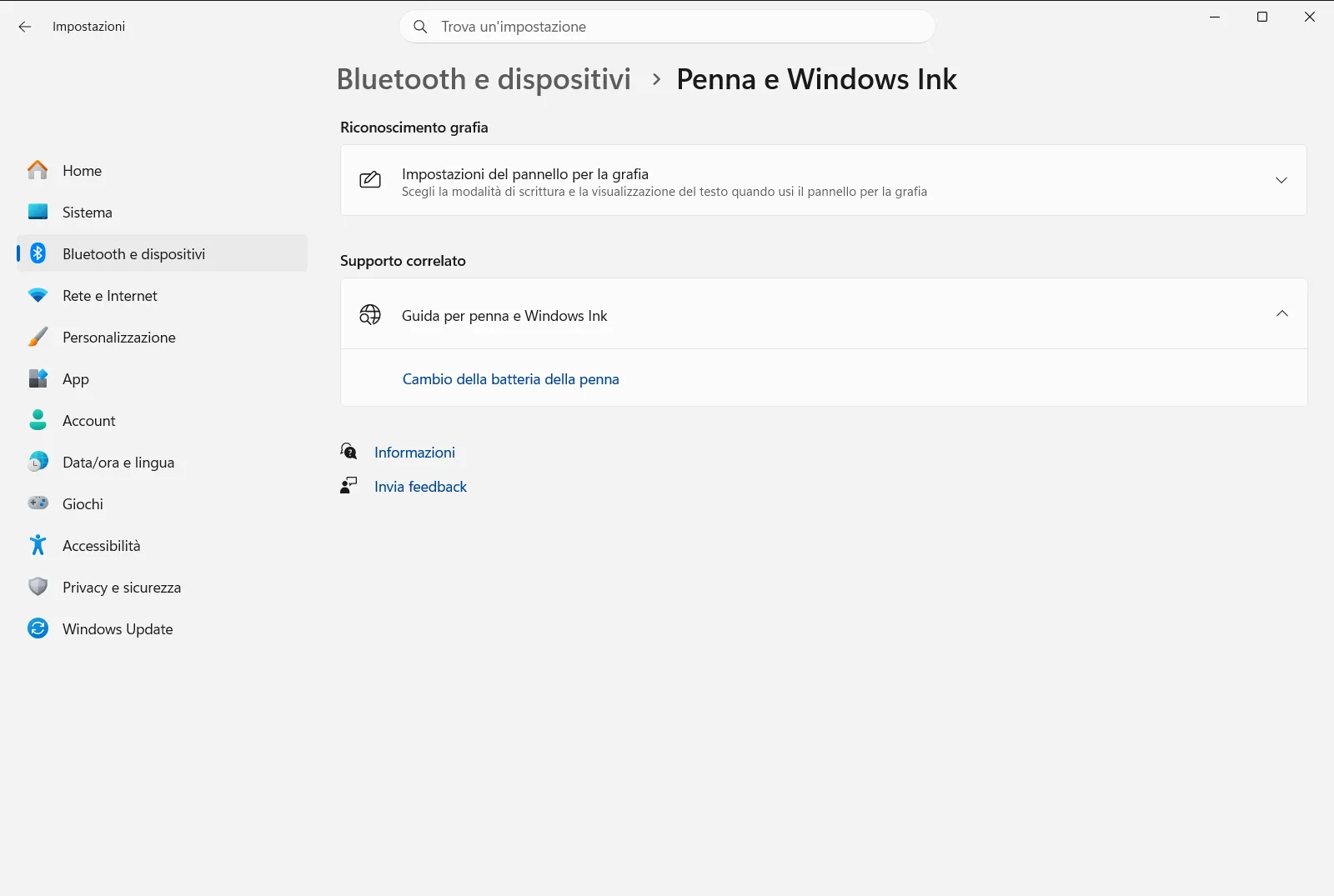
In alternativa, apri direttamente la pagina:
Apri "Penna e Windows Ink" in Impostazionio premi Win+R, digitams-settings:pen e premi Invio
7. Prova la penna e associala di nuovo se necessario
Scrivi o tocca lo schermo, quindi premi i pulsanti della penna. Se la penna viene riconosciuta, le impostazioni in questa pagina si applicano regolarmente. Ad esempio, l’opzione Usa il pulsante della penna al posto del tasto destro del mouse, quando è disponibile stabilisce l’azione del pulsante della penna quando disponibile.
Dopo il cambio della batteria della penna, alcuni modelli devono essere associati nuovamente a Surface. Se i pulsanti non rispondono, apri Bluetooth e dispositivi e aggiungi di nuovo la penna come dispositivo Bluetooth.
Altre opzioni per la penna nella stessa pagina
Mentre ti trovi nella pagina, puoi esaminare anche queste opzioni:
- La sezione Scelte rapide della penna permette di scegliere l’azione associata a un singolo clic, doppio clic o pressione prolungata del pulsante della penna.
- L’opzione Usa la parte superiore della penna per cancellare l'inchiostro quando è disponibile determina se la parte superiore della penna cancella l’input penna sui modelli dotati di gomma.
Su un dispositivo aziendale o scolastico, alcune impostazioni della penna potrebbero essere gestite dalla tua organizzazione.
Se la penna continua a non funzionare dopo la sostituzione
- Controlla di nuovo l’orientamento della batteria: nei modelli a due pulsanti la batteria AAAA è inserita nel verso opposto rispetto agli altri modelli.
- Verifica che le due metà della penna o il cappuccio siano inseriti fino in fondo e che i bordi piatti siano allineati.
- Sui modelli a due pulsanti, assicurati che le pile a bottone non si siano capovolte e che l’alloggiamento non sia serrato troppo forte.
- Associa nuovamente la penna da Bluetooth e dispositivi.
- Prova un’altra batteria nuova, poiché talvolta una pila appena acquistata può risultare parzialmente scarica.
Se nessuna di queste indicazioni risolve il problema, contatta il Supporto Microsoft o il supporto IT della tua organizzazione, oppure verifica le opzioni di riparazione per Surface.
Domande frequenti
Come cambiare la batteria nella penna di superficie?
Apri la penna per Surface estraendo la parte superiore, ruotando il cappuccio o svitandola a seconda del modello. Inserisci una nuova batteria AAAA nel verso corretto e richiudi il corpo della penna. I modelli Slim Pen non hanno una batteria sostituibile ma ricaricabile.
In che verso va inserita la batteria AAAA nella penna per Surface?
Nelle penne senza clip o con un unico pulsante sul bordo piatto, il polo positivo (+) deve essere rivolto verso l'estremità posteriore. Nei modelli con clip e due pulsanti laterali, invece, il polo positivo va orientato verso la punta di scrittura.
È possibile sostituire la batteria di Surface Slim Pen o Slim Pen 2?
No, Surface Slim Pen e Slim Pen 2 non hanno una batteria sostituibile. Se la penna non funziona o è scarica, occorre ricaricarla tramite l'apposito alloggiamento o caricatore invece di tentare di aprirla per cambiare la batteria.
A cosa servono le piccole batterie nel cappuccio della penna per Surface a due pulsanti?
Si tratta di due pile a bottone di tipo 319 che alimentano la connessione Bluetooth. Puoi sostituirle aiutandoti con un cacciavite da orologiaio a croce, posizionando il polo negativo (–) rivolto verso la punta della penna.
È necessario associare di nuovo la penna per Surface dopo aver cambiato la batteria?
A volte sì. Se dopo il riassemblaggio i pulsanti non rispondono, apri Bluetooth e dispositivi in Impostazioni e associa nuovamente la penna al tuo dispositivo Surface tramite Bluetooth.
Documentazione ufficiale Microsoft
