Impostazioni → Sistema → Audio → Scegli il dispositivo di output audioLa configurazione del dispositivo audio predefinito in Windows 11 serve a stabilire quali altoparlanti o cuffie devono riprodurre i suoni e quale microfono deve acquisire la voce. Entrambe le scelte si gestiscono nella pagina Audio in Impostazioni, con una selezione per l’uscita e una per l’ingresso. Le applicazioni come browser, lettori video e programmi per chiamate useranno quindi questi dispositivi, a meno che non venga impostato un dispositivo differente per una specifica app.
- Apri Impostazioni, seleziona Sistema, poi Audio e scegli gli altoparlanti sotto Scegli il dispositivo di output audio.
- Nella stessa pagina, scegli il microfono predefinito sotto Scegli il dispositivo di input audio.
- Per verificare il funzionamento, riproduci un suono e parla nel microfono, regolando i controlli del volume se non senti nulla o la voce non viene registrata.
Come impostare il dispositivo audio predefinito
1. Apri le opzioni del suono
Premi Windows + I per avviare Impostazioni. Nel riquadro di spostamento a sinistra seleziona Sistema, quindi seleziona Audio.
In alternativa, puoi aprire la pagina direttamente:
Apri "Audio" in Impostazionio premi Win+R, digita ms-settings:sound e premi Invio
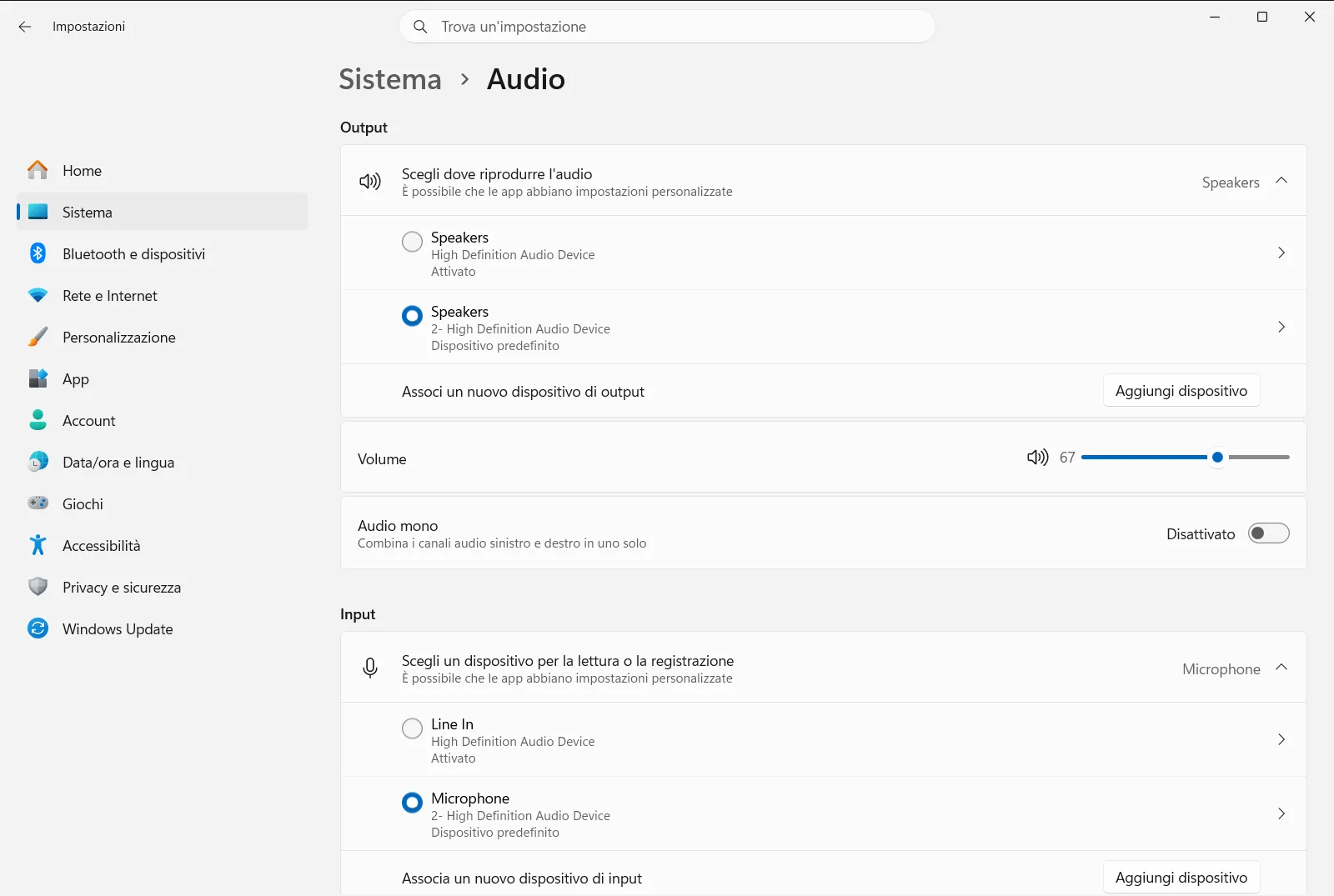
2. Scegli il dispositivo di riproduzione predefinito
Trova il gruppo Output. Sotto Scegli il dispositivo di output audio, seleziona gli altoparlanti, le cuffie o un altro dispositivo di riproduzione che desideri usare con Windows.
Il dispositivo selezionato diventa il dispositivo predefinito per l’uscita audio. I suoni di sistema, la musica e i video verranno riprodotti tramite questo dispositivo, a meno che un’applicazione non abbia un’uscita dedicata configurata.
3. Scegli il dispositivo di registrazione predefinito
Trova il gruppo Input. Sotto Scegli il dispositivo di input audio, seleziona il microfono o il dispositivo di acquisizione da utilizzare.
Questo diventerà il dispositivo predefinito per l’ingresso audio. Chiamate, registrazione vocale e dettatura lo useranno automaticamente, a meno che un’app non sia configurata per un altro microfono.
4. Controlla il volume del nuovo dispositivo
Ciascun dispositivo ha un proprio livello di volume. Usa Controllo del volume dell’output audio per alzare il volume o riattivare gli altoparlanti. Usa Controllo del volume dell’input audio per regolare il livello o riattivare il microfono.
Se hai appena cambiato dispositivo, il volume azzerato o disattivato rappresenta il motivo più comune dell’assenza di suono.
5. Prova le nuove impostazioni predefinite
Riproduci un video o un brano musicale per verificare che l’audio provenga dal dispositivo prescelto. Poi apri un’app per chiamate o registrazioni e parla per assicurarti che la voce venga acquisita dal microfono corretto.
Se qualcosa non funziona, torna nella pagina Audio e seleziona di nuovo il dispositivo.
Cosa fare se un dispositivo non compare o è disattivato
Se cuffie, altoparlanti o microfono non sono presenti negli elenchi, verifica innanzitutto che il dispositivo sia collegato, acceso e, se senza fili, connesso al PC. Controlla quindi se Windows ha disattivato il dispositivo.
- Apri Gestisci i dispositivi audio di output nel gruppo Output per esaminare i dispositivi di riproduzione.
- Apri Gestisci i dispositivi audio di input nel gruppo Input per esaminare i dispositivi di registrazione.
Queste voci permettono anche di disattivare un dispositivo che non desideri più visualizzare negli elenchi. Dopo aver riattivato un dispositivo, torna ai passaggi descritti sopra e selezionalo come predefinito.
Usare un’uscita diversa per una singola app
Il dispositivo predefinito si applica all’intero sistema, ma a volte una specifica applicazione richiede un’uscita differente, ad esempio per ascoltare musica dalle casse mentre una chiamata resta nelle cuffie. Nel gruppo Avanzate, apri Opzioni mixer audio per impostare il volume e il dispositivo di uscita per le singole app.
Le applicazioni non modificate continueranno a usare il dispositivo predefinito configurato in precedenza.
Altre opzioni audio nella stessa pagina
Se ascolti da un solo orecchio o usi un solo auricolare e vuoi ricevere il segnale sonoro completo, controlla Opzioni audio mono nel gruppo Output per combinare i canali audio in un unico flusso.
Sui computer aziendali o scolastici, le impostazioni possono essere gestite dall’organizzazione, quindi alcune opzioni potrebbero non essere disponibili o risultare bloccate.
Domande frequenti
Quali sono i passaggi per la configurazione del dispositivo audio predefinito in Windows 11?
Apri Impostazioni, vai in Sistema e quindi in Audio. Scegli gli altoparlanti sotto Scegli il dispositivo di output audio e il microfono sotto Scegli il dispositivo di input audio.
Come posso cambiare il microfono predefinito in Windows 11?
Apri Audio in Impostazioni e seleziona il microfono desiderato sotto Scegli il dispositivo di input audio. Windows lo userà per chiamate e registrazioni, a meno che una specifica app non ne utilizzi un altro.
Cosa fare se le cuffie non compaiono nell'elenco dei dispositivi audio?
Verifica che le cuffie siano collegate, accese o associate, quindi controlla Gestisci i dispositivi audio di output nel caso in cui siano state disattivate. Una volta riabilitate, impostale come predefinite.
Una singola app può usare un altoparlante diverso da quello predefinito?
Sì. Nella pagina Audio, apri Opzioni mixer audio nel gruppo Avanzate per scegliere uscita e volume per ogni app. Le altre app useranno il dispositivo predefinito.
Perché non si sente alcun suono dopo aver cambiato il dispositivo predefinito?
Il nuovo dispositivo potrebbe essere disattivato o avere il volume troppo basso. Verifica Controllo del volume dell’output audio per l'audio o Controllo del volume dell’input audio per il microfono e conferma la scelta.
