Impostazioni → App → App predefinite → Reimposta app predefiniteIl ripristino delle impostazioni predefinite dell’app in Windows 11 riporta le associazioni dei tipi di file e dei collegamenti ai valori iniziali, in modo che file e link si aprano nelle applicazioni normalmente usate da Windows. È la soluzione più rapida quando un programma indesiderato continua ad aprire i file dopo una modifica manuale o l’installazione di nuovo software. Il ripristino richiede una sola operazione in una pagina di Impostazioni.
- In Impostazioni, passa a App → App predefinite e seleziona Reimposta app predefinite.
- In seguito, puoi scegliere nuovamente le tue applicazioni con Imposta un'app predefinita.
- Per correggere un solo tipo di file, modificalo direttamente senza ripristinare tutto.
Come ripristinare le impostazioni predefinite delle app in Windows 11
1. Apri la pagina delle app predefinite
Premi Windows + I per avviare Impostazioni. Nel riquadro di spostamento a sinistra seleziona App, quindi scegli App predefinite.
In alternativa, apri direttamente la pagina:
Apri "App predefinite" in Impostazionio premi Win+R, digita ms-settings:defaultapps e premi Invio
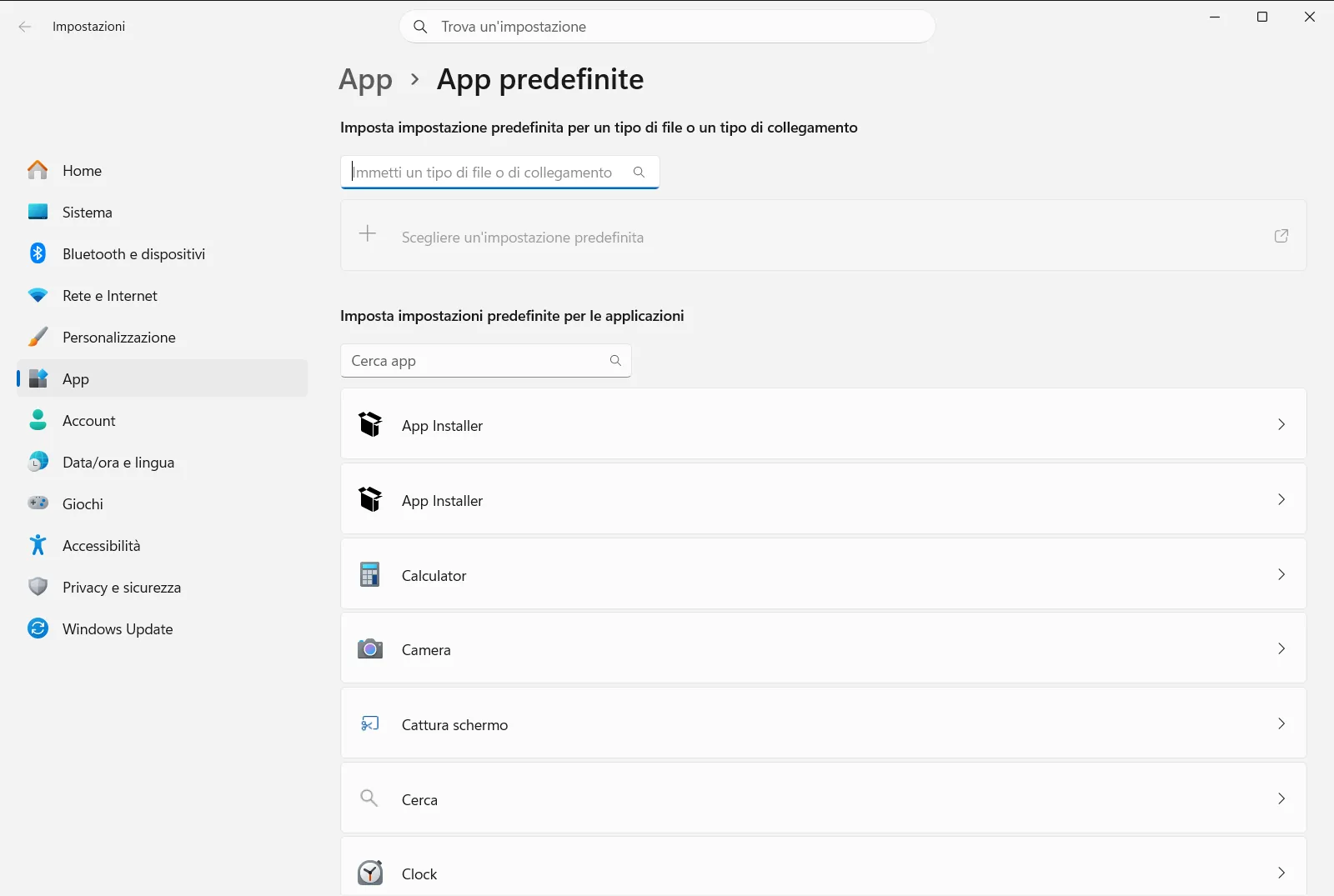
2. Controlla le impostazioni correnti (facoltativo)
Prima di eseguire il ripristino, può essere utile annotare le applicazioni scelte, poiché l’operazione sostituirà le tue preferenze. Sotto Imposta impostazioni predefinite per le applicazioni, seleziona un’applicazione per verificare quali tipi di file o collegamenti apre.
Puoi anche utilizzare la casella di ricerca sotto Imposta impostazione predefinita per un tipo di file o un tipo di collegamento per controllare una singola estensione, come .txt, o un tipo di collegamento.
3. Seleziona l’opzione di ripristino
Nella stessa pagina, individua e seleziona Reimposta app predefinite. Questa operazione annulla in un solo passaggio le scelte personalizzate per tipi di file e collegamenti, evitando di dover correggere ogni associazione a mano.
Se Windows richiede una conferma, accetta la richiesta per continuare.

4. Verifica l’apertura di file e collegamenti
Apri un file che dava problemi, ad esempio un documento di testo o una foto, e osserva quale applicazione si avvia. Fai clic su un collegamento Web in un documento o in un messaggio per verificare che si apra nel browser desiderato.
Se tutto si apre con i programmi previsti, la procedura è completata.
5. Imposta di nuovo le tue app preferite
Il ripristino rimuove anche le impostazioni scelte intenzionalmente, come un editor di testo o un browser preferito. Per reimpostarle, usa Imposta un'app predefinita: digita l’estensione del file o il tipo di collegamento nella casella di ricerca, seleziona il risultato corrispondente e scegli l’applicazione da utilizzare.
Per il browser, selezionalo sotto Imposta impostazioni predefinite per le applicazioni e usa l’opzione nella sua pagina per impostarlo come predefinito. Microsoft descrive la stessa procedura nell’articolo Modificare le app predefinite in Windows.
Modificare una sola impostazione predefinita senza reimpostare tutto
Se un solo tipo di file si apre con l’applicazione sbagliata, non è necessario eseguire un ripristino completo. La pagina delle app predefinite offre due elenchi per correggere una singola associazione senza toccare le altre:
- Scegli un'app predefinita per ogni tipo di file consente di gestire le estensioni, un’opzione utile per associazioni di documenti, immagini o file multimediali.
- Scegli un'app predefinita per ogni tipo di collegamento gestisce i tipi di collegamento (protocolli), come i link che aprono un client di posta o altri software.
Un’altra possibilità è Scegli i tipi di file e i collegamenti aperti da ogni app: selezionando un programma puoi vedere tutto ciò che è in grado di aprire e riassegnare più tipi di file o collegamenti a un’altra applicazione in una sola volta.
Cosa fare se le impostazioni cambiano da sole o non vengono mantenute
Se un’associazione torna alla configurazione precedente dopo il ripristino, ripeti il controllo descritto al passaggio 4 e imposta nuovamente la tua applicazione preferita come indicato al passaggio 5. L’installazione o l’aggiornamento di un software può proporre automaticamente quel programma come nuovo predefinito, quindi è opportuno verificare l’elenco dopo ogni installazione.
Su un computer aziendale o scolastico, l’organizzazione può gestire a livello centrale le impostazioni delle applicazioni predefinite. In tal caso alcune opzioni potrebbero essere bloccate o ripristinarsi automaticamente; rivolgiti all’amministratore IT per richiedere modifiche.
Domande frequenti
Qual è il modo più rapido per il ripristino delle impostazioni predefinite dell'app in Windows 11?
Apri Impostazioni, vai in App > App predefinite e scegli Reimposta app predefinite. File e link tornano ai programmi di base; riassocia poi le app con Imposta un'app predefinita.
Il ripristino elimina i file personali o disinstalla i programmi?
No, l'operazione modifica solo l'applicazione associata a ciascun tipo di file o collegamento. I file personali restano intatti e puoi scegliere nuovamente i tuoi programmi preferiti in qualsiasi momento dalla stessa pagina.
Come posso modificare l'app predefinita per un solo tipo di file?
Usa Imposta un'app predefinita nella pagina delle app predefinite. Digita l'estensione, ad esempio .txt, nella casella di ricerca, seleziona il risultato corrispondente e scegli l'applicazione desiderata.
Come si reimposta il browser predefinito dopo il ripristino?
Sotto Imposta impostazioni predefinite per le applicazioni, seleziona il tuo browser e usa il pulsante nella sua pagina per impostarlo come predefinito. Fai poi clic su un collegamento Web per confermare l'apertura.
Perché non riesco a modificare le app predefinite sul PC aziendale o scolastico?
Nei dispositivi aziendali o scolastici le impostazioni possono essere gestite a livello centrale dall'organizzazione, bloccando alcune scelte. Se le modifiche non rimangono salvate, contatta l'amministratore IT della tua rete.
Documentazione ufficiale Microsoft
