Ustawienia → System → Powiadomienia i akcje → Pokaż ikonę dzwonka powiadomieniaJeśli zastanawiasz się, jak otworzyć centrum akcji w systemie Windows 11, panel, którego szukasz, nazywa się teraz centrum powiadomień. Możesz je wyświetlić z poziomu paska zadań, za pomocą skrótu klawiaturowego lub gestem na ekranie dotykowym. W tym artykule opisujemy każdą z metod oraz wyjaśniamy, co zrobić, gdy na pasku brakuje ikony dzwonka.
- Wybierz zegar lub ikonę dzwonka powiadomień na pasku zadań albo naciśnij klawisze Windows + N, aby otworzyć centrum powiadomień.
- Jeśli brakuje ikony dzwonka, otwórz Ustawienia → System → Powiadomienia i akcje i włącz opcję Pokaż ikonę dzwonka powiadomienia.
- Na ekranie dotykowym przesuń palcem od krawędzi ekranu, aby wysunąć ten sam panel.
Jak otworzyć centrum powiadomień w systemie Windows 11
System Windows 11 gromadzi nieodebrane alerty w centrum powiadomień. Skorzystaj z dowolnej poniższej metody — każda z nich otwiera ten sam panel.
1. Wybierz zegar lub ikonę dzwonka na pasku zadań
Spójrz na prawy koniec paska zadań i kliknij zegar lub znajdującą się obok ikonę dzwonka powiadomień. Otworzy się centrum powiadomień z listą alertów, które nie zostały jeszcze zamknięte.
Gdy nadejdą nowe powiadomienia, ikona dzwonka zostanie podświetlona, co pozwala od razu zauważyć oczekujące wiadomości.
2. Naciśnij skrót klawiaturowy
Naciśnij w dowolnym momencie kombinację klawiszy Windows + N, aby otworzyć centrum powiadomień bez użycia myszy. Ponowne naciśnięcie tych klawiszy lub kliknięcie pustego obszaru pulpitu zamyka panel.
3. Przesuń palcem od krawędzi ekranu
Na urządzeniu z ekranem dotykowym wykonaj gest przesunięcia od krawędzi ekranu do środka. Centrum powiadomień wysunie się, a dotknięcie powiadomienia pozwoli przejść do jego szczegółów lub wykonać odpowiednią akcję.
4. Otwórz ustawienia powiadomień, jeśli brakuje ikony dzwonka
Jeśli na pasku zadań nie wyświetla się ikona dzwonka, możesz ją włączyć w Ustawieniach. Naciśnij skrót Windows + I, aby otworzyć aplikację Ustawienia. W lewym panelu nawigacyjnym wybierz pozycję System, a następnie przejdź do Powiadomienia i akcje.
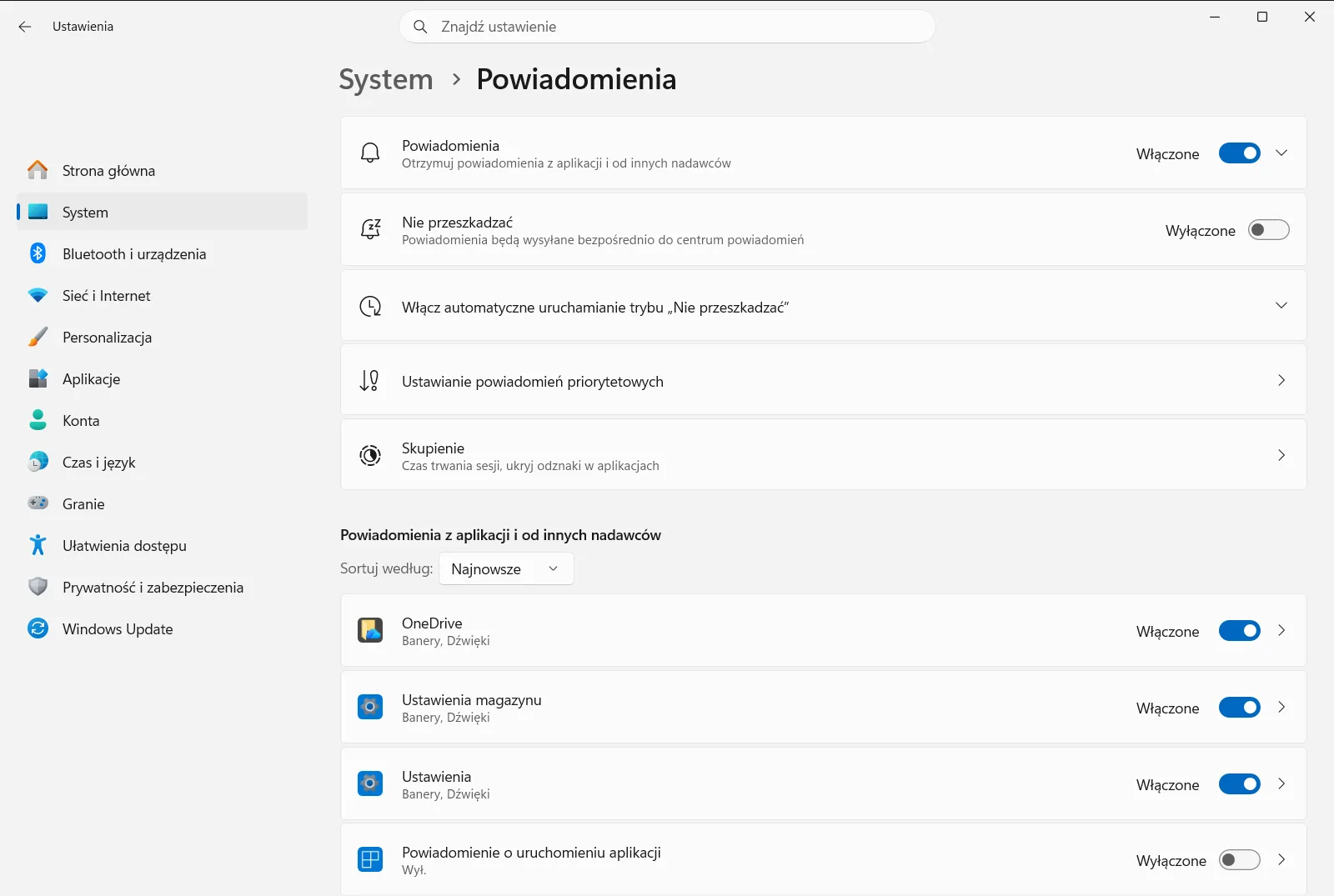
Możesz także otworzyć tę stronę bezpośrednio:
Otwórz w Ustawieniachlub naciśnij Win+R, wpiszms-settings:notifications i naciśnij Enter
5. Włącz ikonę dzwonka
Na stronie powiadomień rozwiń sekcję powiadomień (jeśli jest zwinięta), znajdź pozycję Pokaż ikonę dzwonka powiadomienia i włącz ją. Ikona dzwonka pojawi się ponownie na pasku zadań, umożliwiając otwieranie centrum powiadomień jednym kliknięciem.
Do tego czasu nadal możesz korzystać ze skrótu Windows + N oraz klikać zegar.
Co można zrobić w centrum powiadomień
Po otwarciu panelu możesz zarządzać alertami bez konieczności uruchamiania aplikacji, które je wysłały. Microsoft opisuje te możliwości w swoim przewodniku po powiadomieniach [1]. W skrócie:
- Odczytywanie i odpowiadanie. Wybierz powiadomienie, aby wyświetlić jego pełną treść lub odpowiedzieć bezpośrednio, na przykład odpisując na wiadomość.
- Rozwijanie powiadomienia. Jeśli obok godziny widoczna jest strzałka, kliknij ją, aby zobaczyć więcej szczegółów lub dodatkowe czynności.
- Czyszczenie powiadomień. Użyj przycisku zamykania na pojedynczym powiadomieniu, aby je usunąć. Przycisk zamykania obok nazwy aplikacji usuwa wszystkie powiadomienia z tego programu, a osobny przycisk czyści całą listę naraz.
- Wyłączanie powiadomień dla jednej aplikacji. Wybierz przycisk opcji przy powiadomieniu danej aplikacji, aby wyłączyć wszystkie przyszłe alerty z tego źródła.
- Tymczasowe wyciszenie wszystkich powiadomień. Wybierz ikonę dzwonka z symbolem zZ. Wyświetlanie banerów zostanie ograniczone do alarmów, przypomnień i wybranych programów. Pozostałe alerty trafią bezpośrednio do centrum powiadomień. Ponowne kliknięcie tego przycisku wyłącza ten tryb.
Gdzie jest Centrum akcji w systemie Windows 11?
W systemie Windows 11 nie ma już pojedynczego panelu o nazwie Centrum akcji. Powiadomienia trafiają do opisanego wyżej centrum powiadomień. Z kolei przełączniki funkcji, takich jak Wi-Fi, Bluetooth czy jasność ekranu, znajdują się w osobnym panelu szybkich ustawień, który można otworzyć skrótem Windows + A. Warto o tym pamiętać, szukając dawnego centrum akcji z poprzednich wersji systemu.
Powiązane ustawienia powiadomień
Strona powiadomień w Ustawieniach decyduje o tym, co trafia do centrum powiadomień. Najbardziej przydatne opcje to:
- Pozycja Włącz lub wyłącz powiadomienia aplikacji pozwala włączać lub wyłączać powiadomienia od programów. Jeśli centrum powiadomień jest stale puste, warto zacząć od tego przełącznika.
- Sekcja Reguły automatyczne trybu Nie przeszkadzać umożliwia ustalenie reguł automatycznego wyciszania powiadomień w określonych sytuacjach.
Aby przejść bezpośrednio do reguł automatycznych, skorzystaj z poniższej ścieżki:
Ustawienia › SystemNa komputerach służbowych lub szkolnych ustawieniami powiadomień może zarządzać administrator organizacji. W takiej sytuacji niektóre opcje mogą być zablokowane lub niedostępne.
Najczęściej zadawane pytania
Jak otworzyć centrum akcji w systemie Windows 11?
Wybierz zegar lub ikonę dzwonka na pasku zadań albo naciśnij Windows + N. Na ekranie dotykowym przesuń palcem od krawędzi ekranu. W systemie Windows 11 panel ten nosi nazwę centrum powiadomień.
Dlaczego w Windows 11 nie ma Centrum akcji?
W Windows 11 dawne Centrum akcji podzielono. Powiadomienia znajdują się w centrum powiadomień (skrót Windows + N), natomiast podręczne przełączniki ustawień umieszczono w osobnym panelu szybkich ustawień (Windows + A).
Jak wyciszyć powiadomienia z poziomu centrum powiadomień?
Otwórz centrum powiadomień i wybierz ikonę dzwonka z literami zZ. Banery zostaną ograniczone do alarmów i priorytetów, a reszta powiadomień trafi bezpośrednio do listy w panelu bez przeszkadzania na ekranie.
Co zrobić, jeśli na pasku zadań brakuje ikony dzwonka powiadomień?
Otwórz Ustawienia → System → Powiadomienia i akcje i włącz Pokaż ikonę dzwonka powiadomienia. Skrót Windows + N oraz zegar nadal otwierają panel.
Jak wyczyścić wszystkie powiadomienia w centrum powiadomień?
W centrum powiadomień kliknij przycisk czyszczenia wszystkich powiadomień u góry listy. Aby usunąć alerty z jednej aplikacji, kliknij znak krzyżyka obok jej nazwy, a pojedynczy alert zamkniesz jego własnym przyciskiem.
Oficjalna dokumentacja Microsoft
