Ustawienia → System → DźwiękAby przeprowadzić konfigurowanie mikrofonu w systemie Windows 11, podłącz go do komputera, otwórz ustawienia dźwięku i wybierz odpowiednie urządzenie z listy wejść. Następnie możesz nagrać krótką próbkę testową i dostosować głośność wejściową, aż Twój głos będzie wyraźny. Opisane kroki sprawdzają się w przypadku mikrofonów przewodowych, USB oraz Bluetooth.
- Otwórz Ustawienia → System → Dźwięk, a następnie wybierz swój mikrofon w sekcji Wejście.
- W przypadku mikrofonu Bluetooth skorzystaj z opcji dodawania urządzenia w tym samym obszarze wejścia i postępuj zgodnie ze wskazówkami.
- Uruchom wbudowany test na stronie właściwości mikrofonu i zmień głośność wejściową, jeśli dźwięk jest zbyt cichy lub zbyt głośny.
Jak skonfigurować mikrofon w systemie Windows 11
1. Podłącz mikrofon
Podłącz mikrofon przewodowy lub USB do komputera albo do dedykowanego gniazda zestawu słuchawkowego. W przypadku zestawu słuchawkowego mikrofon jest zwykle wbudowany, więc nie trzeba podłączać niczego dodatkowego.
W przypadku mikrofonu Bluetooth najpierw przełącz go w tryb parowania. W kolejnych krokach dodasz go bezpośrednio z poziomu ustawień dźwięku.
2. Otwórz ustawienia dźwięku
Naciśnij skrót klawiszowy Windows + I, aby otworzyć Ustawienia. W lewym okienku nawigacji wybierz System, a następnie wybierz Dźwięk.
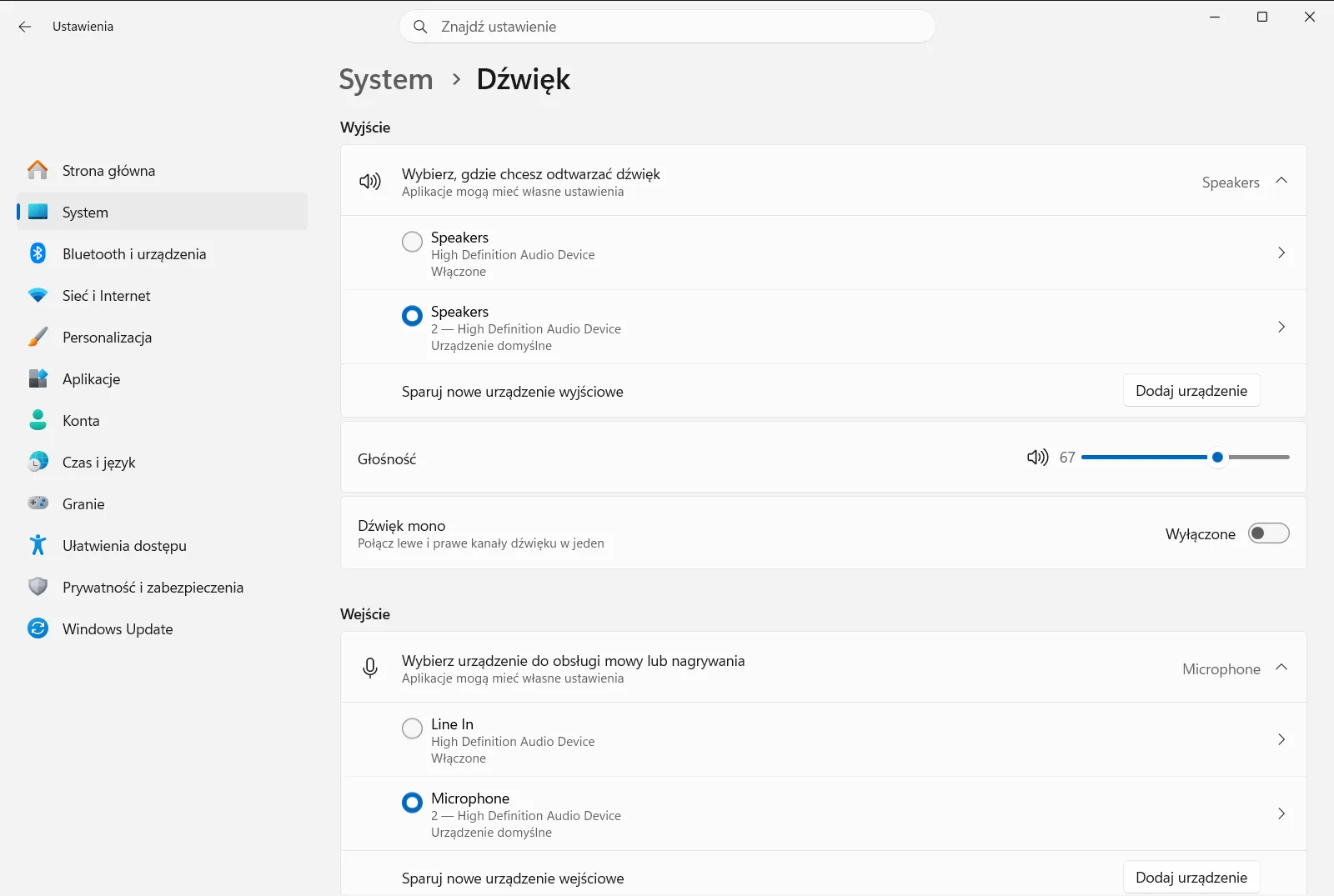
Możesz także otworzyć tę stronę bezpośrednio:
Otwórz "Dźwięk" w Ustawieniachlub naciśnij Win+R, wpiszms-settings:sound i naciśnij Enter
3. Znajdź swój mikrofon na liście wejść
Przewiń do sekcji Wejście. Zawiera ona listę mikrofonów wykrywanych przez system Windows i to w tym miejscu wybiera się urządzenie, z którego system ma korzystać.
Jeśli używasz mikrofonu Bluetooth i nie ma go jeszcze na liście, skorzystaj z opcji dodawania urządzenia w tym obszarze i postępuj zgodnie ze wskazówkami, aby go sparować. Po sparowaniu pojawi się on na liście wraz z pozostałymi mikrofonami.
4. Otwórz właściwości mikrofonu i przeprowadź test
W sekcji Zarządzaj wejściowymi urządzeniami dźwiękowymi wybierz mikrofon, którego chcesz używać. Następnie kliknij strzałkę po prawej stronie tego urządzenia, aby otworzyć stronę jego właściwości.
W ustawieniach wejścia na tej stronie uruchom test mikrofonu i mów normalnym głosem. Zatrzymaj test, a następnie odtwórz nagranie, aby usłyszeć swój głos. Jeśli nic nie słychać, upewnij się, że wybrano właściwe urządzenie.
5. Dostosuj głośność wejściową
Jeśli nagranie było zbyt ciche lub zniekształcone, zmień poziom za pomocą pozycji Regulacja głośności wejściowej dźwięku. Przesuń suwak, a następnie uruchom test ponownie, aż odtwarzany dźwięk będzie brzmiał naturalnie.
Ten sam element sterujący pozwala również wyciszyć mikrofon oraz regulować głośność wejściową w przyszłości.
Wybieranie innych urządzeń wejściowych i zarządzanie nimi
Jeśli masz więcej niż jeden mikrofon, na przykład w kamerze internetowej i w zestawie słuchawkowym, wskaż odpowiedni w sekcji Wejście. Do dokonania tego wyboru służy dokładnie pozycja Wybierz urządzenie wejściowe dźwięku. Po każdej zmianie urządzenia powtórz test z kroku 4.
Aby przejrzeć wszystkie wejściowe urządzenia audio w jednym miejscu, otwórz sekcję Zaawansowane na tej samej stronie i wybierz Zarządzaj urządzeniami wejściowymi audio.
W przypadku korzystania z komputera służbowego lub szkolnego niektórymi opcjami dźwięku może zarządzać organizacja, przez co część z nich może być niedostępna.
Co zrobić, gdy mikrofon nie działa prawidłowo
- Mikrofonu nie ma na liście: sprawdź, czy wtyczka jest dobrze podłączona, wypróbuj inny port lub upewnij się, że mikrofon Bluetooth jest sparowany i włączony. Następnie otwórz ponownie stronę Dźwięk.
- Test nagrywa ciszę: upewnij się, że testowane urządzenie to rzeczywiście to, do którego mówisz. Wybierz inną pozycję w sekcji Zarządzaj wejściowymi urządzeniami dźwiękowymi i wykonaj test ponownie.
- Głos jest zbyt cichy lub zbyt głośny: zmieniaj ustawienie Regulacja głośności wejściowej dźwięku małymi krokami i odsłuchuj nagranie testowe po każdej zmianie.
Najczęściej zadawane pytania
Jak przeprowadzić konfigurowanie mikrofonu w systemie Windows 11?
Podłącz mikrofon, otwórz Ustawienia, przejdź do System i wybierz Dźwięk. Wybierz mikrofon z listy wejść, uruchom wbudowany test i dostosuj głośność wejściową, aż nagranie będzie wyraźne.
Jak dodać mikrofon Bluetooth w systemie Windows 11?
Włącz tryb parowania w mikrofonie, przejdź do ustawień dźwięku i użyj opcji dodawania urządzenia w sekcji wejścia. Postępuj zgodnie z instrukcjami – po sparowaniu mikrofon pojawi się na liście urządzeń wejściowych.
Jak przetestować mikrofon w systemie Windows 11?
Wybierz mikrofon w sekcji Wejście i przejdź do strony jego właściwości. Uruchom test, powiedz kilka słów, zatrzymaj go i odtwórz nagranie, aby sprawdzić jakość dźwięku.
Jak zmienić głośność mikrofonu w systemie Windows 11?
Otwórz stronę Dźwięk i użyj opcji Regulacja głośności wejściowej dźwięku, aby wyregulować poziom. Po każdej zmianie uruchom test ponownie, sprawdzając, czy głos brzmi czysto i bez zniekształceń.
Co zrobić, jeśli system Windows 11 nie wykrywa mikrofonu?
Sprawdź, czy mikrofon jest dobrze podłączony, wypróbuj inny port lub upewnij się, że urządzenie Bluetooth jest włączone i sparowane. Następnie otwórz ponownie Dźwięk i sprawdź listę wejść.
Oficjalna dokumentacja Microsoft
