Ustawienia › Bluetooth i urządzenia › Urządzenia
Jak łatwo przełączać ustawienia Bluetooth w systemie Windows: szybkie metody
Łatwe przełączanie ustawień Bluetooth w systemie Windows pozwala błyskawicznie kontrolować łączność bezprzewodową z poziomu paska zadań lub systemowego menu, co ułatwia podłączanie myszy, klawiatur, słuchawek czy głośników. Często zachodzi potrzeba szybkiego włączenia bądź wyłączenia modułu łączności lub przejścia do parametrów powiązanych akcesoriów. W tym poradniku przedstawiamy proste metody na łatwe przełączanie ustawień Bluetooth w systemie Windows 11 oraz Windows 10.
- W systemie Windows 11 naciśnij skrót Windows + A i kliknij kafelek Bluetooth w Szybkich ustawieniach, aby włączyć lub wyłączyć łączność.
- Możesz także otworzyć aplikację Ustawienia > Bluetooth i urządzenia i kliknąć przełącznik Bluetooth na samej górze okna.
- W systemie Windows 10 naciśnij skrót Windows + A, aby otworzyć Centrum akcji, a następnie kliknij kafelek Bluetooth.
Dlaczego warto przełączać ustawienia Bluetooth
Istnieje kilka typowych sytuacji, w których zmiana stanu łączności Bluetooth jest potrzebna:
- Podłączanie nowych urządzeń: sparowanie nowego akcesorium wymaga wcześniejszego włączenia modułu Bluetooth.
- Oszczędzanie baterii: wyłączenie łączności, gdy z niej nie korzystasz, pozwala ograniczyć zużycie energii w laptopach i tabletach.
- Rozwiązywanie problemów z łącznością: wyłączenie i ponowne włączenie funkcji Bluetooth to podstawowy krok przy problemach ze stabilnością połączenia.
- Bezpieczeństwo: w miejscach publicznych warto wyłączyć łączność bezprzewodową, jeśli nie jest w danej chwili używana.
Najprostsze sposoby na włączanie i wyłączanie Bluetooth w Windows 11
System Windows 11 oferuje bardzo wygodne metody zarządzania łącznością bezprzewodową.
Korzystanie z panelu Szybkich ustawień
Panel Szybkich ustawień to jeden z najszybszych sposobów zmiany stanu łączności:
- Kliknij w obszarze zasobnika systemowego na ikony sieci, głośności lub baterii (albo naciśnij Windows + A). Spowoduje to otwarcie panelu Szybkich ustawień.
- Odszukaj kafelek Bluetooth.
- Jeśli kafelek jest niebieski (lub ma Twój kolor wiodący), funkcja jest włączona. Kliknij go, aby ją wyłączyć (kafelek stanie się szary).
- Jeśli kafelek jest szary, łączność jest wyłączona. Kliknij go, aby ją włączyć (kafelek zmieni kolor na niebieski).
- Aby przejść do bardziej zaawansowanych parametrów, kliknij kafelek Bluetooth prawym przyciskiem myszy i wybierz polecenie Przejdź do ustawień.
Korzystanie z aplikacji Ustawienia
- Naciśnij skrót Windows + I, aby uruchomić aplikację Ustawienia.
- W menu po lewej stronie wybierz Bluetooth i urządzenia.
Otwórz "Urządzenia" w Ustawieniachlub naciśnij Win+R, wpiszms-settings:connecteddevicesi naciśnij Enter
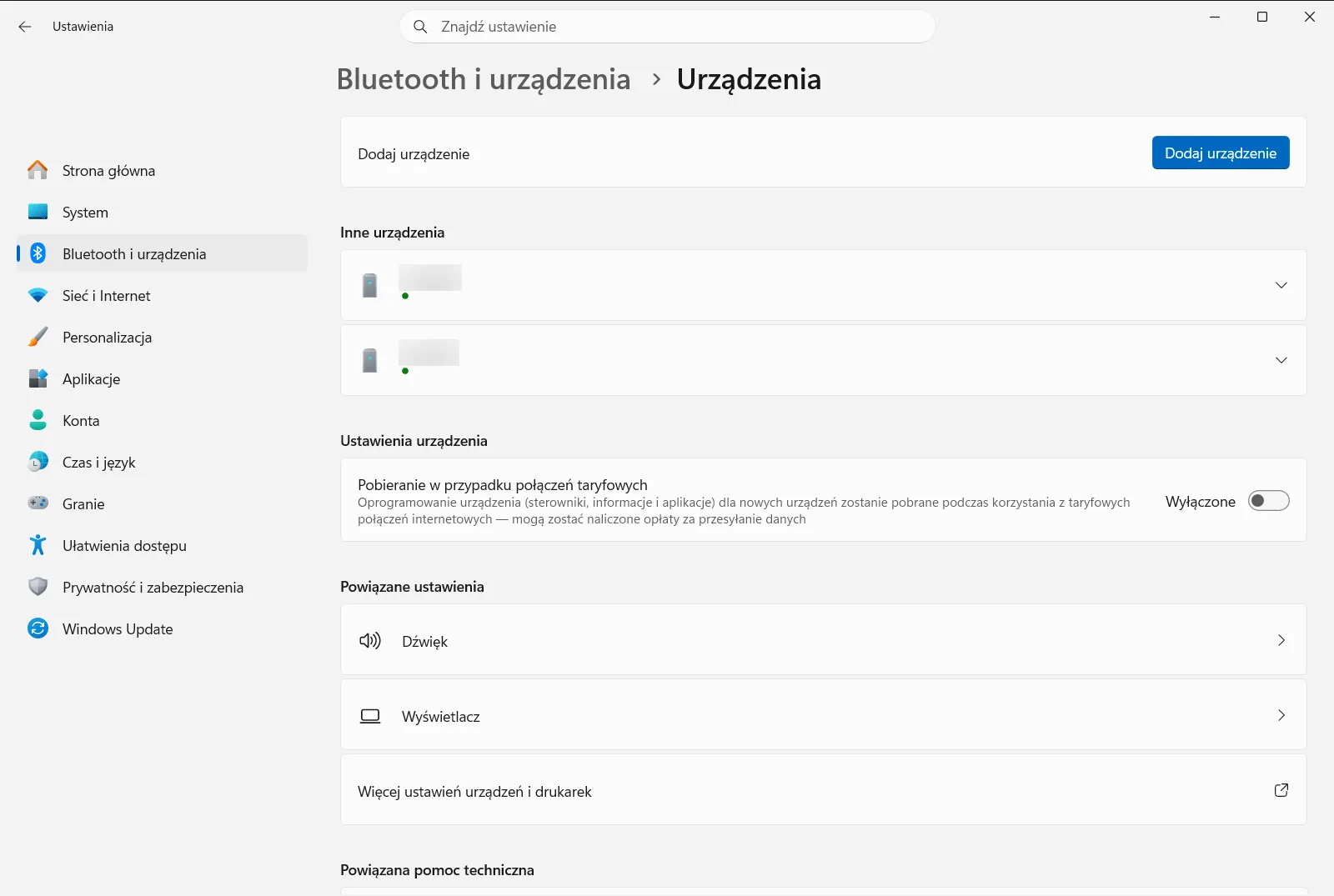
Ustawienia › Bluetooth i urządzenia › Urządzenia - Na samej górze strony Bluetooth i urządzenia zobaczysz przełącznik Bluetooth. Kliknij go, aby włączyć lub wyłączyć łączność.
Najprostsze sposoby na włączanie i wyłączanie Bluetooth w Windows 10
System Windows 10 również zapewnia szybki dostęp do elementów sterowania łącznością bezprzewodową.
Korzystanie z Centrum akcji
Centrum akcji działa podobnie do Szybkich ustawień w nowszym systemie:
- Kliknij ikonę Centrum akcji w zasobniku systemowym (przypomina dymek czatu, zazwyczaj po prawej stronie paska zadań) lub naciśnij skrót Windows + A.
- Odszukaj kafelek Bluetooth.
- Jeśli kafelek jest podświetlony (zazwyczaj w kolorze wiodącym), funkcja jest włączona. Kliknij go, aby ją wyłączyć.
- Jeśli kafelek jest niepodświetlony, łączność jest wyłączona. Kliknij go, aby ją włączyć.
- Jeśli kafelek nie jest widoczny, kliknij opcję Rozwiń. Jeśli nadal go brakuje, wybierz opcję Edytuj szybkie akcje, aby go dodać.
- Możesz kliknąć kafelek Bluetooth prawym przyciskiem myszy i wybrać Przejdź do ustawień, aby uzyskać dostęp do dodatkowych opcji.
Korzystanie z konfiguracji systemowej
- Naciśnij skrót Windows + I, aby otworzyć panel konfiguracyjny.
- Wybierz kategorię powiązaną ze sprzętem i urządzeniami peryferyjnymi.
- W menu po lewej stronie przejdź do widoku urządzeń bezprzewodowych i Bluetooth.
- Na samej górze strony znajdziesz przełącznik Bluetooth. Kliknij go, aby włączyć lub wyłączyć łączność.
Dostęp do szczegółowych ustawień Bluetooth w celu parowania i zarządzania
Aby dodać nowe akcesoria lub zarządzać już połączonymi, przejdź do widoku szczegółowego.
W systemie Windows 11
- Wybierz Ustawienia > Bluetooth i urządzenia.
- Aby sparować nowe akcesorium, kliknij przycisk Dodaj urządzenie.
- Wszystkie sparowane oraz wcześniej podłączane akcesoria są widoczne na tej stronie, skąd możesz je połączyć, odłączyć lub usunąć.
W systemie Windows 10
- Przejdź do panelu konfiguracji urządzeń bezprzewodowych.
- Aby sparować nowy sprzęt, kliknij przycisk dodawania urządzenia Bluetooth na górze okna.
- Powiązane urządzenia pojawią się na liście, gdzie możesz nimi zarządzać.
Rozwiązywanie problemów: co zrobić, gdy nie możesz przełączyć ustawień Bluetooth?
Jeśli masz problem ze znalezieniem kafelka lub przełączeniem łączności:
- Problemy ze sterownikiem: adapter może wymagać aktualizacji oprogramowania lub sterownik uległ uszkodzeniu. Otwórz Menedżer urządzeń, sprawdź błędy w sekcji Bluetooth i zaktualizuj lub zainstaluj ponownie sterownik.
- Włączony tryb samolotowy: wyłącza on całą łączność bezprzewodową. Upewnij się, że Tryb samolotowy jest nieaktywny w Szybkich ustawieniach (Windows 11) lub Centrum akcji (Windows 10).
- Zatrzymana usługa systemowa: (krok zaawansowany) upewnij się, że usługa wsparcia Bluetooth działa prawidłowo. Otwórz okno Uruchamianie (skrót Windows + R), wpisz
services.msci upewnij się, że odpowiednia usługa ma stan uruchomiony oraz typ uruchomienia ustawiony na automatyczny. - Przełącznik fizyczny lub klawisz funkcyjny: niektóre laptopy mają fizyczny przełącznik lub klawisz funkcyjny (np. F3, F5 lub klawisz z symbolem anteny), który odcina moduły radiowe. Upewnij się, że jest włączony.
- Brak modułu w komputerze: starsze komputery stacjonarne mogą nie mieć wbudowanego modułu łączności. W takim wypadku konieczne będzie dokupienie adaptera Bluetooth na USB.
Stosując te metody, wykonasz łatwe przełączanie ustawień Bluetooth w systemie Windows, zyskując pełną kontrolę nad akcesoriami bezprzewodowymi. Regularne aktualizowanie systemu i sterowników zapewni bezproblemowe działanie łączności.
Najczęściej zadawane pytania
Łatwe przełączanie ustawień Bluetooth w systemie Windows: jak włączyć lub wyłączyć Bluetooth w systemie Windows 11?
Naciśnij skrót Windows + A i kliknij kafelek Bluetooth w Szybkich ustawieniach; kolor niebieski oznacza włączenie, a szary wyłączenie. Możesz też otworzyć aplikację Ustawienia > Bluetooth i urządzenia i użyć przełącznika na samej górze strony.
Jak sparować nowe urządzenie Bluetooth w systemie Windows 11?
Przejdź do Ustawienia > Bluetooth i urządzenia i kliknij przycisk „Dodaj urządzenie”. Na tej samej stronie wyświetlana jest lista powiązanych akcesoriów, gdzie możesz nawiązać połączenie, odłączyć sprzęt lub go usunąć.
Co zrobić, gdy przełączanie łączności Bluetooth w systemie Windows nie działa?
Sprawdź błędy w Menedżerze urządzeń i zaktualizuj sterownik, upewnij się, że tryb samolotowy jest wyłączony, oraz sprawdź klawisz funkcyjny na laptopie. Starsze komputery stacjonarne mogą nie mieć modułu Bluetooth i wymagać zewnętrznego adaptera USB.
Jak włączyć lub wyłączyć Bluetooth w systemie Windows 10?
Naciśnij Windows + A, aby otworzyć Centrum akcji, i kliknij kafelek Bluetooth. Jeśli go nie ma, wybierz Rozwiń, a potem Edytuj szybkie akcje. Przełącznik znajdziesz też w sekcji konfiguracji urządzeń bezprzewodowych.
Jak sprawdzić, czy usługa wsparcia Bluetooth działa poprawnie?
Naciśnij skrót Windows + R, wpisz services.msc i upewnij się, że usługa obsługi Bluetooth jest uruchomiona i ma typ uruchomienia ustawiony na automatyczny. To zaawansowany krok, przydatny wtedy, gdy funkcja łączności nie chce się włączyć.
Oficjalna dokumentacja Microsoft
