Ustawienia → System → Dźwięk → Wybierz urządzenie wyjściowe dźwiękuKonfigurowanie domyślnego urządzenia audio w systemie Windows 11 oznacza wskazanie systemowi, które głośniki lub słuchawki mają odtwarzać dźwięk, a który mikrofon ma rejestrować Twój głos. Obie te rzeczy konfiguruje się na stronie Dźwięk w aplikacji Ustawienia, wskazując jedno urządzenie wyjściowe oraz jedno urządzenie wejściowe. Aplikacje, takie jak przeglądarki, odtwarzacze wideo i programy do połączeń, będą korzystać z tych urządzeń, chyba że dla konkretnej aplikacji wybrano inne ustawienie.
- Otwórz aplikację Ustawienia, wybierz kategorię System, następnie stronę Dźwięk i wskaż głośniki w obszarze Wybierz urządzenie wyjściowe dźwięku.
- Na tej samej stronie wskaż domyślny mikrofon w obszarze Wybierz urządzenie wejściowe dźwięku.
- Aby sprawdzić działanie, odtwórz dźwięk i powiedz coś do mikrofonu, a jeśli nic nie słychać lub dźwięk się nie nagrywa, dostosuj suwaki głośności.
Jak skonfigurować domyślne urządzenie audio
1. Przejdź do konfiguracji dźwięku
Naciśnij skrót Windows + I, aby otworzyć aplikację Ustawienia. W lewym panelu nawigacyjnym wybierz kategorię System, a następnie wybierz stronę Dźwięk.
Możesz także otworzyć tę stronę bezpośrednio:
Otwórz "Dźwięk" w Ustawieniachlub naciśnij Win+R, wpisz ms-settings:sound i naciśnij Enter
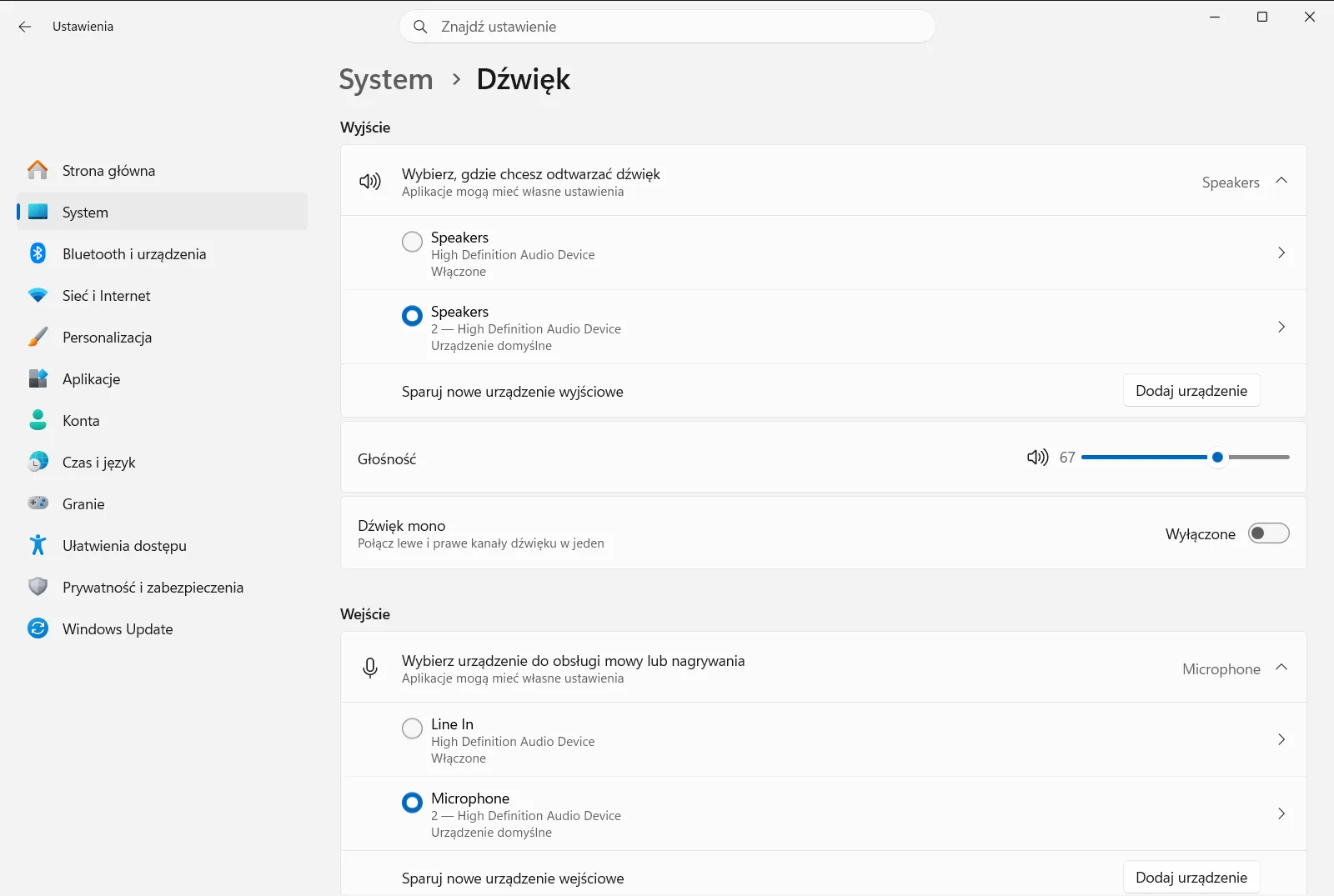
2. Wybierz domyślne urządzenie wyjściowe
Odszukaj sekcję Wyjście. W obszarze Wybierz urządzenie wyjściowe dźwięku wskaż głośniki, słuchawki lub inne urządzenie odtwarzające, z którego ma korzystać system Windows.
Wybrane urządzenie stanie się domyślnym urządzeniem wyjściowym. Dźwięki systemowe, muzyka oraz wideo będą odtwarzane przez nie, chyba że konkretna aplikacja ma przypisane własne wyjście.
3. Wybierz domyślne urządzenie wejściowe
Odszukaj sekcję Wejście. W obszarze Wybierz urządzenie wejściowe dźwięku wskaż mikrofon lub urządzenie nagrywające, którego chcesz używać.
Będzie to domyślne urządzenie wejściowe. Połączenia, nagrywanie głosu oraz dyktowanie będą z niego korzystać, chyba że dana aplikacja została skonfigurowana na inny mikrofon.
4. Sprawdź głośność nowego urządzenia
Każde urządzenie ma własną regulację głośności. Użyj pozycji Steruj głośnością wyjściową dźwięku, aby zwiększyć głośność lub wyłączyć wyciszenie głośników. Użyj pozycji Regulacja głośności wejściowej dźwięku, aby dostosować głośność mikrofonu lub wyłączyć jego wyciszenie.
Jeśli urządzenie zostało dopiero co przełączone, jest to najczęstsza przyczyna braku dźwięku, ponieważ nowe urządzenie może być wyciszone lub ustawione na bardzo niskim poziomie.
5. Przetestuj nowe ustawienia domyślne
Odtwórz wideo lub utwór muzyczny i upewnij się, że dźwięk wydobywa się z wybranego urządzenia. Następnie uruchom aplikację do połączeń lub nagrywania i powiedz coś, aby potwierdzić, że rejestruje Twój głos przez właściwy mikrofon.
Jeśli coś działa nieprawidłowo, wróć na stronę Dźwięk i wybierz urządzenie ponownie.
Gdy urządzenie nie jest widoczne lub zostało wyłączone
Jeśli Twoje słuchawki, głośniki lub mikrofon nie pojawiają się na listach, upewnij się najpierw, że urządzenie jest podłączone, włączone, a w przypadku urządzeń bezprzewodowych – połączone z komputerem. Następnie sprawdź, czy system Windows nie wyłączył danego urządzenia.
- Otwórz pozycję Zarządzaj wyjściowymi urządzeniami dźwiękowymi w sekcji Wyjście, aby przejrzeć urządzenia odtwarzające.
- Otwórz pozycję Zarządzaj wejściowymi urządzeniami dźwiękowymi w sekcji Wejście, aby przejrzeć urządzenia nagrywające.
W tych miejscach możesz również wyłączyć urządzenie, którego nie chcesz już widzieć na listach. Po ponownym włączeniu urządzenia wróć do powyższych kroków i wybierz je jako domyślne.
Używanie innego wyjścia dla pojedynczej aplikacji
Domyślne urządzenie obowiązuje w całym systemie, ale czasami pojedyncza aplikacja powinna korzystać z innego wyjścia – na przykład muzyka może grać z głośników, podczas gdy rozmowa odbywa się przez zestaw słuchawkowy. W sekcji Zaawansowane wybierz opcję Opcje miksera dźwięku, aby ustawić głośność oraz urządzenie wyjściowe dla poszczególnych aplikacji.
Pozostałe aplikacje będą nadal korzystać z wcześniej wybranego urządzenia domyślnego.
Inne opcje wyjścia na tej samej stronie
Jeśli słyszysz tylko na jedno ucho lub korzystasz z pojedynczej słuchawki i chcesz, aby docierał do niej pełny sygnał, sprawdź opcję Opcje dźwięku mono w sekcji Wyjście. Łączy ona kanały audio w jeden.
Na komputerze służbowym lub szkolnym ustawieniami dźwięku może zarządzać organizacja, dlatego niektóre opcje mogą być niedostępne lub zablokowane.
Najczęściej zadawane pytania
Jak przebiega konfigurowanie domyślnego urządzenia audio w Windows 11?
Otwórz aplikację Ustawienia, przejdź do kategorii System, a następnie na stronę Dźwięk. Wybierz głośniki w obszarze Wybierz urządzenie wyjściowe dźwięku oraz mikrofon w obszarze Wybierz urządzenie wejściowe dźwięku.
Jak zmienić domyślny mikrofon w systemie Windows 11?
Otwórz stronę Dźwięk w aplikacji Ustawienia i wskaż odpowiedni mikrofon w obszarze Wybierz urządzenie wejściowe dźwięku. System Windows będzie go używać do połączeń i nagrań, chyba że aplikacja ma własne ustawienia.
Co zrobić, gdy słuchawki nie pojawiają się na liście urządzeń audio?
Upewnij się, że słuchawki są podłączone, włączone lub sparowane, a następnie sprawdź pozycję Zarządzaj wyjściowymi urządzeniami dźwiękowymi, czy urządzenie nie zostało wyłączone. Gdy znów będzie widoczne, wybierz je jako domyślne.
Czy pojedyncza aplikacja może używać innych głośników niż urządzenie domyślne?
Tak. Na stronie Dźwięk w sekcji Zaawansowane otwórz opcję Opcje miksera dźwięku, aby wybrać urządzenie i głośność dla danej aplikacji.
Dlaczego po zmianie domyślnego urządzenia audio nic nie słychać?
Nowe urządzenie jest prawdopodobnie wyciszone lub ustawione zbyt cicho. Sprawdź opcję Steruj głośnością wyjściową dźwięku dla głośników lub Regulacja głośności wejściowej dźwięku dla mikrofonu oraz upewnij się, że wybrano właściwy sprzęt.
