Ustawienia → Aplikacje → Aplikacje domyślne → Resetowanie aplikacji domyślnychResetowanie domyślnych ustawień aplikacji w Windows 11 przywraca domyślne skojarzenia typów plików i łączy, dzięki czemu otwierają się one w programach standardowo używanych przez system. To najszybsze rozwiązanie, gdy niewłaściwy program otwiera Twoje pliki po instalacji nowego oprogramowania lub zmianie konfiguracji. Reset wykonuje się jednym kliknięciem na odpowiedniej stronie aplikacji Ustawienia.
- W aplikacji Ustawienia przejdź do sekcji Aplikacje → Aplikacje domyślne i wybierz opcję Resetowanie aplikacji domyślnych.
- Następnie możesz ponownie wybrać własne programy za pomocą pola Ustaw domyślną aplikację.
- Jeśli chcesz naprawić tylko jeden typ pliku, zmień go bezpośrednio zamiast resetować wszystko.
Jak zresetować domyślne ustawienia aplikacji w Windows 11
1. Otwórz stronę aplikacji domyślnych
Naciśnij Windows + I, aby uruchomić aplikację Ustawienia. W panelu nawigacji po lewej stronie wybierz pozycję Aplikacje, a następnie wybierz Aplikacje domyślne.
Możesz także otworzyć tę stronę bezpośrednio:
Otwórz "Aplikacje domyślne" w Ustawieniachlub naciśnij Win+R, wpisz ms-settings:defaultapps i naciśnij Enter
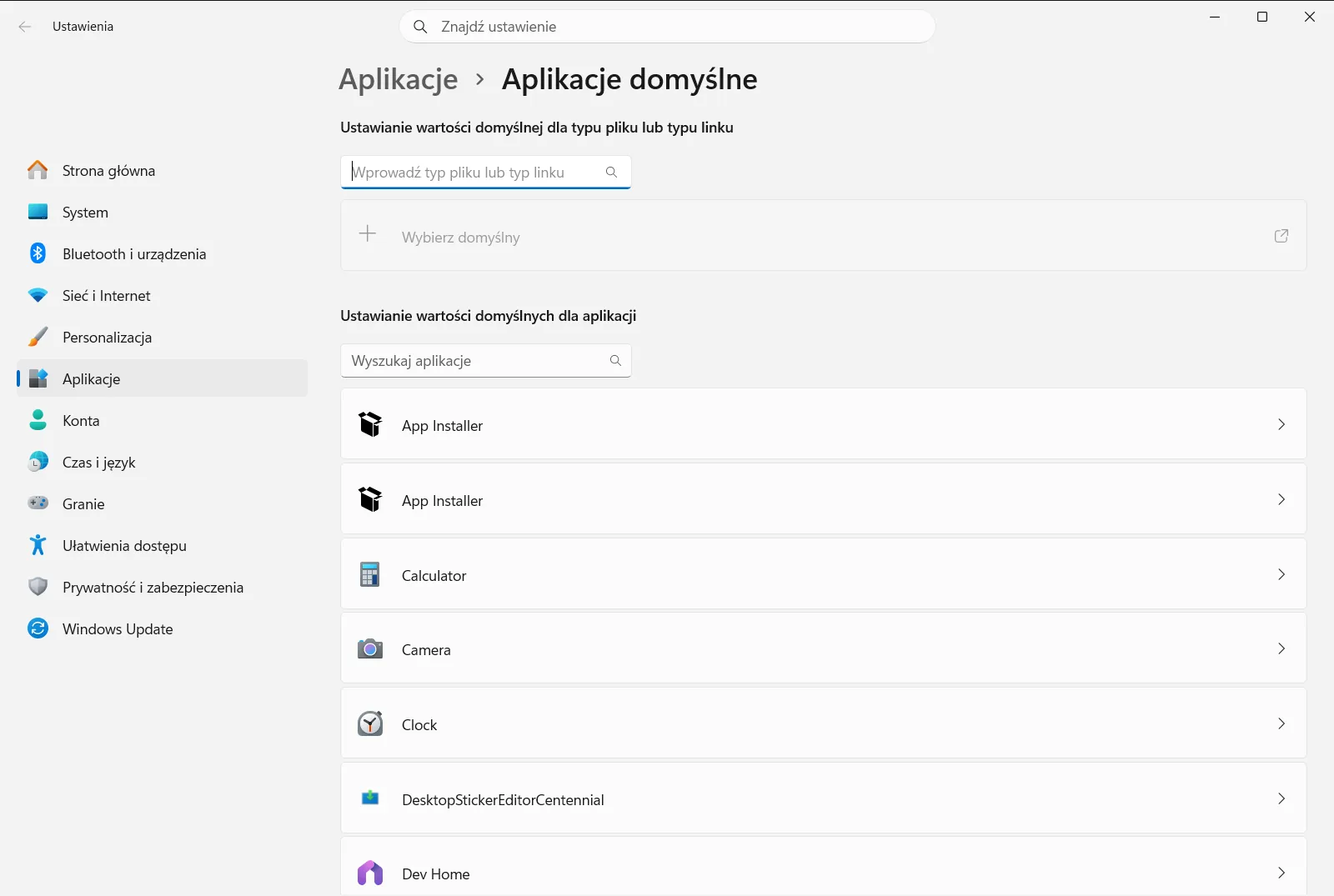
2. Przejrzyj bieżące ustawienia domyślne (opcjonalnie)
Przed zresetowaniem warto zanotować wybrane wcześniej programy, ponieważ reset zastąpi Twoje ustawienia. W sekcji Ustawianie wartości domyślnych dla aplikacji wybierz aplikację, aby sprawdzić, jakie typy plików lub łączy otwiera.
Możesz także użyć pola wyszukiwania w sekcji Ustawianie wartości domyślnej dla typu pliku lub typu linku, aby sprawdzić konkretne rozszerzenie, na przykład .txt, lub określony typ linku.
3. Wybierz opcję resetowania
Na tej samej stronie znajdź pozycję Resetowanie aplikacji domyślnych i wybierz ją. Ta czynność cofa niestandardowe przypisania typów plików oraz łączy za jednym razem, dzięki czemu nie musisz korygować każdego powiązania ręcznie.
Jeśli system Windows wyświetli monit o potwierdzenie, zaakceptuj go, aby kontynuować.

4. Sprawdź, czy pliki i linki otwierają się poprawnie
Otwórz plik, z którym występował problem, na przykład dokument tekstowy lub zdjęcie, i zobacz, który program się uruchomi. Kliknij odnośnik internetowy w dokumencie lub wiadomości, aby upewnić się, że otwiera się w oczekiwanej przeglądarce.
Jeśli wszystko otwiera się w odpowiednich programach, konfiguracja jest zakończona.
5. Ponownie ustaw preferowane aplikacje
Reset usuwa również celowo wprowadzone zmiany, na przykład wybór ulubionego edytora tekstu czy przeglądarki. Aby je przywrócić, użyj opcji Ustaw domyślną aplikację: wpisz rozszerzenie pliku lub typ linku w polu wyszukiwania, wybierz pasujący wynik i wskaż aplikację, która ma go otwierać.
W przypadku przeglądarki wybierz ją w sekcji Ustawianie wartości domyślnych dla aplikacji i użyj opcji na jej stronie, która ustawia ją jako domyślną. Firma Microsoft opisuje tę procedurę w artykule Zmienianie aplikacji domyślnych w systemie Windows [1].
Zmiana jednego ustawienia domyślnego zamiast pełnego resetu
Jeśli tylko jeden typ pliku otwiera się w niewłaściwym programie, pełny reset nie jest konieczny. Strona aplikacji domyślnych zawiera dwie listy, które pozwalają skorygować pojedyncze skojarzenie bez zmieniania pozostałych:
- Opcja Wybierz aplikację domyślną dla każdego typu pliku pozwala przeglądać rozszerzenia plików, co jest przydatne w przypadku dokumentów, obrazów lub multimediów.
- Opcja Wybierz aplikację domyślną dla każdego typu linku obejmuje typy łączy (protokoły), na przykład linki otwierające program pocztowy lub inne aplikacje.
Drugim sposobem jest sekcja Wybierz typy plików i linki otwierane przez każdą aplikację. Wybierz tam aplikację, aby zobaczyć wszystko, co może otwierać, i zmienić przypisanie wielu typów plików lub linków w jednym miejscu.
Co zrobić, gdy ustawienia domyślne wciąż się zmieniają
Jeśli skojarzenie wraca do poprzedniego stanu po resecie, powtórz sprawdzenie z kroku 4, a następnie ponownie ustaw preferowaną aplikację zgodnie z krokiem 5. Instalowany lub aktualizowany program może samoczynnie proponować się jako domyślny, dlatego warto przejrzeć tę listę po dodaniu nowego oprogramowania.
Na komputerze służbowym lub szkolnym ustawieniami aplikacji domyślnych może zarządzać organizacja. W takim przypadku niektóre opcje mogą być zablokowane lub przywracane automatycznie – wówczas należy skontaktować się z administratorem IT.
Najczęściej zadawane pytania
Jak najszybciej wykonać resetowanie domyślnych ustawień aplikacji w Windows 11?
W Ustawienia otwórz Aplikacje > Aplikacje domyślne i kliknij Resetowanie aplikacji domyślnych, by zresetować skojarzenia. Własne aplikacje wskaż w Ustaw domyślną aplikację.
Czy reset usunie moje pliki lub odinstaluje aplikacje?
Nie, reset zmienia wyłącznie to, który program otwiera poszczególne typy plików i łączy. Twoje pliki pozostają nienaruszone, a preferowane aplikacje możesz w każdej chwili skonfigurować ponownie na tej samej stronie.
Jak zmienić aplikację domyślną tylko dla jednego typu pliku?
Na stronie aplikacji domyślnych użyj pola Ustaw domyślną aplikację. Wpisz rozszerzenie, na przykład .txt, wybierz pasujący wynik z listy i wskaż program, w którym chcesz otwierać ten typ pliku.
Jak ponownie ustawić domyślną przeglądarkę po zresetowaniu?
W sekcji Ustawianie wartości domyślnych dla aplikacji wybierz swoją przeglądarkę i kliknij przycisk ustawiania jej jako domyślnej. Następnie kliknij dowolny link w dokumencie, aby sprawdzić działanie.
Dlaczego nie mogę zmienić domyślnych aplikacji na komputerze służbowym lub szkolnym?
Na komputerach służbowych lub szkolnych konfiguracją może zarządzać organizacja. Niektóre ustawienia bywają zablokowane przez zasady grupy. Jeśli Twoje wybory nie są zapisywane, skontaktuj się z administratorem IT.
Oficjalna dokumentacja Microsoft
