Ustawienia → Personalizacja → Kolory → Włącz tryb jasny w całym systemieRozwiązywanie problemów z dużym kontrastem w systemie Windows 11 wymaga zazwyczaj wyłączenia aktywnego motywu o dużym kontraście i ponownego dostosowania standardowych ustawień personalizacji graficznej. Przypadkowe naciśnięcie skrótu klawiaturowego często włącza jaskrawą kolorystykę, blokuje standardowe motywy i sprawia, że elementy stają się nieczytelne. Wyłączenie motywów kontrastu i skorygowanie trybu wyświetlania szybko przywraca komfort pracy.
- W aplikacji Ustawienia wybierz kategorię Personalizacja, otwórz stronę Kolory i dostosuj opcję Włącz tryb jasny w całym systemie.
- Naciśnij kombinację Lewy Alt + Lewy Shift + Print Screen, aby natychmiast wyłączyć tryb dużego kontrastu, jeśli został uruchomiony przypadkowo.
- Przełącz opcję Efekty przezroczystości lub wybierz ustawienie Wybierz kolor wiodący, aby przywrócić standardowy wygląd systemu.
Jak rozwiązać problemy z dużym kontrastem przez przywrócenie kolorów
1. Otwórz stronę Kolory w Ustawieniach
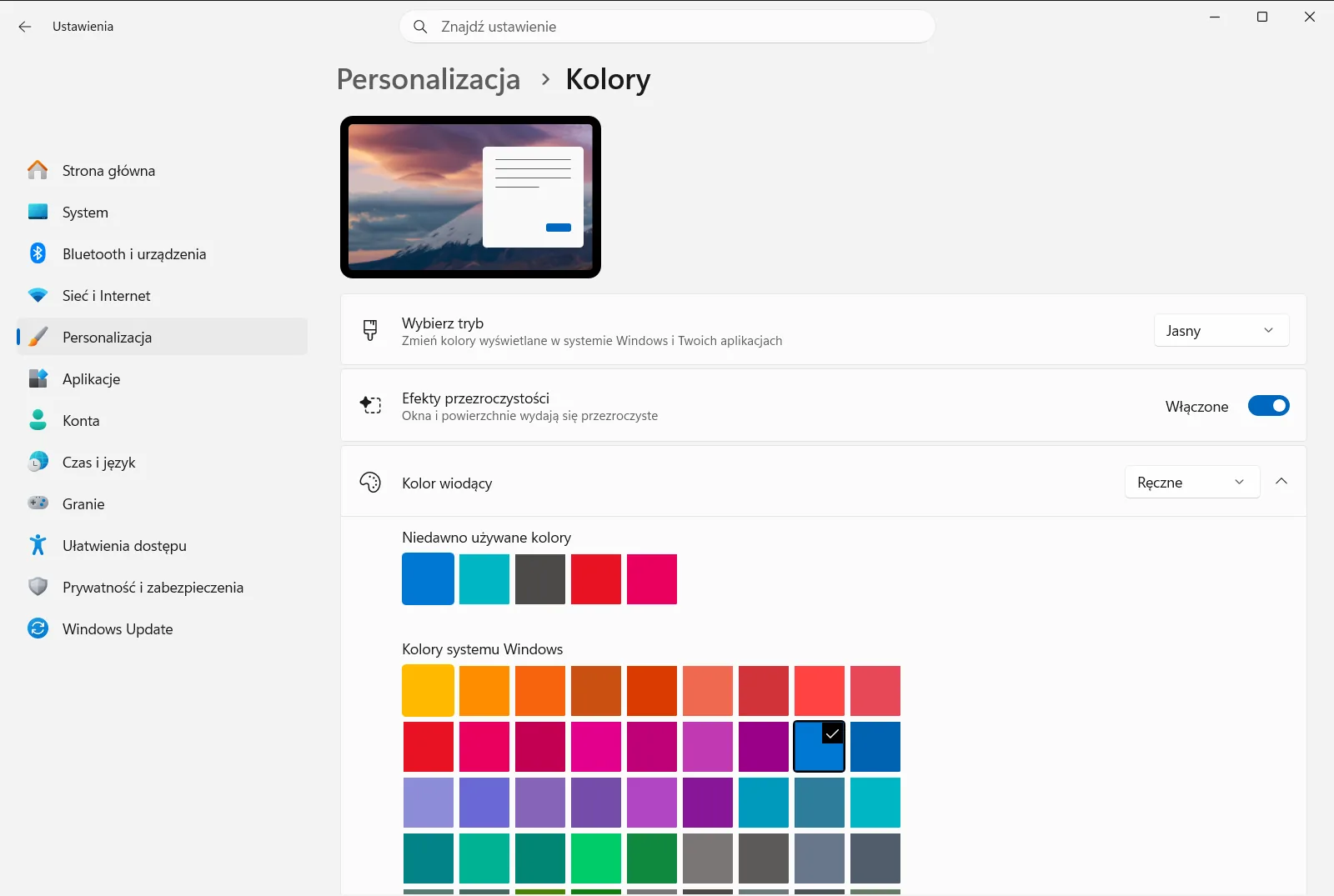
Naciśnij skrót Windows + I, aby otworzyć aplikację Ustawienia. W lewym panelu nawigacyjnym wybierz kategorię Personalizacja, a następnie przejdź do sekcji Kolory.
Możesz także otworzyć tę stronę bezpośrednio:
Otwórz "Kolory" w Ustawieniachlub naciśnij Win+R, wpisz ms-settings:colors i naciśnij Enter
2. Wyłącz tryb dużego kontrastu
Jeśli system wyświetla jednolicie czarne lub białe tła, jaskrawe neonowe obramowania, a opcje motywów są zablokowane, oznacza to, że włączony jest motyw ułatwień dostępu. Naciśnij klawisze Lewy Alt + Lewy Shift + Print Screen na klawiaturze, aby natychmiast wyłączyć duży kontrast. Na ekranie może pojawić się na chwilę komunikat z prośbą o zaczekanie, podczas gdy system przywraca domyślny interfejs wizualny.
3. Zresetuj tryb kolorów systemu
Ustawienia › Personalizacja › KoloryZnajdź opcję Włącz tryb jasny w całym systemie, która odpowiada za sposób wyświetlania odcieni w systemie i zainstalowanych aplikacjach. Z menu rozwijanego wybierz opcję Jasny, Ciemny lub Niestandardowy, aby zresetować paletę barw. Powrót do preferowanego trybu usuwa wyblakłe powierzchnie i przywraca optymalną jasność interfejsu.
4. Dostosuj efekty przezroczystości
Ustawienia › Personalizacja › KoloryOdszukaj na stronie pozycję Efekty przezroczystości. Jeśli czytelność tekstu spada z powodu tapety lub innych okien prześwitujących pod aktywnym oknem, przestaw ten przełącznik w pozycję Wyłączone, aby uzyskać jednolite tła. Jeżeli wolisz subtelne, półprzezroczyste panele na pasku zadań i w nagłówkach menu, ustaw go w pozycji Włączone.
5. Wybierz wyrazisty kolor wiodący
Ustawienia › Personalizacja › KoloryPrzejdź do sekcji Wybierz kolor wiodący, aby wskazać barwę wyróżnienia dla elementów interaktywnych, przełączników i łączy nawigacyjnych. Jeśli elementy sterujące zlewają się z otaczającymi panelami, wybierz bardziej wyrazisty odcień z palety. Możesz również włączyć opcję Automatycznie wybierz kolor wiodący z mojego tła, dzięki czemu system sam dopasuje spójny kolor wiodący do tapety pulpitu.
Dostosowywanie motywów kontrastu w celu poprawy czytelności
Dla osób korzystających z dużego kontrastu z powodu słabego wzroku lub nadwrażliwości na światło całkowite wyłączenie tej funkcji nie zawsze jest rozwiązaniem. Jednak domyślne motywy kontrastu mogą czasami stwarzać trudności z czytelnością — hiperłącza zlewają się z ciemnym tłem, nieaktywny tekst staje się niewidoczny, a przyciski znikają. Windows pozwala rozwiązać te problemy poprzez utworzenie własnego profilu kontrastu.
Podczas edycji motywu kontrastu można indywidualnie przypisać różne kolory do sześciu podstawowych elementów interfejsu:
- Tło: określa jednolitą barwę pod tekstem w oknach systemu, programach oraz na stronach internetowych.
- Tekst: definiuje kolor czcionki dla zwykłej treści na wszystkich standardowych powierzchniach.
- Hiperlinki: wyznacza kolor klikalnych łączy internetowych i odnośników w aplikacjach, aby wyraźnie odcinały się od tła.
- Tekst nieaktywny: określa odcień wyszarzonych opcji i wyłączonych kontrolek menu, zachowując ich rozpoznawalność.
- Zaznaczony tekst: odpowiada za kolor podświetlenia zaznaczonych fragmentów tekstu, pozycji menu oraz aktywnych kart.
- Tekst przycisku: steruje barwą czcionki wyświetlanej wewnątrz klikalnych przycisków i pasków poleceń.
Wybierając barwy z palety i manipulując suwakiem jasności, można wyeliminować zlewające się połączenia kolorów przy zachowaniu odpowiedniej wyrazistości. Szczegółowe wskazówki dotyczące zapisywania i obsługi spersonalizowanych konfiguracji znajdziesz w przewodniku pomocy technicznej firmy Microsoft dotyczącym zmieniania kontrastu kolorów w systemie Windows [1].
Lepsze rozróżnianie okien dzięki motywom aplikacji i kolorom akcentów
Niedostateczny kontrast często wynika z niedopasowania motywów aplikacji lub słabego oddzielenia nakładających się okien. Na stronie Kolory wybranie trybu niestandardowego w sekcji Włącz tryb jasny w całym systemie odblokowuje niezależne sterowanie warstwą systemu i programów.
Możesz włączyć opcję Włącz tryb ciemny dla aplikacji i jednocześnie wybrać Włącz tryb ciemny w całym systemie, tworząc układ dopasowany do preferencji i warunków oświetleniowych. Jeśli płaskie krawędzie utrudniają rozpoznanie aktywnego okna, przewiń stronę w dół i zaznacz opcję Zastosuj kolor do paska tytułu. Spowoduje to nałożenie koloru wiodącego na paski tytułu i obramowania, tworząc wyraźne granice.
Możesz także włączyć ustawienie Zastosuj kolor do ekranu startowego, paska zadań i centrum powiadomień, aby rozszerzyć akcent kolorystyczny na menu Start, pasek zadań i centrum powiadomień. Pamiętaj, że na komputerach służbowych lub szkolnych niektóre zasady personalizacji kolorów i przezroczystości mogą być zablokowane przez administratorów organizacji.
Najczęściej zadawane pytania
Jaki jest najszybszy sposób na rozwiązywanie problemów z dużym kontrastem w systemie Windows 11?
Naciśnij skrót Lewy Alt + Lewy Shift + Print Screen, aby wyłączyć duży kontrast. Następnie w Ustawienia otwórz stronę Kolory i zresetuj opcję Włącz tryb jasny w całym systemie.
Dlaczego ustawienia personalizacji kolorów w Windows 11 są zablokowane i wyszarzone?
Opcje na stronie Kolory stają się niedostępne, gdy aktywny jest motyw kontrastu ułatwień dostępu. Wyłączenie go przywraca dostęp do Włącz tryb jasny w całym systemie i Wybierz kolor wiodący.
Jak wyłączyć przezroczystość, jeśli powoduje ona słaby kontrast w oknach?
Otwórz stronę Kolory w Ustawienia i przestaw Efekty przezroczystości w pozycję Wyłączone. Spowoduje to zastąpienie półprzezroczystych paneli jednolitym tłem.
Co zrobić, gdy napisy lub linki są nieczytelne w motywie kontrastu?
Dostosuj aktywny motyw kontrastu, modyfikując poszczególne kolory tła, zwykłego tekstu, łączy oraz przycisków. Zapisanie własnego profilu eliminuje zlewające się połączenia barw i poprawia widoczność elementów.
Jak sprawić, aby obramowania okien i paski tytułu były lepiej widoczne?
Na stronie Kolory wskaż wyraźny kolor w sekcji Wybierz kolor wiodący, a następnie aktywuj opcję Zastosuj kolor do paska tytułu.
Oficjalna dokumentacja Microsoft
