Ustawienia → PersonalizacjaAby pobrać motywy w Windows 11, otwórz stronę motywów w ustawieniach personalizacji, wybierz jeden z motywów dostarczonych z systemem Windows lub pobierz nowe ze sklepu Microsoft Store. Motyw łączy w sobie tło pulpitu, kolory okien, dźwięki oraz styl wskaźnika myszy, dzięki czemu jedno kliknięcie pozwala zmienić cały wygląd komputera.
- Otwórz Ustawienia → Personalizacja, wybierz stronę motywów, a następnie wskaż gotowy motyw lub skorzystaj z opcji przeglądania, aby pobrać kolejne.
- Pobrane motywy pojawią się na tej samej liście motywów, gdzie wystarczy kliknąć wybrany, aby go zastosować.
- Jeśli chcesz zmienić wyłącznie samą tapetę i zachować pozostałe elementy, użyj zamiast tego strony Tło.
Jak pobrać motywy w Windows 11
1. Przejdź do ustawień personalizacji
Naciśnij Windows + I, aby uruchomić aplikację Ustawienia. W lewym panelu nawigacji wybierz Personalizacja.
2. Otwórz stronę motywów
W opcjach personalizacji wybierz pozycję motywów. Na tej stronie widać aktualnie używany motyw oraz wszystkie motywy dostępne już na komputerze.
3. Zastosuj zainstalowany motyw
Przejrzyj listę dostępnych motywów i wybierz jeden z nich. System Windows natychmiast zastosuje go na pulpicie, zmieniając obraz w tle, kolory i dźwięki. Jeśli efekt Ci nie odpowiada, wybierz inny motyw z tej samej listy.
4. Pobierz nowe motywy ze sklepu
Jeśli zainstalowane motywy Ci nie wystarczają, wybierz opcję przeglądania, która otwiera sklep Microsoft Store z kolekcją kompozycji dla systemu Windows – to najwygodniejszy sposób na znajdowanie nowych motywów. Wybierz motyw, który Ci się podoba, i użyj widocznego tam przycisku, aby go pobrać. Przed pobraniem warto sprawdzić szczegóły na stronie w sklepie.
Gdy pobieranie dobiegnie końca, wróć na stronę motywów. Nowy motyw pojawi się na liście i możesz go kliknąć, aby go zastosować. Firma Microsoft opisuje ten proces również w swoim artykule o motywach systemu Windows.
5. Dostosuj i zapisz własny motyw (opcjonalnie)
Po zastosowaniu motywu możesz dostosować jego poszczególne elementy: tło, kolor wiodący, dźwięki oraz wskaźnik myszy. Gdy uzyskany wygląd Ci odpowiada, skorzystaj z opcji zapisu na stronie motywów i nadaj mu nazwę. Motyw pojawi się wtedy na liście, dzięki czemu w dowolnej chwili możesz do niego powrócić.
Zmień samą tapetę pulpitu
Jeśli zamiast pełnego motywu chcesz ustawić jedynie nową tapetę, przejdź do: Ustawienia → Personalizacja → Tło. Możesz także otworzyć tę stronę bezpośrednio:
Otwórz "Tło" w Ustawieniachlub naciśnij Win+R, wpisz ms-settings:personalization-background i naciśnij Enter
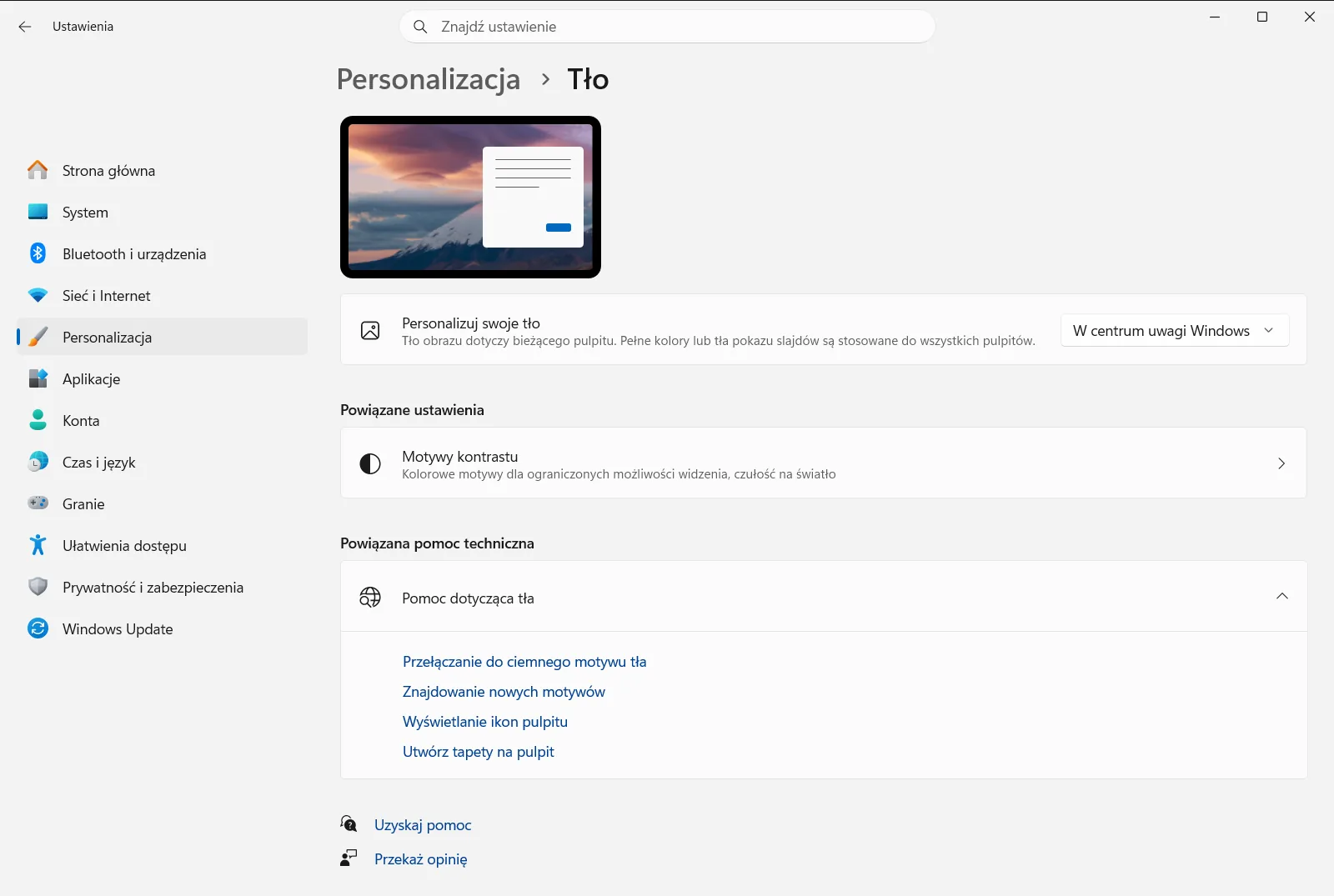
Na tej stronie dostępne są następujące opcje:
- Opcja Wybierz tło pulpitu pozwala ustawić jako tapetę pojedyncze zdjęcie, pełny kolor lub pokaz slajdów.
- Opcja Wybierz dopasowanie obrazu określa sposób wypełnienia ekranu przez obraz, na przykład jego rozciągnięcie, dopasowanie lub wyśrodkowanie.
Tło jest tylko jednym z elementów motywu, dlatego wcześniej zastosowany motyw zachowa swoje kolory i dźwięki, gdy zmienisz wyłącznie sam obraz.
Udostępnianie lub usuwanie motywu
Aby udostępnić zapisany motyw, wróć na stronę motywów, kliknij zapisany motyw prawym przyciskiem myszy i wybierz opcję zapisania go w celu udostępnienia. System Windows utworzy plik .deskthemepack, który możesz przesłać znajomym lub skopiować na inny komputer, aby uzyskać tam ten sam wygląd.
Aby usunąć motyw, którego już nie używasz, kliknij go prawym przyciskiem myszy na liście i wybierz opcję usunięcia. Motywów dostarczonych wraz z systemem Windows nie można usunąć – skasować można wyłącznie motywy pobrane lub utworzone samodzielnie.
Co zrobić, gdy nie widać oczekiwanego motywu
- Upewnij się, że pobrany motyw został wybrany na liście na stronie motywów. Samo pobranie motywu nie stosuje go automatycznie.
- Jeśli tapeta wygląda inaczej niż oczekiwano, otwórz stronę Tło i sprawdź, co jest ustawione w sekcji Wybierz tło pulpitu. Pokaz slajdów może z czasem wyświetlać różne obrazy.
- Jeśli komputer jest zarządzany przez firmę lub szkołę, administrator może ograniczyć ustawienia personalizacji, w tym stronę tła, przez co niektóre opcje będą niedostępne.
Najczęściej zadawane pytania
Gdzie jest opcja pobierz motywy Windows 11 i jak dodać motywy inne niż wbudowane?
Otwórz Ustawienia → Personalizacja, przejdź na stronę motywów, a następnie wybierz zainstalowaną kompozycję lub skorzystaj z opcji przeglądania, aby pobrać kolejne motywy z Microsoft Store i je zastosować.
Gdzie pojawiają się pobrane motywy po ich zainstalowaniu?
Pobrane motywy trafiają na listę motywów na stronie kompozycji w ustawieniach personalizacji. Wybierz tam nowy motyw, aby go zastosować, ponieważ samo pobranie ze sklepu nie zmienia automatycznie wyglądu pulpitu.
Czy mogę zmienić samą tapetę bez przełączania całego motywu?
Tak. Otwórz stronę Tło w ustawieniach personalizacji i użyj opcji Wybierz tło pulpitu, aby wybrać nowy obraz, podczas gdy reszta motywu pozostanie bez zmian.
Jak zapisać własny dostosowany motyw w systemie Windows 11?
Dostosuj tło, kolor wiodący, dźwięki oraz kursor myszy, a następnie wybierz opcję zapisu na stronie motywów i wpisz nazwę. Twój motyw pojawi się na liście obok pozostałych, więc w każdej chwili możesz do niego powrócić.
Czy mogę usunąć lub udostępnić pobrany motyw?
Tak. Kliknij motyw prawym przyciskiem myszy na stronie motywów, aby go usunąć lub zapisać do udostępnienia jako plik .deskthemepack. Wbudowanych motywów systemu Windows nie można usuwać – tylko te dodane przez użytkownika.
Oficjalna dokumentacja Microsoft
