Ustawienia → System → DźwiękWłączanie dźwięku przestrzennego w systemie Windows 11 wymaga otwarcia właściwości urządzenia odtwarzającego w aplikacji Ustawienia i wybrania formatu Windows Sonic. Windows Sonic to wbudowane rozwiązanie dźwięku przestrzennego, które zapewnia bardziej realistyczne wrażenia podczas oglądania filmów i grania w gry. Zmiana wymaga zaledwie kilku kliknięć i w każdej chwili można ją cofnąć.
- Otwórz Ustawienia → System → Dźwięk, wybierz urządzenie odtwarzające, przejdź do jego właściwości i w sekcji dźwięku przestrzennego wskaż format Windows Sonic.
- Jeśli po dokonaniu wyboru pojawi się przycisk zastosowania, wybierz go, aby potwierdzić zmianę.
- Aplikacje Dolby Access i DTS Sound Unbound dodają inne opcje dźwięku przestrzennego, jeśli szukasz alternatywy dla Windows Sonic.
Jak włączyć dźwięk przestrzenny w Windows 11
1. Otwórz ustawienia dźwięku
Naciśnij klawisze Windows + I, aby uruchomić aplikację Ustawienia. W lewym okienku nawigacji wybierz pozycję System, a następnie Dźwięk.
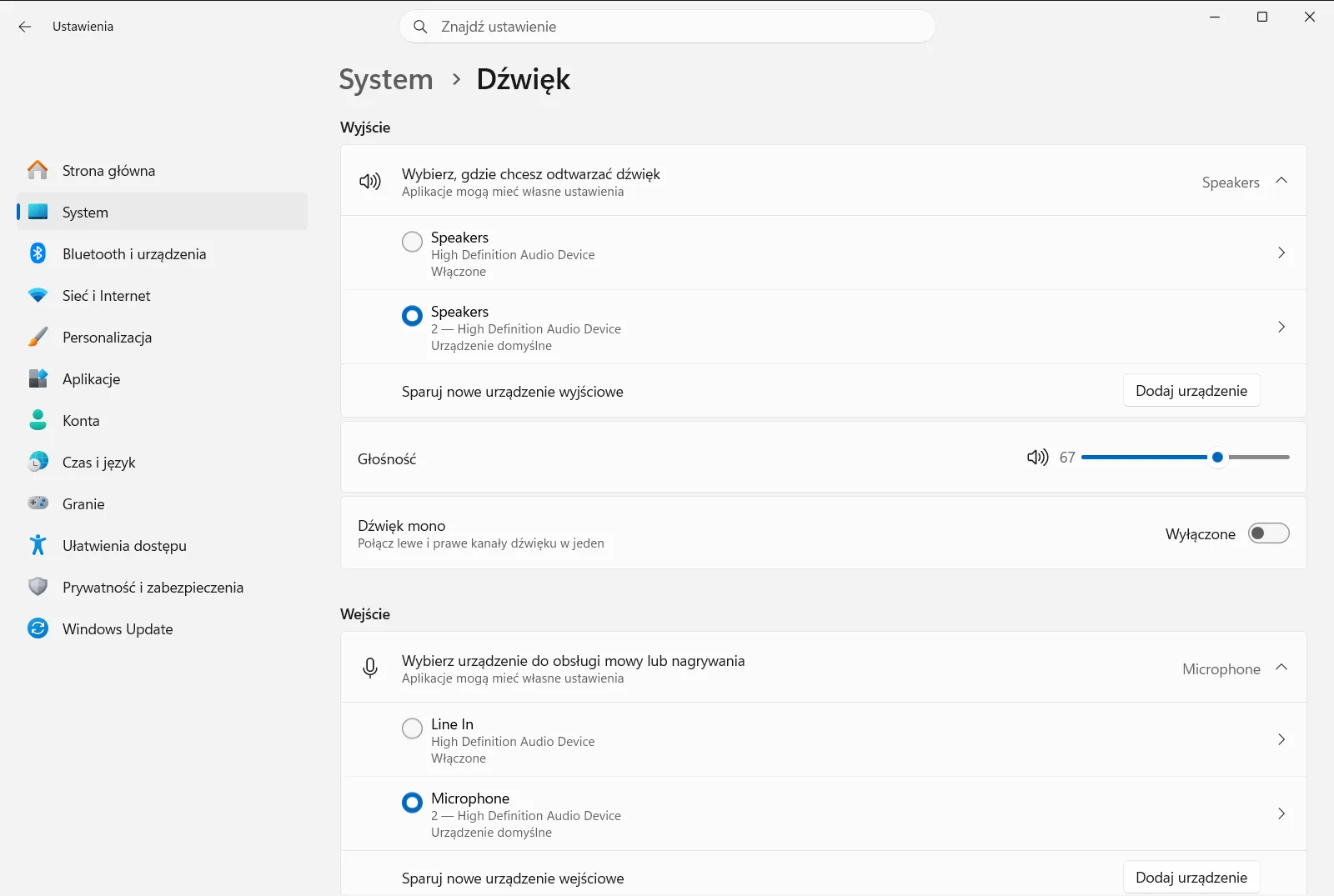
Możesz także otworzyć tę stronę bezpośrednio:
Otwórz "Dźwięk" w Ustawieniachlub naciśnij Win+R, wpiszms-settings:sound i naciśnij Enter
2. Wybierz urządzenie odtwarzające
Znajdź sekcję Wyjście. Zawiera ona listę urządzeń, które mogą odtwarzać dźwięk, takich jak słuchawki lub głośniki.
Wybierz urządzenie, którego chcesz używać do obsługi dźwięku przestrzennego. Każde urządzenie ma własne ustawienia, dlatego upewnij się, że wskazujesz to, przez które aktualnie słuchasz.
3. Otwórz właściwości urządzenia
Po wybraniu urządzenia odtwarzającego system Windows wyświetli jego ustawienia. Otwórz stronę właściwości, na której zebrano opcje dotyczące tego konkretnego urządzenia.
Jeśli chcesz zarządzać dostępnymi urządzeniami wyjściowymi, możesz to zrobić na liście urządzeń wyjściowych na tej samej stronie.
4. Wybierz format Windows Sonic jako opcję dźwięku przestrzennego
We właściwościach urządzenia znajdź ustawienie dźwięku przestrzennego i wybierz pozycję Windows Sonic dla słuchawek. Format Windows Sonic został zaprojektowany z myślą o poprawie wrażeń podczas oglądania filmów i grania w gry.
Jeśli system Windows wyświetli przycisk zastosowania, wybierz go, aby zmiana zaczęła obowiązywać.
5. Sprawdź efekt
Odtwórz film, grę lub utwór muzyczny przez to samo urządzenie i sprawdź, czy scena dźwiękowa jest szersza i bardziej przestrzenna. Jeśli wolisz oryginalne brzmienie, wróć do tego samego ustawienia i wybierz opcję wyłączającą dźwięk przestrzenny.
Inne opcje dźwięku przestrzennego
Windows Sonic to nie jedyny wybór. Ze sklepu Microsoft Store możesz pobrać aplikacje Dolby Access lub DTS Sound Unbound, aby uzyskać dodatkowe formaty dźwięku przestrzennego. Są to osobne programy z osobną konfiguracją, a niektóre ich funkcje mogą wymagać zakupu licencji lub zgodnego sprzętu.
Po zainstalowaniu jednej z nich wróć do ustawień dźwięku przestrzennego swojego urządzenia odtwarzającego, aby zobaczyć dostępne opcje. Możesz wypróbować każdą z nich i pozostawić tę, która brzmi dla Ciebie najlepiej.
Powiązane opcje na tej samej stronie
Strona Dźwięk zawiera kilka innych elementów sterujących, które warto sprawdzić:
- Pozycja Steruj głośnością wyjściową dźwięku pozwala zmienić głośność wybranego urządzenia odtwarzającego.
- Pozycja Opcje miksera dźwięku umożliwia dostosowanie poziomu głośności dla poszczególnych aplikacji.
- Opcja Opcje dźwięku mono łączy kanały audio w jeden kanał monofoniczny, co pomaga osobom słyszącym dźwięk tylko w jednym uchu. Jest to funkcja niezależna od dźwięku przestrzennego.
Jeśli nie możesz zmienić tego ustawienia
Najpierw upewnij się, że wybrano właściwe urządzenie odtwarzające. Wybór dźwięku przestrzennego jest przypisany do konkretnego urządzenia, więc ustawienie włączone dla słuchawek nie wpłynie na głośniki.
Na komputerze służbowym lub szkolnym organizacja może zarządzać ustawieniami dźwięku, w wyniku czego niektóre opcje mogą być zablokowane. W takim przypadku skontaktuj się ze swoim administratorem.
Najczęściej zadawane pytania
Jak przeprowadzić włączanie dźwięku przestrzennego w systemie Windows?
Otwórz program Ustawienia, przejdź do sekcji System, a następnie Dźwięk, wskaż urządzenie odtwarzające, otwórz jego właściwości, wybierz opcję Windows Sonic w sekcji dźwięku przestrzennego i potwierdź przyciskiem zastosowania, jeśli się pojawi.
Do czego służy funkcja Windows Sonic?
Windows Sonic to wbudowane w system Windows rozwiązanie dźwięku przestrzennego. Zwiększa ono immersję podczas oglądania filmów i grania w gry, sprawiając, że dźwięk staje się bardziej przestrzenny i realistyczny.
Czy zamiast Windows Sonic można użyć formatu Dolby lub DTS?
Tak. Z Microsoft Store możesz pobrać aplikacje Dolby Access lub DTS Sound Unbound, aby zyskać dodatkowe formaty dźwięku przestrzennego, a następnie wybrać je w ustawieniach dźwięku przestrzennego urządzenia.
Czy po wybraniu opcji dźwięku przestrzennego trzeba nacisnąć przycisk Zastosuj?
Tylko wtedy, gdy system Windows wyświetli przycisk zastosowania. Jeśli się pojawi, wybierz go, aby zapisać ustawienia i natychmiast zastosować nowy format dźwięku dla wskazanego urządzenia odtwarzającego.
Dlaczego niektóre ustawienia dźwięku na komputerze służbowym są zablokowane?
Na urządzeniach służbowych lub szkolnych ustawienia dźwięku mogą być centralnie zarządzane przez organizację. Jeśli opcje są niedostępne, zapytaj administratora sieci, czy są one kontrolowane przez zasady grupy.
Oficjalna dokumentacja Microsoft
