Ustawienia → Personalizacja → Tło → Wybierz tło pulpituAby wykonać polecenie: utwórz obraz spokojnej nadmorskiej wioski o złotej godzinie, z bielonymi budynkami, morską bryzą, ciepłym światłem słonecznym i filmowym krajobrazem, najpierw wygeneruj grafikę w narzędziu do tworzenia obrazów, a następnie ustaw ją w systemie Windows 11. Ekran konfiguracji w systemie nie generuje grafik samodzielnie, lecz pozwala wybrać, jak zapisany plik ma wyglądać jako tło pulpitu. Ten artykuł wyjaśnia oba kroki: przygotowanie opisu sceny oraz zmianę gotowej grafiki w tapetę.
- Zapisz plik na komputerze, otwórz Ustawienia → Personalizacja → Tło, a w sekcji Wybierz tło pulpitu wybierz opcję pojedynczego zdjęcia i wskaż pobrany plik.
- Użyj menu Wybierz dopasowanie obrazu, aby określić, czy grafika ma wypełniać ekran, dopasowywać się do niego czy być rozciągnięta.
- System Windows odpowiada wyłącznie za wyświetlanie tła — sam plik graficzny należy przygotować w zewnętrznym narzędziu do generowania obrazów.
Jak wygenerować obraz wioski i ustawić go jako tło pulpitu
1. Utwórz i zapisz obraz
Otwórz preferowane narzędzie do generowania obrazów i wprowadź opis sceny. Może to być na przykład: spokojna nadmorska wioska o złotej godzinie, bielone budynki, morska bryza, ciepłe światło słoneczne, filmowy krajobraz.
Kilka szczegółów ułatwi przygotowanie pliku, gdy chcesz utworzyć tapety na pulpit:
- Wybierz orientację poziomą (panoramiczną), aby grafika pasowała do ekranu panoramicznego.
- Umieść główne elementy, takie jak białe budynki, z dala od samych krawędzi kadru — niektóre tryby dopasowania mogą przyciąć brzegi.
- Zapisz gotowy obraz jako plik na komputerze, na przykład w folderze Obrazy.
2. Otwórz ustawienia tła
Naciśnij skrót Windows + I, aby uruchomić aplikację Ustawienia. W lewym panelu nawigacji wybierz kategorię Personalizacja, a następnie pozycję Tło. Możesz także kliknąć pulpit prawym przyciskiem myszy w pustym miejscu i wybrać polecenie personalizacji.
Możesz też przejść bezpośrednio do tej strony:
Otwórz "Tło" w Ustawieniachlub naciśnij Win+R, wpisz ms-settings:personalization-background i naciśnij Enter
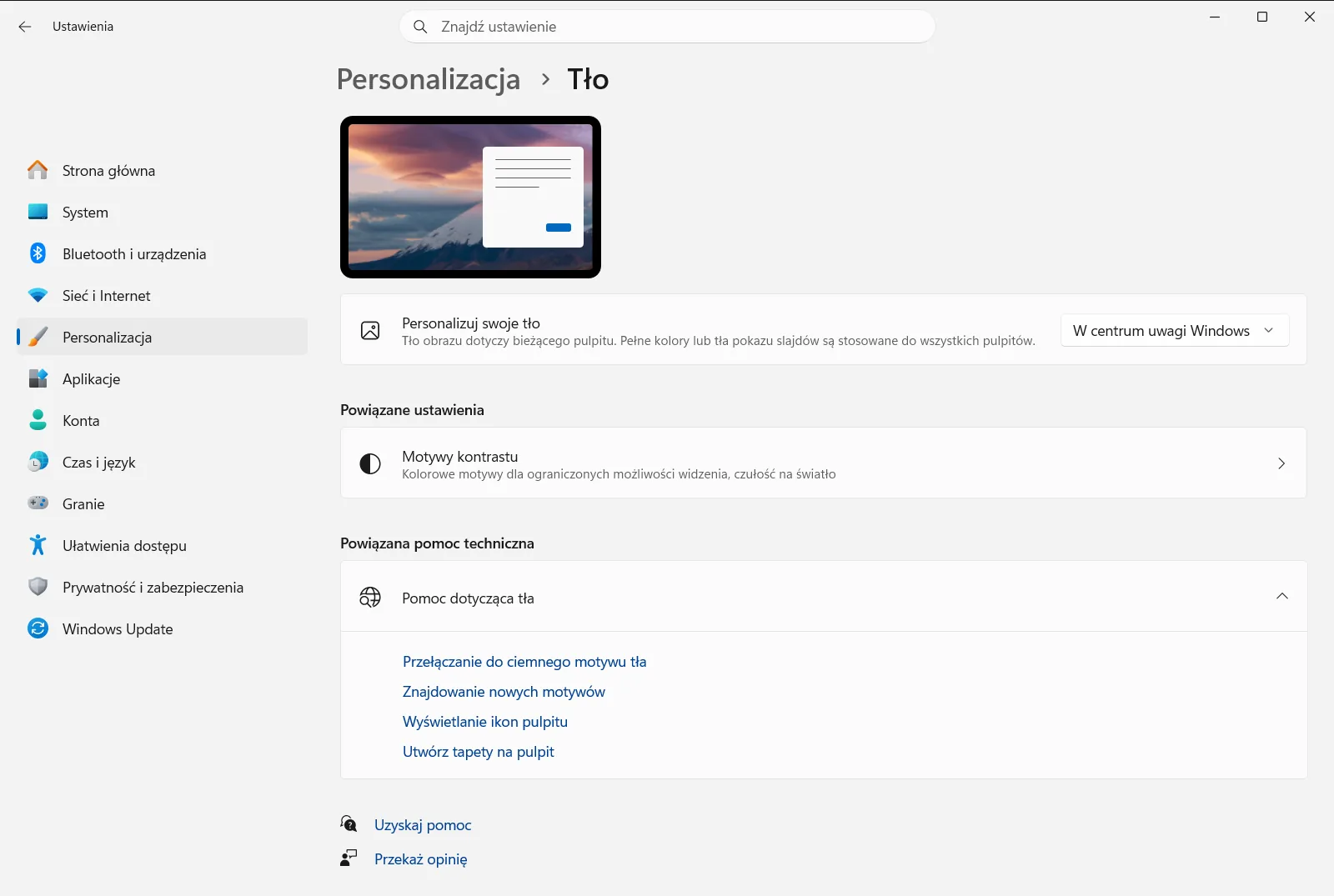
3. Wybierz obraz jako tło
Odszukaj sekcję Wybierz tło pulpitu. Wybierz opcję pojedynczego obrazu. Następnie kliknij przycisk przeglądania, odszukaj zapisany plik z nadmorską wioską i go zatwierdź.
Wygląd pulpitu zmieni się natychmiast. To samo ustawienie pozwala także wybrać jednolity kolor, pokaz slajdów oraz funkcję Windows: ciekawe miejsca, która codziennie wyświetla inne zdjęcie ze świata.
4. Wybierz sposób dopasowania obrazu do ekranu
Rozwiń opcję Wybierz dopasowanie obrazu i wskaż wariant odpowiedni dla grafiki. Dostępne opcje działają w następujący sposób:
- Wypełnienie powiększa obraz tak, aby pokrył cały ekran, co może spowodować przycięcie niektórych krawędzi.
- Dopasowanie zachowuje oryginalne proporcje kadru — jeśli różnią się od proporcji monitora, po bokach lub na górze i dole pojawią się paski.
- Rozciągnięcie pokrywa cały ekran, ale może zniekształcić scenę, gdy proporcje obrazu i ekranu są różne.
- Sąsiadująco, na środku oraz rozszerz powielają grafikę, umieszczają ją w oryginalnym rozmiarze na środku lub rozciągają na kilka monitorów.
W przypadku filmowego krajobrazu o proporcjach zbliżonych do ekranu najlepszy, najbardziej efektowny rezultat zapewnia zazwyczaj opcja wypełnienia.
5. Sprawdź efekt
Naciśnij skrót Windows + D, aby wyświetlić pulpit i ocenić wygląd tapety. Jeśli istotne elementy zostały ucięte, wróć do pozycji Wybierz dopasowanie obrazu i wypróbuj inne dopasowanie lub wygeneruj nowy obraz o innym kadrowaniu.
Inne sposoby ustawienia obrazu
Ustawienie bezpośrednio z pliku lub aplikacji Zdjęcia
Możesz pominąć okno Ustawień. Kliknij plik obrazu prawym przyciskiem myszy i wybierz polecenie ustawienia go jako tła pulpitu. Jeśli przeglądasz grafikę w aplikacji Zdjęcia, otwórz menu z trzema kropkami, wskaż opcję ustawiania jako i wybierz tło.
Rotacja wielu wersji w pokazie slajdów
Jeśli udało się wygenerować kilka wariantów, na przykład z innym oświetleniem lub kątem ujęcia, umieść je w jednym folderze. W ustawieniu Wybierz tło pulpitu wybierz pokaz slajdów i wskaż ten katalog. Możesz określić, jak często mają zmieniać się obrazy. Włącz przełącznik Losuj kolejność obrazów pokazu slajdów tła, jeśli wolisz losową kolejność. Kliknięcie pulpitu prawym przyciskiem myszy pozwala także przejść do następnego tła.
Wiele monitorów i wiele pulpitów
- Przy pojedynczym obrazie na kilku monitorach kliknij podgląd miniatury w ustawieniach prawym przyciskiem myszy i wskaż, czy ma dotyczyć wszystkich ekranów, czy tylko wybranego. Ta opcja nie jest dostępna przy korzystaniu z wielu pulpitów.
- W przypadku pokazu slajdów na wielu monitorach każdy ekran wyświetla inne zdjęcie z wybranego folderu.
- Mając wiele pulpitów wirtualnych, możesz przypisać każdemu pulpitowi własny obraz, klikając prawym przyciskiem myszy miniaturę na liście ostatnich obrazów. Osobne obrazy dla poszczególnych monitorów oraz pokaz slajdów nie są wtedy obsługiwane.
Powiązane opcje na tej samej stronie
Na tej samej stronie znajdują się również funkcje Tło parallax oraz Umieść naklejki w tle. Warto je sprawdzić, jeśli chcesz poeksperymentować z wyglądem nowej tapety.
Na urządzeniu służbowym lub szkolnym ustawieniami tła może zarządzać administrator organizacji, przez co niektóre opcje będą zablokowane. Więcej szczegółów na temat tych ustawień przedstawia oficjalny artykuł firmy Microsoft omawiający zmianę tła pulpitu w systemie Windows.
Najczęściej zadawane pytania
Utwórz obraz spokojnej nadmorskiej wioski o złotej godzinie, z bielonymi budynkami, morską bryzą, ciepłym światłem słonecznym i filmowym krajobrazem. Jak następnie ustawić go jako tapetę w Windows?
Wygeneruj grafikę w narzędziu AI i zapisz ją na dysku. Otwórz Ustawienia → Personalizacja → Tło, wybierz opcję pojedynczego zdjęcia i wskaż pobrany plik.
Czy Ustawienia w Windows 11 mogą wygenerować obraz nadmorskiej wioski?
Nie. Ekran konfiguracji tła wyświetla wyłącznie zapisane grafiki. Obraz trzeba przygotować w osobnym generatorze grafiki, zapisać jako plik na dysku, a potem wskazać w sekcji Wybierz tło pulpitu.
Jakie dopasowanie wybrać, aby filmowy krajobraz nie został zniekształcony?
W sekcji Wybierz dopasowanie obrazu wybierz opcję wypełnienia. Zachowuje ona proporcje i pokrywa ekran, choć może przyciąć brzegi. Opcja rozciągnięcia może zniekształcić proporcje sceny.
Czy jako tło pulpitu można ustawić rotację kilku grafik nadmorskiej wioski?
Tak. Zapisz pliki w jednym folderze, w menu Wybierz tło pulpitu wybierz pokaz slajdów i wskaż ten katalog. Włącz opcję Losuj kolejność obrazów pokazu slajdów tła, aby losować kolejność.
Czy jest szybszy sposób na ustawienie zapisanego obrazu jako tapety?
Tak. Kliknij plik prawym przyciskiem myszy i wybierz opcję ustawienia jako tło pulpitu. W aplikacji Zdjęcia rozwiń menu trzech kropek, przejdź do polecenia ustawiania jako i wybierz pozycję tła.
Oficjalna dokumentacja Microsoft
