Definições → Sistema → SomPara ativar som espacial no Windows 11, abra as propriedades do seu dispositivo de reprodução nas Definições e selecione o Windows Sonic como opção de som espacial. O Windows Sonic é uma solução integrada de som espacial que torna filmes e jogos mais envolventes. A alteração demora apenas alguns cliques e pode revertê-la em qualquer altura.
- Abra as Definições → Sistema → Som, selecione o seu dispositivo de reprodução, abra as respetivas propriedades e selecione o Windows Sonic em som espacial.
- Se a página apresentar um botão para aplicar depois de escolher a opção, selecione-o para confirmar a alteração.
- O Dolby Access e o DTS Sound Unbound acrescentam outras opções de som espacial, caso prefira uma alternativa ao Windows Sonic.
Como ativar som espacial no Windows 11
1. Abra as definições de som
Prima Windows + I para abrir as Definições. No painel de navegação esquerdo, selecione Sistema e, em seguida, selecione Som.
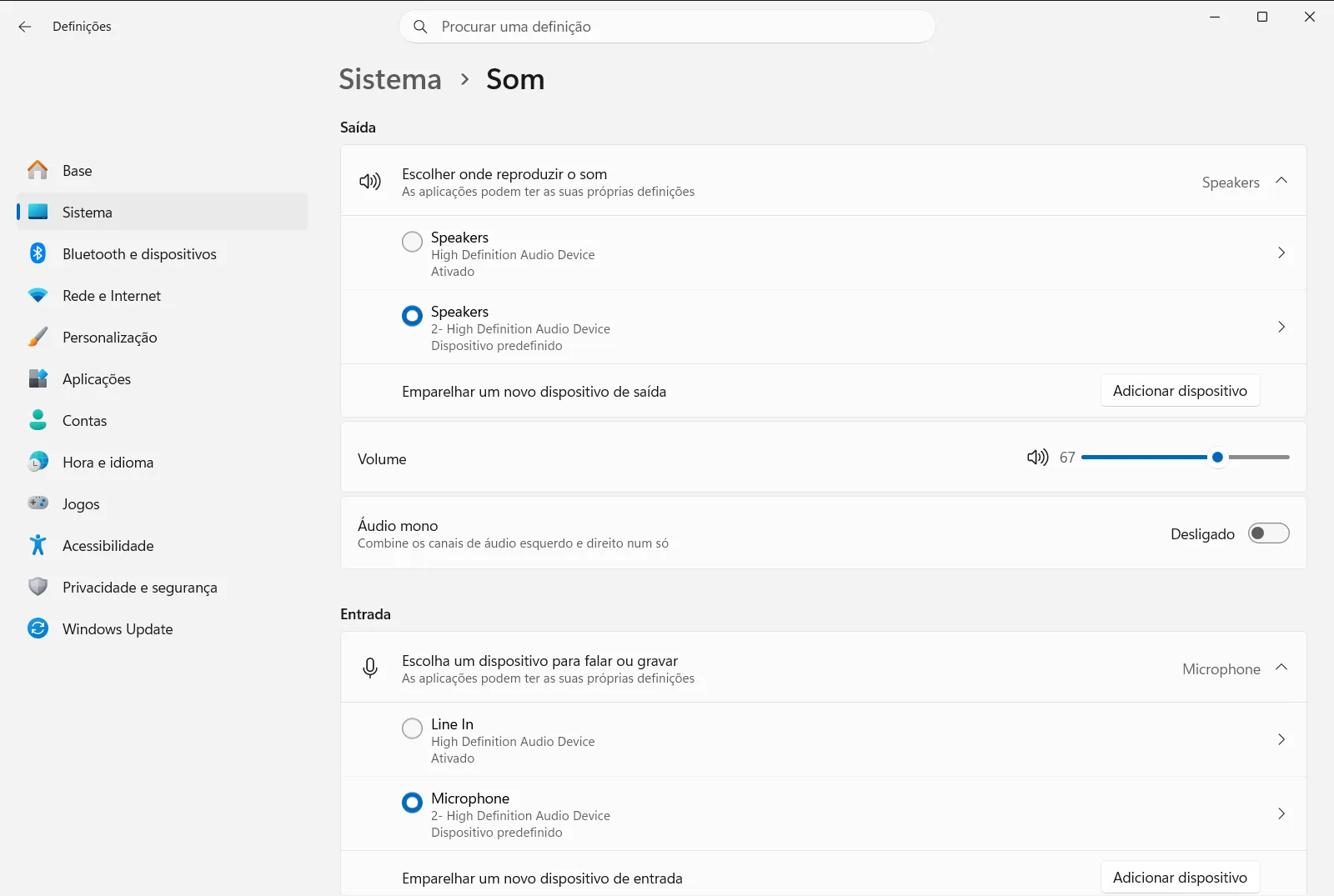
Em alternativa, abra a página diretamente:
Abrir "Som" nas Definiçõesou prima Win+R, digitems-settings:sound e prima Enter
2. Selecione o dispositivo de reprodução
Localize a secção Saída. Esta lista apresenta os dispositivos capazes de reproduzir áudio, como auscultadores ou altifalantes.
Selecione o dispositivo que pretende utilizar para o som espacial. Cada dispositivo possui opções próprias, por isso confirme que escolhe aquele através do qual está efetivamente a ouvir.
3. Abra as propriedades do dispositivo
Após selecionar o dispositivo de reprodução, o Windows mostra as definições associadas a esse equipamento. Abra a respetiva página de propriedades, onde se reúnem as opções específicas desse dispositivo.
Se pretender gerir que dispositivos de saída estão disponíveis, pode fazê-lo a partir da lista de dispositivos de saída na mesma página.
4. Escolha o Windows Sonic como opção de som espacial
Nas propriedades do dispositivo, localize a definição de som espacial e selecione a opção Windows Sonic para auscultadores. O Windows Sonic foi concebido para melhorar a experiência em filmes e videojogos.
Se o Windows apresentar um botão para aplicar, clique nele para que a alteração entre em vigor.
5. Verifique o resultado
Reproduza um filme, um jogo ou uma faixa de música através do mesmo dispositivo e repare no campo sonoro mais amplo. Se preferir o áudio original, regresse à mesma definição e escolha a opção que desativa o som espacial.
Obter outras opções de som espacial
O Windows Sonic não é a única alternativa. Pode transferir o Dolby Access ou o DTS Sound Unbound a partir da Microsoft Store para obter formatos adicionais de som espacial. Trata-se de aplicações independentes com configuração própria, sendo que algumas funcionalidades podem exigir uma compra ou hardware compatível.
Após instalar uma destas aplicações, regresse à definição de som espacial do dispositivo de reprodução para verificar as opções disponíveis. Pode experimentar cada uma e manter a que preferir.
Opções relacionadas na mesma página
A página Som disponibiliza outros controlos que pode consultar:
- O Controlo de volume de saída de áudio altera o nível de volume do dispositivo selecionado.
- As Opções de misturador de som permitem ajustar o volume de aplicações individuais.
- As Opções de áudio mono combinam os canais de áudio num único canal, o que ajuda se ouvir o som em apenas um ouvido. Esta é uma funcionalidade distinta do som espacial.
Se não conseguir alterar a definição
Primeiro, confirme se selecionou o dispositivo de reprodução correto. A configuração de som espacial pertence a um dispositivo específico, pelo que uma definição aplicada aos auscultadores não altera os altifalantes.
Num computador profissional ou escolar, as opções de som podem ser geridas pela organização, pelo que algumas podem surgir bloqueadas. Nesse caso, consulte o seu administrador.
Perguntas frequentes
Como ativar som espacial no Windows?
Abra as Definições, aceda a Sistema e a Som, selecione o dispositivo, abra as propriedades, escolha o Windows Sonic e confirme se solicitado.
Para que serve o Windows Sonic?
O Windows Sonic é uma solução integrada no Windows que melhora a experiência com filmes e jogos ao proporcionar um som espacial envolvente e tridimensional.
Posso usar o Dolby ou o DTS em vez do Windows Sonic?
Sim. Pode transferir o Dolby Access ou o DTS Sound Unbound a partir da Microsoft Store e selecioná-los na definição de som espacial do seu dispositivo de saída.
É obrigatório clicar em Aplicar após escolher a opção?
Apenas se o Windows apresentar esse botão. Se surgir após escolher a opção, selecione-o para que a alteração seja guardada e aplicada ao dispositivo.
Porque estão algumas definições de áudio bloqueadas no computador de trabalho?
Em computadores de trabalho ou escolares, as definições podem ser geridas por políticas da organização. Se estiverem bloqueadas, contacte o seu administrador de sistemas.
Documentação oficial da Microsoft
