Definições → Personalização → Fundo → Escolher o seu fundo de ambiente de trabalhoPara que se crie uma imagem de uma aldeia costeira tranquila na hora dourada, com edifícios caiados, brisa marítima, luz solar quente e uma paisagem cinematográfica, deve gerar a ilustração numa ferramenta de criação de imagens e depois aplicá-la no Windows 11. Ao criar padrões de fundo para o seu Ambiente de Trabalho, a página de definições do Windows não gera ilustrações por si própria, apenas controla a forma como uma imagem guardada é apresentada no ecrã. Este artigo explica ambas as fases: criar a descrição adequada e transformar o resultado na sua imagem de fundo.
- Guarde a imagem no seu PC, abra Definições → Personalização → Fundo e, em Escolher o seu fundo de ambiente de trabalho, escolha a opção de imagem única e procure o ficheiro.
- Utilize Escolher um ajuste de imagem para definir se a imagem preenche, ajusta ou estica ao longo do ecrã.
- O Windows apenas apresenta a imagem. A ilustração propriamente dita é criada numa ferramenta externa de criação de imagens.
Como criar a imagem da aldeia e defini-la como fundo do ambiente de trabalho
1. Criar e guardar a imagem
Abra a ferramenta de criação de imagens da sua preferência e introduza uma descrição do cenário. Por exemplo: uma aldeia costeira tranquila na hora dourada, com edifícios caiados, brisa marítima, luz solar quente e uma paisagem cinematográfica.
Alguns detalhes ajudam a que o resultado funcione bem como imagem de fundo:
- Peça uma imagem panorâmica e horizontal para se adequar a um ecrã panorâmico.
- Mantenha o motivo principal, como os edifícios brancos, afastado das extremidades. Algumas opções de ajuste podem cortar as margens da imagem.
- Guarde a imagem final como um ficheiro no seu PC, por exemplo na pasta Imagens.
2. Abrir as definições de fundo
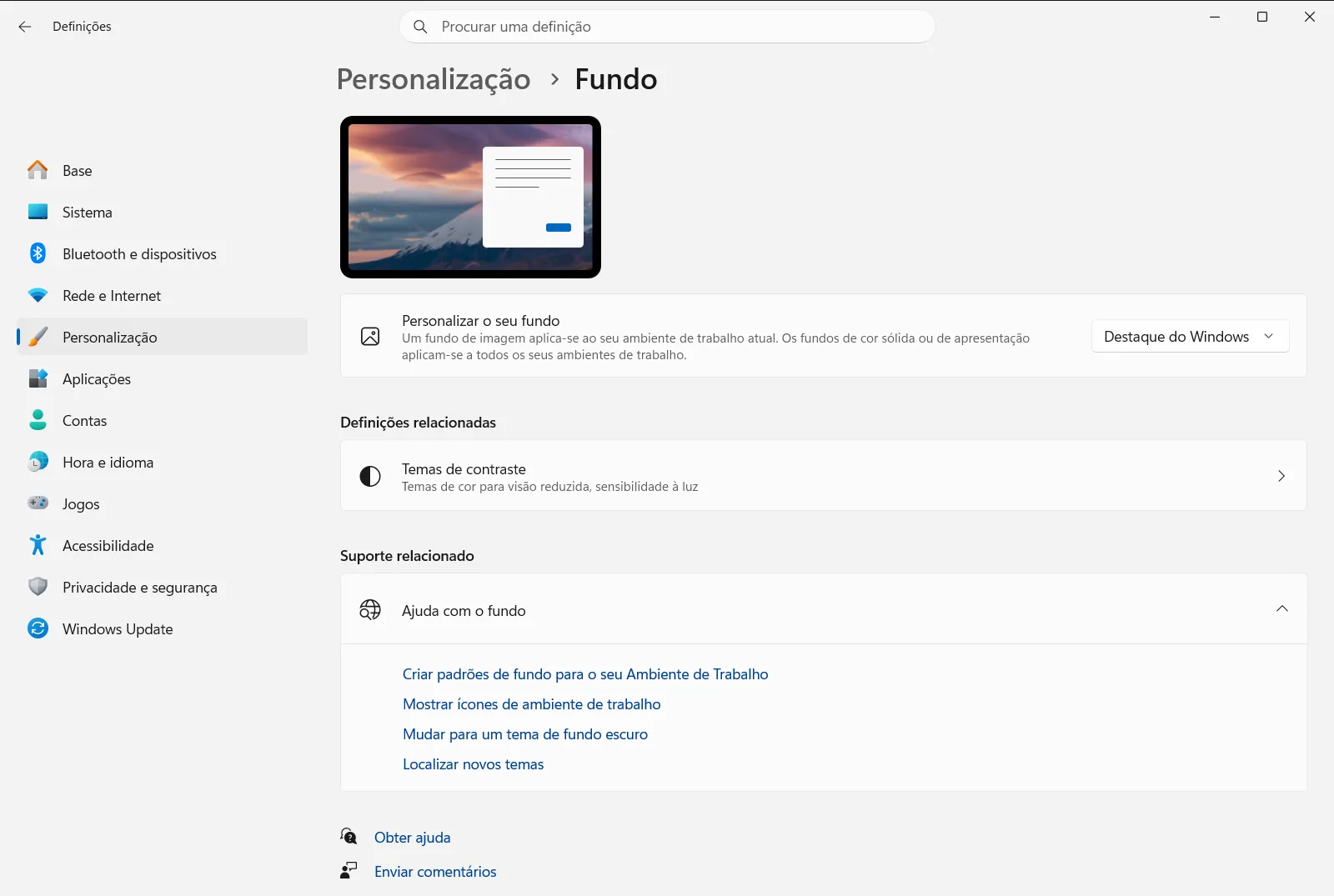
Prima Windows + I para abrir Definições. No painel de navegação à esquerda, selecione Personalização e, em seguida, selecione Fundo. Também pode clicar com o botão direito do rato numa área vazia do ambiente de trabalho e escolher a opção de personalizar.
Em alternativa, abra a página diretamente:
Abrir "Fundo" nas Definiçõesou prima Win+R, digite ms-settings:personalization-background e prima Enter
3. Escolher a imagem como fundo
Localize Escolher o seu fundo de ambiente de trabalho. Selecione a opção que utiliza uma única imagem. Depois, utilize o botão Procurar para localizar a imagem da aldeia costeira que guardou e selecione-a.
O ambiente de trabalho muda de imediato. A mesma definição também disponibiliza uma cor sólida, uma apresentação de diapositivos e o Destaque do Windows, que apresenta uma nova imagem de várias partes do mundo todos os dias.
4. Escolher como a imagem se ajusta ao ecrã
Abra Escolher um ajuste de imagem e escolha um ajuste adequado à sua imagem. As opções comportam-se da seguinte forma:
- A opção de preenchimento amplia a imagem para cobrir todo o ecrã, podendo recortar partes das extremidades.
- A opção de ajuste mantém as proporções originais. Se estas forem diferentes das do ecrã, poderão surgir barras nas partes laterais ou superior e inferior.
- A opção de esticar cobre todo o ecrã, mas pode distorcer a cena quando as proporções não coincidem.
- As opções de mosaico, centrar e estender repetem a imagem, posicionam-na sem redimensionamento no centro ou expandem-na através de vários monitores.
Para uma paisagem cinematográfica que corresponda às proporções do seu ecrã, a opção de preenchimento costuma oferecer o resultado mais envolvente.
5. Verificar o resultado
Prima Windows + D para ver o ambiente de trabalho e examinar a imagem. Se partes importantes ficarem cortadas, regresse a Escolher um ajuste de imagem e experimente outro ajuste, ou gere uma nova imagem com um enquadramento diferente.
Outras formas de aplicar a imagem
Definir a partir do ficheiro ou da aplicação Fotografias
Pode ignorar a página Definições. Clique com o botão direito do rato no ficheiro da imagem e escolha a opção para definir como fundo do ambiente de trabalho. Se estiver a ver a imagem na aplicação Fotografias, abra o menu de três pontos, selecione o comando para definir como e, depois, escolha a opção de imagem de fundo.
Alternar várias versões com uma apresentação de diapositivos
Se tiver gerado várias variações, como diferentes iluminações ou perspetivas, reúna-as numa única pasta. Em Escolher o seu fundo de ambiente de trabalho, escolha a opção de apresentação de diapositivos e selecione essa pasta. Pode configurar o intervalo de mudança das imagens. Ative Reproduzir aleatoriamente a ordem das imagens da apresentação de diapositivos de fundo se pretender uma ordem aleatória. Ao clicar com o botão direito do rato no ambiente de trabalho, também pode avançar para o fundo seguinte.
Vários monitores e vários ambientes de trabalho
- Com uma imagem única em vários monitores, clique com o botão direito do rato na pré-visualização da imagem nas definições e determine se esta se aplica a todos os ecrãs ou apenas a um. Esta opção não se encontra disponível se utilizar vários ambientes de trabalho.
- Com uma apresentação de diapositivos e vários ecrãs, cada monitor apresenta uma imagem diferente da pasta.
- Com múltiplos ambientes de trabalho virtuais, pode atribuir uma imagem própria a cada um ao clicar com o botão direito do rato numa miniatura nas imagens recentes. Imagens individuais por monitor e a apresentação de diapositivos não são suportadas nessa situação.
Opções relacionadas na mesma página
A página também inclui Fundo de Paralaxe e Colocar autocolante no Fundo. Aceda a estas opções se pretender personalizar ainda mais o aspeto do seu novo fundo.
Num dispositivo escolar ou profissional, a organização pode gerir estas definições de fundo, pelo que algumas opções podem estar bloqueadas. A Microsoft descreve estas mesmas opções no seu artigo sobre como alterar o fundo do ambiente de trabalho.
Perguntas frequentes
Crie uma imagem de uma aldeia costeira tranquila na hora dourada, com edifícios caiados, brisa marítima, luz solar quente e uma paisagem cinematográfica. Como posso utilizá-la depois como fundo no Windows?
Gere a imagem numa ferramenta de criação de imagens e guarde o ficheiro no PC. Depois, abra Definições → Personalização → Fundo, escolha a opção de imagem única e procure o ficheiro pretendido.
As Definições do Windows 11 conseguem gerar a imagem da aldeia costeira por mim?
Não. A página de fundo apenas apresenta imagens já existentes no computador. Tem de criar a imagem numa ferramenta externa, guardá-la no disco e selecioná-la em Escolher o seu fundo de ambiente de trabalho.
Que ajuste devo utilizar para que o fundo de paisagem cinematográfica não fique distorcido?
Utilize a opção de preenchimento em Escolher um ajuste de imagem. Esta opção cobre todo o ecrã e preserva as proporções, embora possa cortar as margens. A opção de esticar pode deformar o cenário se as proporções divergirem.
Posso alternar várias imagens da aldeia costeira como fundo do ambiente de trabalho?
Sim. Guarde as imagens numa pasta, escolha a opção de apresentação de diapositivos em Escolher o seu fundo de ambiente de trabalho e indique a pasta. Ative Reproduzir aleatoriamente a ordem das imagens da apresentação de diapositivos de fundo para uma ordem aleatória.
Existe uma forma mais rápida de definir uma imagem guardada como fundo?
Sim. Clique com o botão direito do rato no ficheiro e escolha o comando para definir como fundo do ambiente de trabalho. Na aplicação Fotografias, abra o menu de três pontos, selecione o comando para definir como e escolha a opção de fundo.
Documentação oficial da Microsoft
