Definições › Windows Update › Definições de atualização
Desinstalar as janelas de atualizações problemáticas do Windows de uma forma fácil: um guia prático
Desinstalar as janelas de atualizações problemáticas do Windows de uma forma fácil — consiste em remover atualizações recentes que provocam instabilidade ou falhas no Windows 11, seja através das Definições ou das Opções de Arranque Avançadas. Embora as atualizações do Windows se destinem a manter o computador seguro e estável, por vezes um pacote pode causar bloqueios no sistema, erros em aplicações ou problemas de desempenho. Se suspeita de um patch recente, este guia explica como desinstalar atualizações problemáticas do Windows de uma forma fácil e recuperar o normal funcionamento do seu computador.
- Aceda a Definições > Windows Update > Histórico de atualizações > Desinstalar atualizações, selecione a atualização pretendida, clique em Desinstalar e reinicie o computador.
- Se o Windows estiver demasiado instável para arrancar normalmente, aceda às Opções de Arranque Avançadas e escolha Resolução de problemas > Opções avançadas > Desinstalar Atualizações.
- Depois da remoção, utilize a opção Colocar em pausa as atualizações para impedir temporariamente que o Windows Update volte a instalar essa atualização.
Por que razão poderá ter de desinstalar uma atualização do Windows?
Uma atualização com problemas pode dar origem a vários sintomas no sistema:
- Instabilidade do sistema: bloqueios frequentes, erros de ecrã azul (BSOD) ou reinícios inesperados.
- Falhas em aplicações: programas específicos que deixam de funcionar corretamente ou recusam-se a abrir.
- Degradação de desempenho: o computador torna-se visivelmente lento ou deixa de responder com fluidez.
- Problemas de compatibilidade de hardware: periféricos como impressoras, câmaras Web ou placas gráficas deixam de funcionar normalmente.
- Funcionalidades danificadas: componentes essenciais do próprio Windows tornam-se instáveis ou inacessíveis.
Antes de avançar, convém identificar qual a atualização que está a originar o problema. Tome nota do momento em que as falhas começaram e verifique o histórico de atualizações instaladas por essa altura. O número “KB” (Knowledge Base) associado a cada patch ajuda a pesquisar se outros utilizadores relatam a mesma situação.
Como desinstalar atualizações problemáticas do Windows de uma forma fácil
O Windows disponibiliza diferentes formas de remover atualizações. Eis os procedimentos mais práticos e recomendados:
Método 1: através da aplicação Definições (recomendado para a maioria dos utilizadores)
Este é geralmente o caminho mais simples para desinstalar atualizações problemáticas do Windows no Windows 10 e no Windows 11.
- Abra as Definições: prima a combinação de teclas
Windows + Ipara abrir a aplicação Definições. A ligação de ajuda do próprio Windows para este tópico utiliza a redação Desinstalar as janelas de atualizações problemáticas do Windows de uma forma fácil, e em português corrente significa desinstalar atualizações problemáticas do Windows de uma forma fácil. - Navegue até ao Windows Update:
- No Windows 11: selecione Windows Update no menu lateral esquerdo.
Abrir "Windows Update" nas Definiçõesou prima Win+R, digite
ms-settings:windowsupdatee prima Enter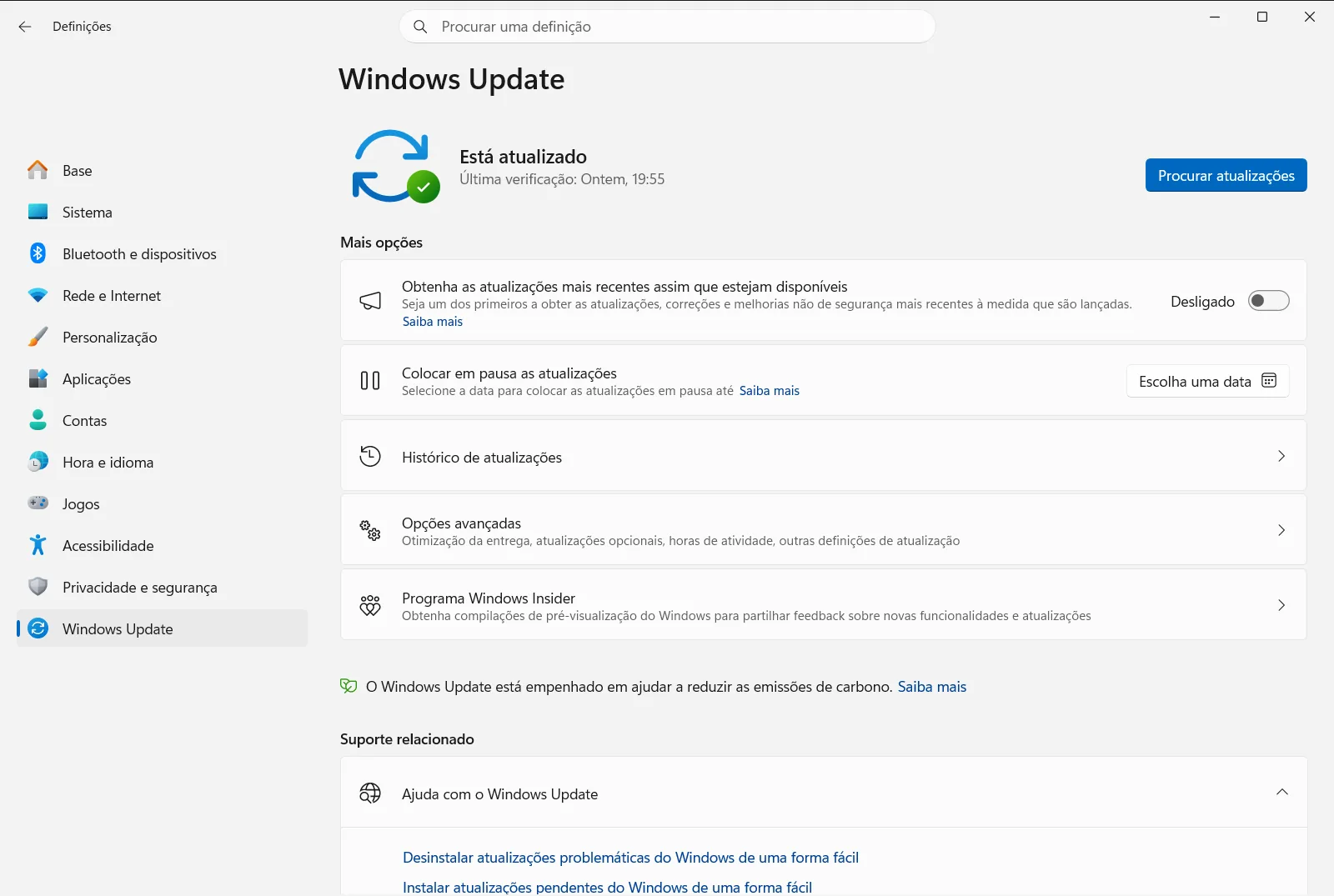
Definições › Windows Update - No Windows 10: clique em Atualizações e Segurança e selecione Windows Update no menu lateral esquerdo.
- No Windows 11: selecione Windows Update no menu lateral esquerdo.
Abrir "Windows Update" nas Definiçõesou prima Win+R, digite
- Ver o Histórico de atualizações: clique em Histórico de atualizações. Isto irá apresentar a lista de atualizações instaladas, incluindo atualizações de qualidade, controladores e atualizações de definições.
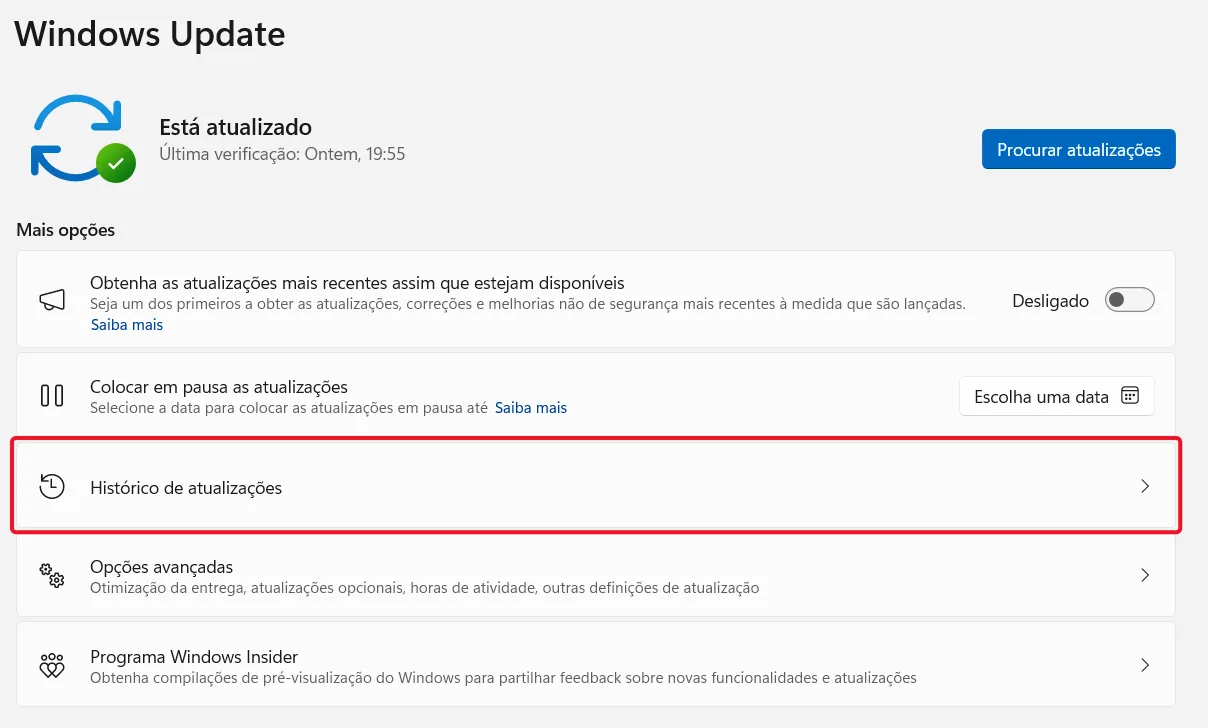
Definições › Windows Update › Definições de atualização - Aceder a Desinstalar atualizações: desloque a página do Histórico de atualizações para baixo e clique em Desinstalar atualizações.
- Localizar e desinstalar: surgirá uma lista com as atualizações instaladas, que pode ordenar por nome ou data de instalação.
- Identifique a atualização suspeita de causar problemas (verifique a data de instalação ou o número KB).
- Selecione a atualização pretendida.
- Clique no botão Desinstalar na parte superior da lista (ou clique com o botão direito na atualização e escolha Desinstalar).
- Confirmar: será apresentada uma mensagem de confirmação. Clique em Sim ou em Desinstalar para continuar.
- Reiniciar o computador: o Windows irá solicitar o reinício para concluir o processo de desinstalação.

Método 2: através das Opções de Arranque Avançadas (se o Windows estiver instável)
Se a atualização problemática estiver a causar instabilidade grave e não conseguir iniciar o Windows normalmente, pode tentar desinstalá-la a partir do menu Opções de Arranque Avançadas.
- Aceder às Opções de Arranque Avançadas:
- A partir das Definições (se acessível): aceda a Definições > Sistema > Recuperação (Windows 11) ou Definições > Atualizações e Segurança > Recuperação (Windows 10). Em “Arranque avançado”, clique em “Reiniciar agora”.
- A partir do ecrã de início de sessão: clique no ícone para Ligar/Desligar e mantenha premida a tecla
Shiftenquanto clica em Reiniciar. - Forçar o reinício (se necessário): se o Windows não iniciar, poderá ter de interromper o processo de arranque três vezes consecutivas (ligue o PC e, assim que surgir o logótipo do Windows ou do fabricante, prima continuamente o botão de energia para o desligar; repita mais duas vezes). À terceira tentativa, o Windows deverá entrar automaticamente no Arranque Avançado.
- Navegar no menu: quando estiver nas Opções de Arranque Avançadas:
- Selecione Resolução de problemas.
- Selecione Opções avançadas.
- Selecione Desinstalar Atualizações.
- Escolher o tipo de atualização: verá normalmente duas opções:
- Desinstalar a atualização de qualidade mais recente: são atualizações mais pequenas e frequentes, que contêm correções de segurança e melhorias menores. As atualizações problemáticas são frequentemente deste tipo.
- Desinstalar a atualização de funcionalidades mais recente: são atualizações maiores e menos frequentes, que introduzem novas funcionalidades (como as atualizações anuais de versão do Windows 10 ou 11). Desinstalar estas atualizações representa uma reversão maior. Escolha a opção correspondente ao tipo de atualização que suspeita estar na origem do problema.
- Confirmar e reiniciar: siga as instruções apresentadas no ecrã para desinstalar a atualização e reiniciar o computador.
O que fazer depois de desinstalar uma atualização
Assim que a atualização for desinstalada e o sistema estiver estável, o Windows Update tentará eventualmente reinstalá-la. Para evitar que isso aconteça durante algum tempo:
- Colocar em pausa as atualizações: nas Definições do Windows Update, pode pausar as atualizações durante um determinado número de semanas (habitualmente até 5). Isto dá tempo à Microsoft para disponibilizar uma correção para a atualização problemática. Aceda a Definições › Windows Update › Definições de atualização.
Geralmente, não se recomenda bloquear permanentemente as atualizações, dado que são essenciais para a segurança. A pausa é uma medida puramente temporária.
Conclusão
Embora as atualizações do Windows sejam essenciais, saber como desinstalar atualizações problemáticas do Windows de uma forma fácil é uma competência fundamental para qualquer utilizador. Ao seguir os passos descritos acima, conseguirá resolver problemas causados por um patch defeituoso e restaurar a estabilidade do seu computador. Certifique-se sempre de que identifica a atualização provável antes de avançar e considere pausar as atualizações temporariamente se uma compilação específica continuar a gerar erros.
Perguntas frequentes
Desinstalar as janelas de atualizações problemáticas do Windows de uma forma fácil: como posso fazê-lo?
Para desinstalar atualizações problemáticas do Windows de uma forma fácil, aceda a Definições > Windows Update > Histórico de atualizações > Desinstalar atualizações, selecione a atualização e clique em Desinstalar. Se o PC não iniciar bem, use o Arranque Avançado.
Como posso desinstalar uma atualização do Windows se o sistema não arrancar normalmente?
Utilize as Opções de Arranque Avançadas: mantenha premida a tecla Shift enquanto clica em Reiniciar no ecrã de início de sessão e selecione Resolução de problemas > Opções avançadas > Desinstalar Atualizações, seguindo as instruções apresentadas até reiniciar.
Qual é a diferença entre desinstalar uma atualização de qualidade e uma de funcionalidades?
As atualizações de qualidade são mais pequenas, frequentes e corrigem falhas de segurança; costumam ser as problemáticas. As atualizações de funcionalidades são maiores e trazem novos recursos, pelo que removê-las representa um retrocesso muito mais significativo.
Como posso impedir que o Windows volte a instalar uma atualização removida?
Coloque as atualizações em pausa até cinco semanas através de Definições › Windows Update › Definições de atualização. Esta pausa é temporária e concede tempo à Microsoft para corrigir o problema, não sendo recomendado bloquear atualizações permanentemente.
Como posso saber que atualização do Windows está a causar o problema?
Registe quando as falhas começaram e consulte o histórico de atualizações para ver o que foi instalado nessa altura. O número KB da atualização permite-lhe pesquisar na Internet se outros utilizadores estão a ter as mesmas dificuldades no sistema.
