Definições › Windows Update
Instalar atualizações pendentes do Windows de uma forma fácil: guia rápido
Janelas para instalar atualizações pendentes do Windows de uma forma fácil — no Windows 11, este procedimento consiste em verificar e aplicar as correções e melhorias mais recentes através das Definições do sistema. Manter o sistema operativo atualizado é essencial para garantir a segurança, a estabilidade e o acesso às funcionalidades mais recentes. Se reparou em notificações sobre atualizações pendentes ou quer simplesmente confirmar que o sistema está em dia, este guia mostra como instalar atualizações pendentes do Windows de uma forma fácil no seu PC. O processo é simples e rápido.
- Abra as Definições › Windows Update › Procurar atualizações e instale.
- Muitas atualizações exigem o reinício do computador; guarde o trabalho e reinicie de imediato ou agende para mais tarde.
- Em seguida, consulte Ver atualizações opcionais para instalar controladores e outras atualizações não críticas.
A indicação de «atualizações pendentes» significa normalmente que o Windows identificou, e possivelmente já transferiu, atualizações que estão prontas a ser instaladas no computador. Concluir a instalação é essencial para usufruir de todas as melhorias.
Porque é importante instalar atualizações pendentes no Windows?
Ignorar as atualizações pendentes pode deixar o sistema vulnerável ou impedi-lo de tirar partido de melhorias importantes. Eis as principais razões para as instalar:
- Segurança reforçada: o motivo mais crítico. As atualizações incluem com frequência correções para vulnerabilidades de segurança que poderiam ser exploradas por atacantes ou software malicioso.
- Estabilidade do sistema e correção de erros: as atualizações resolvem problemas conhecidos e falhas, proporcionando uma experiência de utilização mais estável e fiável.
- Novas funcionalidades e melhorias: as atualizações principais podem introduzir novas capacidades, aperfeiçoar recursos existentes e melhorar a interface.
- Desempenho otimizado: algumas atualizações otimizam o desempenho do sistema e melhoram a compatibilidade com novos componentes e programas.
- Atualizações de controladores: as atualizações opcionais trazem frequentemente versões mais recentes dos controladores de hardware, melhorando o funcionamento dos dispositivos.
Como instalar atualizações pendentes do Windows de uma forma fácil: através das Definições
A forma principal e mais simples de gerir e instalar atualizações pendentes do Windows de uma forma fácil num computador com o Windows 11 ou o Windows 10 é através da aplicação Definições.
-
Abrir as Definições:
- Clique no botão Iniciar (normalmente no canto inferior do ecrã).
- Clique no ícone das Definições (com o formato de uma roda dentada ⚙️).
- Em alternativa, prima as teclas
Windows + Ino teclado.
A ligação de ajuda do próprio Windows para este tópico utiliza a formulação Janelas para instalar atualizações pendentes do Windows de uma forma fácil, e em português corrente significa instalar atualizações pendentes do Windows de uma forma fácil.
-
Aceder ao Windows Update:
- No Windows 11: selecione o Windows Update na barra lateral esquerda.
- No Windows 10: clique em Atualização e Segurança e confirme a secção de atualizações na barra lateral esquerda.
ms-settings:windowsupdatee prima Enter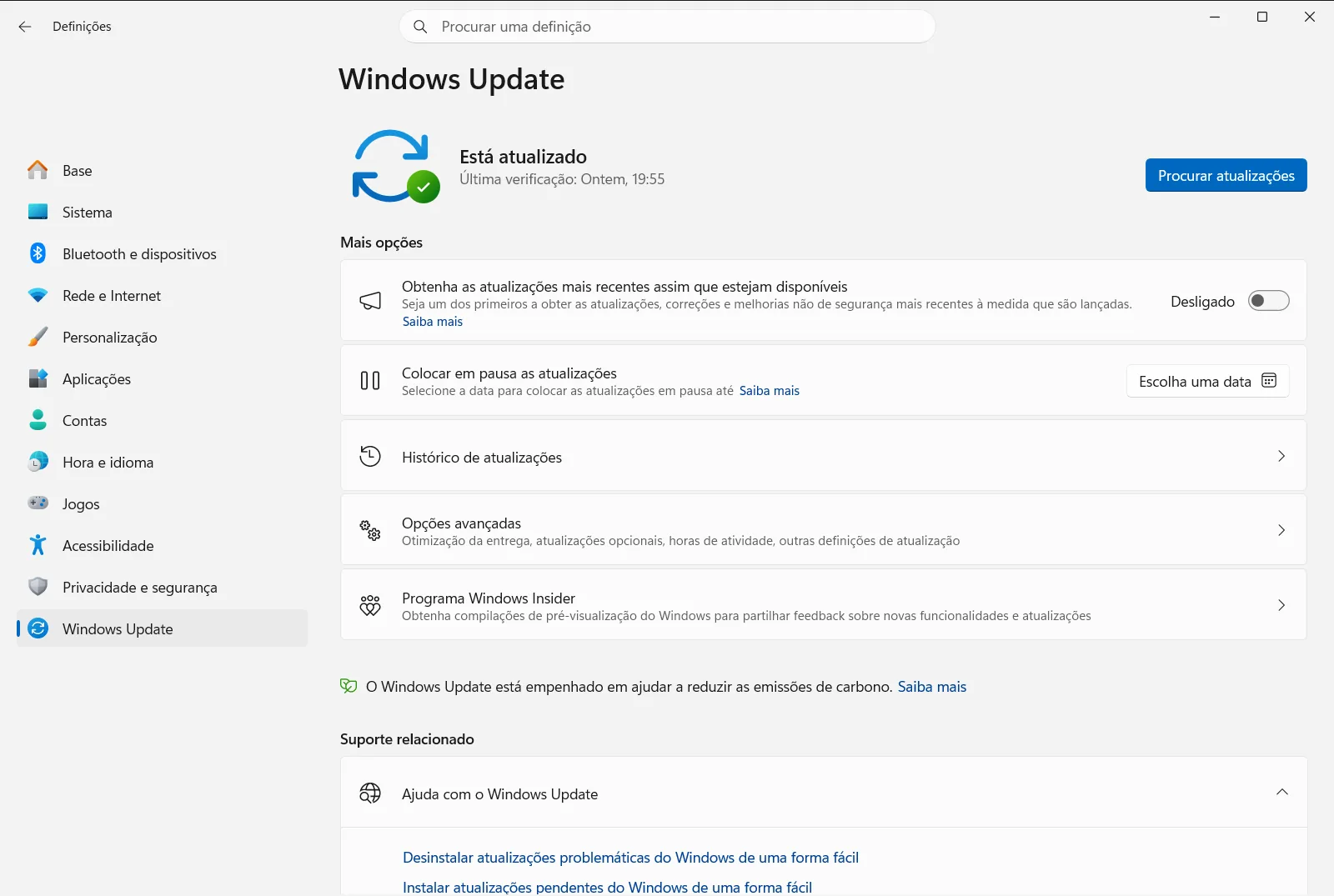
Definições › Windows Update -
Procurar e instalar atualizações:
- A página do Windows Update apresenta normalmente o estado atual das atualizações. Pode surgir uma mensagem a indicar que o dispositivo está atualizado ou que existem atualizações disponíveis.
- Clique no botão Procurar atualizações, mesmo que a mensagem indique que o dispositivo está atualizado. Esta ação faz com que o Windows consulte os servidores da Microsoft para verificar se existem atualizações novas ou pendentes.
- Se forem encontradas atualizações pendentes, surgirão normalmente opções como:
- Transferir e instalar: se as atualizações tiverem de ser descarregadas primeiro.
- Instalar agora: se as atualizações já tiverem sido transferidas e estiverem prontas para instalação.
- Reiniciar agora: se as atualizações tiverem sido instaladas, mas necessitarem de reiniciar o sistema para concluir.
- Clique no botão correspondente para prosseguir. O Windows encarregar-se-á do processo de transferência e instalação.
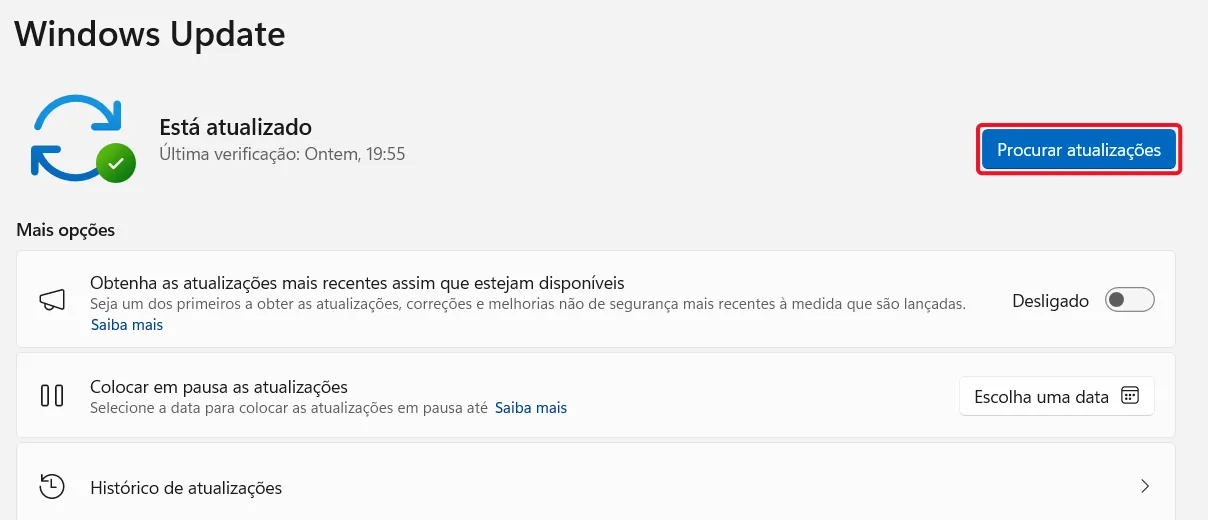
Definições › Windows Update -
Gerir os reinícios:
- Muitas atualizações exigem o reinício do sistema. Quando for necessário, o Windows apresentará um aviso. Pode escolher Reiniciar agora ou agendar o reinício para uma hora mais conveniente (por exemplo, fora do seu horário de atividade). É fundamental guardar todo o trabalho antes de reiniciar.
-
Verificar atualizações opcionais (recomendado):
- Na página do Windows Update, procure uma ligação como Ver atualizações opcionais ou aceda às opções avançadas para consultar atualizações adicionais.
- Aqui poderá encontrar atualizações de controladores, pré-visualizações não relacionadas com segurança e outras correções não críticas. Reveja estes itens e instale os que considerar úteis, especialmente atualizações de controladores se estiver a registar falhas de hardware.

Sugestões para atualizar sem complicações:
- Garanta uma ligação estável à Internet: necessária para transferir os ficheiros das atualizações.
- Mantenha o dispositivo ligado à energia: se estiver a utilizar um computador portátil, ligue-o à corrente elétrica para evitar que fique sem bateria durante o processo.
- Seja paciente: atualizações de grandes dimensões, como atualizações de funcionalidades, podem demorar algum tempo a transferir e aplicar.
- Guarde sempre o seu trabalho: certifique-se de que grava os ficheiros abertos antes de reiniciar o PC para concluir atualizações.
Conclusão
Verificar regularmente o sistema e assegurar que sabe instalar atualizações pendentes do Windows de uma forma fácil é um passo fulcral para manter um computador seguro, rápido e estável. A secção do Windows Update na aplicação Definições torna este processo intuitivo para qualquer utilizador. Dedicar alguns minutos a esta tarefa protege os seus dados e melhora o desempenho diário do PC.
Perguntas frequentes
Janelas para instalar atualizações pendentes do Windows de uma forma fácil: como fazer?
Para instalar atualizações pendentes no Windows 11 de forma simples, abra as Definições › Windows Update › Procurar atualizações e instale as atualizações disponíveis. Guarde o trabalho antes de reiniciar.
Como posso abrir a página do Windows Update nas Definições?
Prima as teclas Windows + I para abrir as Definições e selecione o Windows Update na barra lateral esquerda do Windows 11. Em alternativa, clique em Iniciar e no ícone da roda dentada.
Por que motivo devo procurar atualizações se o Windows indica que está atualizado?
Clicar em Procurar atualizações força o sistema a verificar diretamente nos servidores da Microsoft se há novas atualizações pendentes. Se surgirem novidades, basta clicar no botão de instalação.
O que fazer quando uma atualização pede para reiniciar o computador?
Pode optar por reiniciar de imediato ou agendar o reinício para uma hora mais conveniente, fora do seu horário de atividade. Guarde sempre todos os documentos e programas abertos antes de iniciar o reinício.
Onde posso encontrar atualizações de controladores e outras atualizações opcionais?
Aceda a Ver atualizações opcionais na página do Windows Update ou consulte as opções avançadas. Aí encontrará controladores e melhorias opcionais prontas a instalar.
Documentação oficial da Microsoft
