Setări → Sistem → SunetPentru a vă bucura de filme și jocuri mai captivante, activați sunetul spațial în Windows 11 deschizând proprietățile dispozitivului de redare în Setări și alegând Windows Sonic ca opțiune de sunet spațial. Windows Sonic este o soluție integrată de sunet spațial care oferă o experiență audio mult mai realistă. Modificarea necesită doar câteva clicuri și o puteți anula oricând.
- Deschideți Setări → Sistem → Sunet, selectați dispozitivul de redare, deschideți proprietățile acestuia și alegeți Windows Sonic la secțiunea de sunet spațial.
- Dacă pe pagină apare un buton de aplicare după ce alegeți opțiunea, selectați-l pentru a confirma modificarea.
- Dolby Access și DTS Sound Unbound adaugă alte opțiuni de sunet spațial dacă doriți o alternativă la Windows Sonic.
Cum activați sunetul spațial în Windows 11
1. Deschideți setările pentru sunet
Apăsați Windows + I pentru a deschide Setări. În panoul de navigare din stânga, selectați Sistem, apoi selectați Sunet.
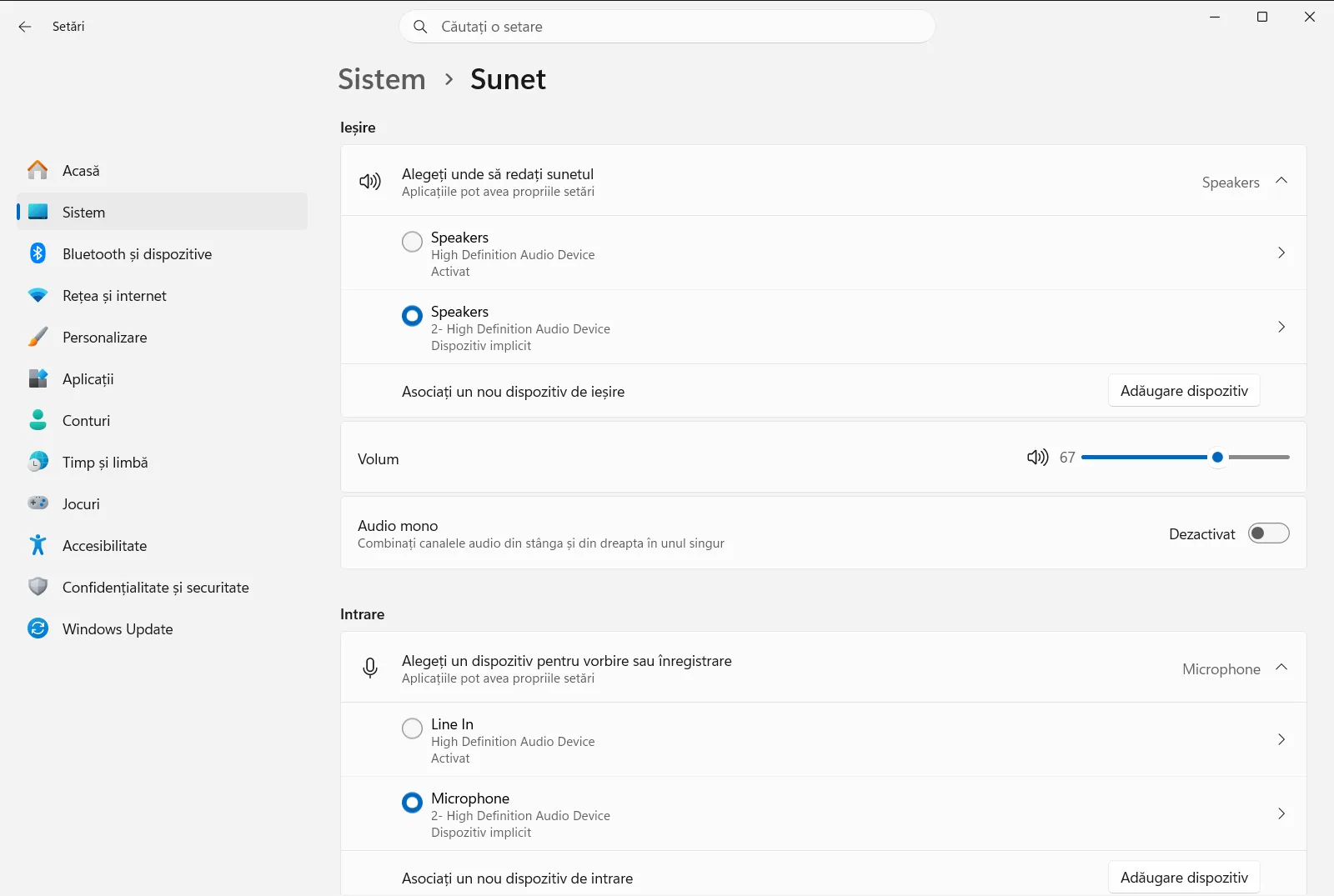
Alternativ, deschideți pagina direct:
Deschide "Sunet" în Setărisau apăsați Win+R, tastațims-settings:sound și apăsați Enter
2. Selectați dispozitivul de redare
Găsiți secțiunea Ieșire. Aceasta listează dispozitivele care pot reda sunetul, cum ar fi căștile sau difuzoarele.
Selectați dispozitivul pe care doriți să îl utilizați pentru sunetul spațial. Fiecare dispozitiv are propriile setări, așadar asigurați-vă că îl alegeți pe cel la care ascultați efectiv.
3. Deschideți proprietățile dispozitivului
După ce selectați dispozitivul de redare, Windows afișează setările acestuia. Deschideți pagina de proprietăți, unde sunt grupate opțiunile pentru acel dispozitiv specific.
Dacă doriți să gestionați ce dispozitive de ieșire sunt disponibile, puteți face acest lucru din lista de dispozitive de ieșire de pe aceeași pagină.
4. Alegeți Windows Sonic ca opțiune de sunet spațial
În proprietățile dispozitivului, căutați setarea pentru sunet spațial și alegeți opțiunea Windows Sonic pentru căști. Windows Sonic este proiectat pentru a îmbunătăți experiența în filme și jocuri.
Dacă Windows afișează un buton de aplicare, selectați-l pentru ca modificarea să aibă efect.
5. Verificați rezultatul
Redați un film, un joc sau o melodie prin același dispozitiv și ascultați spațiul sonor mai larg și mai bine distribuit. Dacă preferați sunetul inițial, reveniți la aceeași setare și alegeți opțiunea care dezactivează sunetul spațial.
Obțineți alte opțiuni de sunet spațial
Windows Sonic nu este singura opțiune. Puteți descărca Dolby Access sau DTS Sound Unbound din Microsoft Store pentru a obține formate suplimentare de sunet spațial. Acestea sunt aplicații separate, prin urmare au propria configurare, iar unele funcții pot necesita o achiziție sau componente hardware compatibile.
După ce instalați una dintre ele, reveniți la setarea de sunet spațial a dispozitivului de redare pentru a vedea ce opțiuni sunt disponibile. Puteți încerca fiecare opțiune și o puteți păstra pe cea care sună cel mai bine pentru dvs.
Opțiuni conexe pe aceeași pagină
Pagina Sunet include câteva alte comenzi pe care le puteți verifica dacă tot sunteți acolo:
- Controlul volumului audio de ieșire modifică volumul redat de dispozitivul selectat.
- Opțiuni mixer de sunet vă permite să ajustați volumul aplicațiilor individuale.
- Opțiuni audio mono combină canalele audio într-un singur canal, util dacă auziți sunetul într-o singură ureche. Aceasta este o funcție diferită de sunetul spațial.
Dacă nu puteți modifica setarea
Mai întâi, confirmați că ați selectat dispozitivul de redare corect. Opțiunea de sunet spațial aparține unui anumit dispozitiv, astfel că o setare aplicată căștilor nu se va reflecta la difuzoare.
Pe un PC de la serviciu sau de la școală, o organizație poate gestiona setările audio, motiv pentru care unele opțiuni pot fi blocate. În acest caz, contactați administratorul dvs.
Întrebări frecvente
Cum activați sunetul spațial în Windows?
Deschideți Setări, accesați Sistem și apoi Sunet, selectați dispozitivul de redare, deschideți proprietățile, alegeți Windows Sonic la sunet spațial și aplicați dacă este cazul.
La ce se folosește Windows Sonic?
Windows Sonic este o soluție de sunet spațial integrată în Windows. Aceasta vă îmbunătățește experiența în filme și jocuri, oferind un sunet mult mai captivant și mai realist.
Pot folosi Dolby sau DTS în loc de Windows Sonic?
Da. Puteți descărca aplicațiile Dolby Access sau DTS Sound Unbound din Microsoft Store pentru alte opțiuni de sunet spațial, pe care le alegeți apoi din proprietățile dispozitivului audio.
Trebuie să selectez Aplicare după ce aleg opțiunea de sunet spațial?
Doar dacă Windows afișează un buton dedicat de aplicare. Dacă acesta apare după selectarea opțiunii, apăsați-l pentru ca modificarea să fie salvată și aplicată pe dispozitivul de redare.
De ce sunt blocate unele setări de sunet pe PC-ul de la serviciu?
Pe dispozitivele de la serviciu sau de la școală, setările de sunet pot fi administrate de organizație. Dacă opțiunile sunt blocate sau lipsesc, întrebați administratorul de rețea.
Documentația oficială Microsoft
