Setări → Personalizare → Fundal → Alegeți fundalul pentru desktopPentru instrucțiunea creează o imagine a unui sat liniștit de coastă la ora de aur, cu clădiri văruite în alb, briză oceanică, lumină caldă a soarelui și peisaj cinematografic, generați ilustrația într-un instrument dedicat și apoi o aplicați în Windows 11. Pagina de setări din Windows nu generează imagini, ci gestionează modul în care un fișier salvat este afișat pe ecran. Acest articol acoperă ambele etape: redactarea descrierii și transformarea imaginii obținute în noul fundal.
- Salvați fișierul pe PC, deschideți Setări → Personalizare → Fundal, iar la secțiunea Alegeți fundalul pentru desktop alegeți opțiunea pentru o singură imagine și selectați fișierul.
- Folosiți meniul Alegeți o potrivire pentru imagine pentru a stabili dacă imaginea umple ecranul, se potrivește la dimensiune sau este întinsă.
- Windows doar afișează ilustrația; imaginea propriu-zisă provine dintr-un instrument separat de generare.
Cum să creați imaginea satului și să o setați ca fundal de desktop
1. Creați și salvați imaginea
Deschideți instrumentul preferat de generare a imaginilor și introduceți o descriere detaliată a scenei. De exemplu: un sat liniștit de coastă la ora de aur, cu clădiri văruite în alb, briză oceanică, lumină caldă a soarelui și peisaj cinematografic.
Câteva detalii practice vă ajută dacă doriți să creați imagini de fundal pentru desktopul dvs.:
- Solicitați un format lat (landscape), potrivit pentru un ecran lat.
- Păstrați elementele principale, cum ar fi clădirile albe, la distanță de margini, deoarece unele tipuri de potrivire decupează marginile.
- Salvați imaginea finalizată ca fișier pe PC, de exemplu în folderul Imagini.
2. Deschideți setările de fundal
Apăsați pe combinația Windows + I pentru a lansa Setări. În panoul de navigare din stânga, selectați Personalizare, apoi faceți clic pe Fundal. De asemenea, puteți face clic dreapta pe o zonă liberă de pe desktop și alege comanda de personalizare.
Sau deschideți pagina direct:
Deschide "Fundal" în Setărisau apăsați Win+R, tastați ms-settings:personalization-background și apăsați Enter
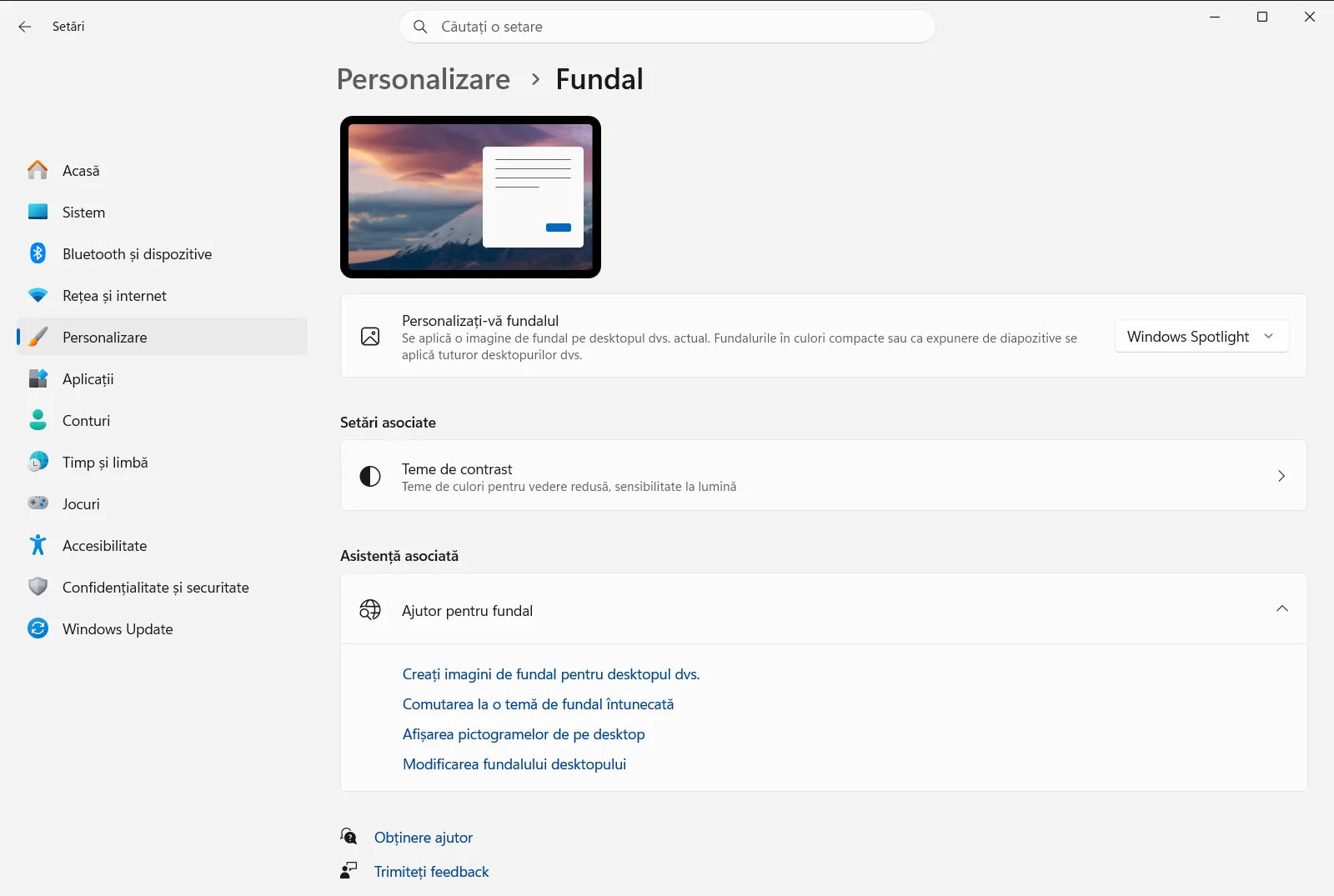
3. Alegeți imaginea ca fundal
Găsiți secțiunea Alegeți fundalul pentru desktop. Selectați opțiunea pentru o singură imagine. Utilizați apoi butonul de răsfoire pentru a găsi și a selecta fișierul salvat cu satul de coastă.
Desktopul se actualizează imediat. Aceeași setare oferă și opțiunile pentru o culoare solidă, o expunere de diapozitive sau Windows spotlight, care afișează zilnic imagini din întreaga lume.
4. Alegeți cum se potrivește imaginea pe ecran
Deschideți lista Alegeți o potrivire pentru imagine și alegeți o opțiune potrivită pentru imagine. Variantele funcționează astfel:
- Opțiunea de umplere mărește imaginea pentru a acoperi tot ecranul și poate decupa marginile.
- Opțiunea de potrivire păstrează proporțiile originale; dacă diferă de ecran, pot apărea bare negre lateral sau sus și jos.
- Opțiunea de întindere acoperă ecranul, dar poate deforma peisajul dacă proporțiile nu coincid.
- Opțiunile de mozaic, centrare și extindere repetă imaginea, o plasează la dimensiunea inițială în mijloc sau o întind pe mai multe monitoare.
Pentru un peisaj cinematografic adaptat proporțiilor ecranului, varianta de umplere oferă de regulă cel mai bun efect vizual.
5. Verificați rezultatul
Apăsați pe Windows + D pentru a afișa desktopul și a analiza imaginea. Dacă părți importante sunt tăiate, reveniți la Alegeți o potrivire pentru imagine și alegeți alt mod de potrivire sau generați o nouă imagine cu o încadrare mai largă.
Alte modalități de a aplica imaginea
Setați fundalul din fișier sau din aplicația Fotografii
Puteți sări peste pagina de setări. Faceți clic dreapta pe fișierul imaginii și alegeți comanda care îl setează ca fundal pentru desktop. Dacă deschideți fișierul în aplicația Fotografii, deschideți meniul cu trei puncte, selectați comanda de stabilire ca fundal și confirmați opțiunea.
Rotiți mai multe versiuni într-o expunere de diapozitive
Dacă ați generat mai multe variante de peisaj, plasați-le într-un singur folder. La secțiunea Alegeți fundalul pentru desktop, selectați expunerea de diapozitive și indicați acel folder. Puteți stabili intervalul de schimbare. Activați Amestecați ordinea imaginilor din expunerea de diapozitive de fundal dacă doriți o ordine aleatorie. Un clic dreapta pe desktop vă permite să treceți oricând la următorul fundal.
Monitoare multiple și desktopuri multiple
- Pentru o singură imagine pe mai multe ecrane, faceți clic dreapta pe miniatura imaginii din setări și alegeți dacă se aplică pe toate ecranele sau doar pe unul. Opțiunea nu este disponibilă dacă utilizați desktopuri multiple.
- În cazul unei expuneri de diapozitive pe mai multe ecrane, fiecare monitor afișează o imagine diferită din folder.
- Dacă folosiți desktopuri multiple, puteți atribui fiecărui spațiu de lucru o imagine proprie, făcând clic dreapta pe o miniatură din istoricul recent. O imagine separată per monitor și expunerea de diapozitive nu sunt acceptate în acest caz.
Opțiuni conexe pe aceeași pagină
Pagina include și funcțiile Fundalul Parallax și Plasați stickere pe fundal. Le puteți deschide pentru a personaliza în detaliu aspectul noului tapet.
Pe un dispozitiv de la serviciu sau de la școală, o organizație poate gestiona aceste setări, astfel că unele opțiuni pot fi blocate. Microsoft descrie aceleași opțiuni în articolul său despre schimbarea fundalului desktopului.
Întrebări frecvente
Creează o imagine a unui sat liniștit de coastă la ora de aur, cu clădiri văruite în alb, briză oceanică, lumină caldă a soarelui și peisaj cinematografic. Cum o pot folosi apoi ca fundal în Windows?
Generați imaginea într-un instrument de creare și salvați-o pe PC. Deschideți Setări → Personalizare → Fundal, alegeți o singură imagine și indicați fișierul.
Aplicația de setări din Windows 11 poate genera această imagine pentru mine?
Nu. Pagina de fundal afișează doar imagini existente pe PC. Creați imaginea într-un instrument separat, salvați-o și apoi o selectați la opțiunea Alegeți fundalul pentru desktop.
Ce potrivire ar trebui să aleg pentru ca peisajul cinematografic să nu fie distorsionat?
Alegeți opțiunea de umplere din meniul Alegeți o potrivire pentru imagine. Aceasta acoperă ecranul păstrând proporțiile, dar poate tăia marginile. Opțiunea de întindere poate deforma imaginea.
Pot roti mai multe imagini cu satul de coastă ca fundal pe desktop?
Da. Puneți imaginile într-un folder, alegeți expunerea de diapozitive la Alegeți fundalul pentru desktop și setați intervalul. Puteți activa Amestecați ordinea imaginilor din expunerea de diapozitive de fundal.
Există o metodă mai rapidă de a seta imaginea salvată ca fundal?
Da. Faceți clic dreapta pe fișierul salvat și alegeți comanda de setare ca fundal pentru desktop. În aplicația Fotografii, deschideți meniul cu trei puncte și alegeți aceeași opțiune.
Documentația oficială Microsoft
