Setări → Sistem → Activare → Modificați cheia de produsActivați Windows cu cheia de produs Windows 11 introducând codul original format din 25 de caractere direct în meniul dedicat licențierii sistemului. Această validare înregistrează licența pe serverele Microsoft, confirmând starea autentică a sistemului de operare și deblocând funcțiile restricționate de personalizare pe dispozitivul dumneavoastră. Puteți efectua această verificare în timpul configurării inițiale sau vă puteți actualiza licența în orice moment pe PC.
- Deschideți Setări > Sistem > Activare, selectați Modificați cheia de produs și introduceți cheia.
- Verificați opțiunea Vedeți dacă Windows este activat pe aceeași pagină pentru a confirma că starea licenței apare ca activată.
- Dacă activarea nu reușește, selectați Activare depanare pentru a diagnostica erorile și a restabili validarea licenței.
Cum se activează Windows 11 cu o cheie de produs
1. Navigați la Activare
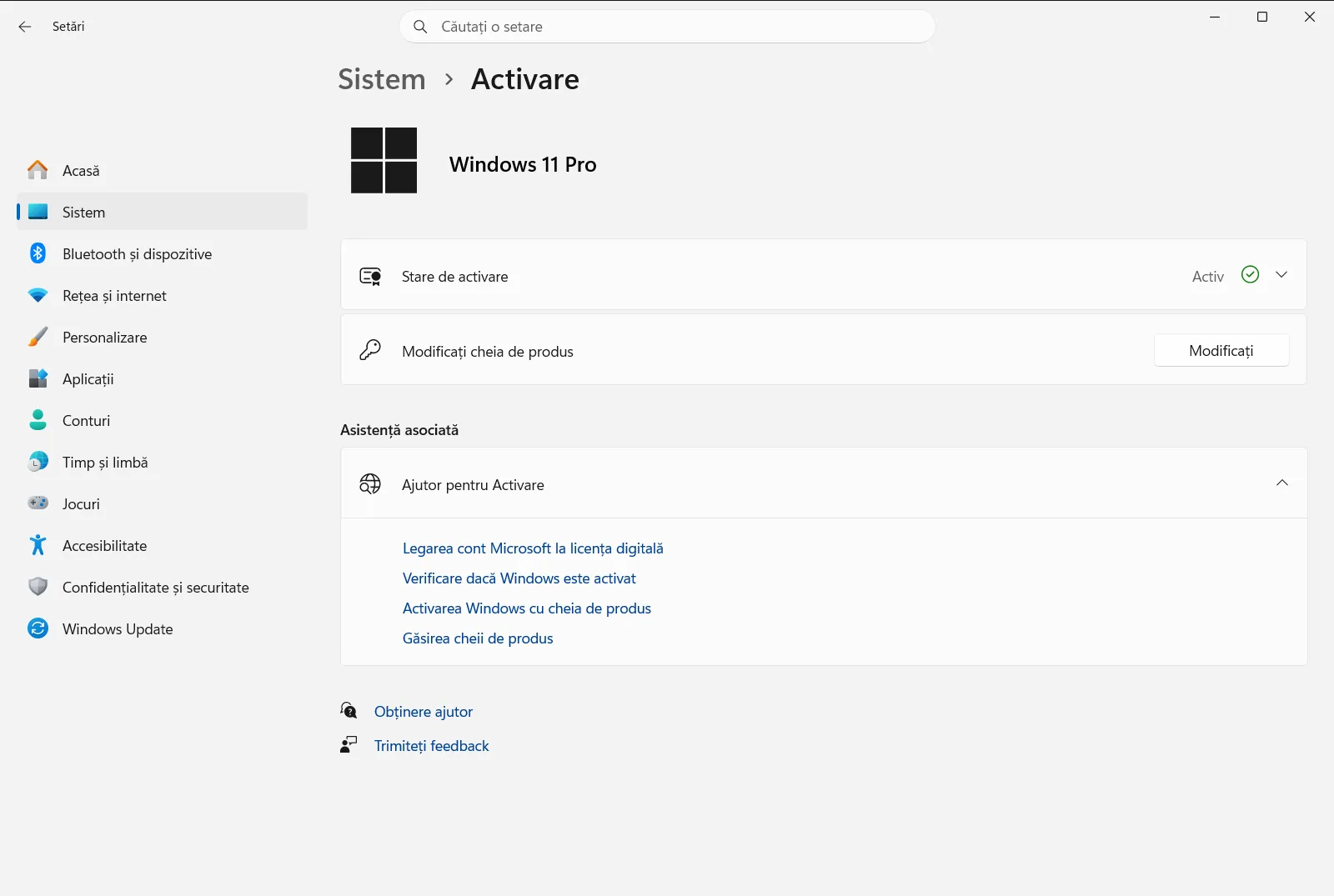
Apăsați pe Windows + I pentru a deschide Setări. În panoul de navigare din stânga, selectați Sistem, apoi selectați Activare.
Alternativ, deschideți pagina direct:
Deschide "Activare" în Setărisau apăsați Win+R, tastați ms-settings:activation și apăsați Enter
2. Selectați Modificați cheia de produs
În pagina Activare, găsiți opțiunea pentru introducerea sau actualizarea cheii de produs:
Setări › Sistem › ActivareSelectați Modificați cheia de produs pentru a deschide fereastra în care puteți specifica un cod nou.
3. Introduceți cheia de produs
În fereastra de dialog afișată, tastați cheia de produs de 25 de caractere în câmpul de introducere. O cheie standard este alcătuită din litere și cifre organizate în cinci grupuri distincte de câte cinci caractere, separate prin cratime (de exemplu, XXXXX-XXXXX-XXXXX-XXXXX-XXXXX).
Asigurați-vă că PC-ul rămâne conectat la internet pe parcursul acestei etape, astfel încât sistemul de operare să poată comunica cu serverele Microsoft. Selectați butonul de confirmare pentru a continua și a finaliza procesul de activare.
4. Verificați Vedeți dacă Windows este activat
Reveniți la Activare și verificați secțiunea Vedeți dacă Windows este activat. Când verificarea licenței reușește, starea indică faptul că dispozitivul este activat cu o licență autentică sau cu un drept digital asociat hardware-ului dumneavoastră.
Depanarea erorilor de activare
Dacă Windows nu se activează după introducerea codului, pe ecran apare de obicei un mesaj de eroare sau un cod specific. Cauzele frecvente includ întreruperi temporare ale serverului, o conexiune instabilă la internet, greșeli de tastare sau utilizarea unei chei care nu corespunde ediției instalate.
Pentru a diagnostica și remedia automat problemele de licențiere, selectați Activare depanare în ecranul Activare. Instrumentul de diagnosticare verifică conexiunea la rețea, interoghează serviciile de licențiere și încearcă să rezolve erorile de comunicare. Dacă ați înlocuit recent componente hardware esențiale, cum ar fi placa de bază, utilitarul de depanare vă poate ajuta și la reasocierea unei licențe digitale existente cu computerul dumneavoastră.
Dacă dispozitivul este furnizat de un angajator sau de o instituție de învățământ, politicile organizației pot gestiona modul în care sunt distribuite licențele. Politicile pentru conturile de la serviciu sau școală pot împiedica introducerea manuală a cheii de produs sau pot impune conectarea la o rețea corporativă locală pentru validarea stării software-ului.
Achiziționarea unei chei de produs autentice sau comutarea modurilor
Dacă nu dețineți în prezent o licență validă pentru dispozitivul dumneavoastră, nu este nevoie să părăsiți sistemul de operare pentru a obține una. Selectați Cumpărați cheia de produs în Activare pentru a deschide magazinul oficial Microsoft Store, de unde puteți cumpăra o licență digitală autentică direct pentru ediția PC-ului dumneavoastră.
În plus, unele dispozitive sunt livrate preconfigurate în modul S, care limitează instalarea aplicațiilor exclusiv la Microsoft Store pentru o securitate sporită. Dacă trebuie să instalați aplicații desktop standard, căutați opțiunea Ieșire din S Mode în Activare. Selectarea acestei opțiuni deschide pagina din magazin de unde puteți ieși definitiv din modul S fără niciun cost.
Întrebări frecvente
Cum activați Windows cu cheia de produs Windows 11?
Deschideți Setări, accesați Sistem > Activare și selectați Modificați cheia de produs. Introduceți cheia validă de 25 de caractere și finalizați verificarea online pentru a activa sistemul de operare.
Unde găsesc opțiunea de modificare a cheii de produs în Windows 11?
O găsiți în Setări, sub Sistem > Activare. Căutați opțiunea Modificați cheia de produs, care vă permite să introduceți un nou cod de licență format din 25 de caractere.
Cum pot verifica dacă Windows 11 este activat cu succes?
Accesați Activare în cadrul Setări și verificați secțiunea Vedeți dacă Windows este activat. Dacă activarea a reușit, starea confirmă că versiunea Windows este activă cu o licență digitală recunoscută.
Ce ar trebui să fac dacă activarea Windows 11 eșuează după introducerea cheii?
Utilizați utilitarul integrat Activare depanare din pagina Activare. Acesta caută automat conflictele de rețea sau de licențiere și vă ghidează în rezolvarea erorilor de activare.
Se poate cumpăra o cheie de produs pentru Windows 11 direct din meniul de configurare?
Da, puteți selecta Cumpărați cheia de produs pe pagina Activare. Veți fi redirecționat către magazinul oficial Microsoft pentru a achiziționa o licență autentică, dacă nu dețineți deja una.
