Setări → Sistem → Despre → Specificații WindowsVerificarea versiunii Windows vă permite să identificați ediția sistemului de operare, versiunea de caracteristici și numărul compilării sistemului de operare (OS build). În Windows 11, verificarea detaliilor pentru versiunea de Windows ajută la confirmarea compatibilității aplicațiilor și la verificarea instalării celor mai recente actualizări de securitate. Aceste setări dezvăluie, de asemenea, arhitectura procesorului și configurația hardware a dispozitivului.
- Deschideți Setări, selectați Sistem, deschideți Despre și verificați Specificații Windows.
- Examinați procesorul și arhitectura sistemului în secțiunea Vedeți numele dispozitivului, procesorul, memoria RAM și versiunea Windows pentru a vedea dacă sistemul rulează Windows pe 64 de biți.
- Politicile organizației de la locul de muncă sau de la școală pot gestiona dispozitivul și pot restricționa accesul la anumite detalii ale sistemului.
Cum se verifică detaliile despre versiunea Windows
1. Deschideți informațiile de sistem
Apăsați Windows + I pentru a deschide Setări. În panoul de navigare din stânga, selectați Sistem, apoi selectați Despre.
Alternativ, deschideți direct pagina:
Deschide "Despre" în Setărisau apăsați Win+R, tastați ms-settings:about și apăsați Enter
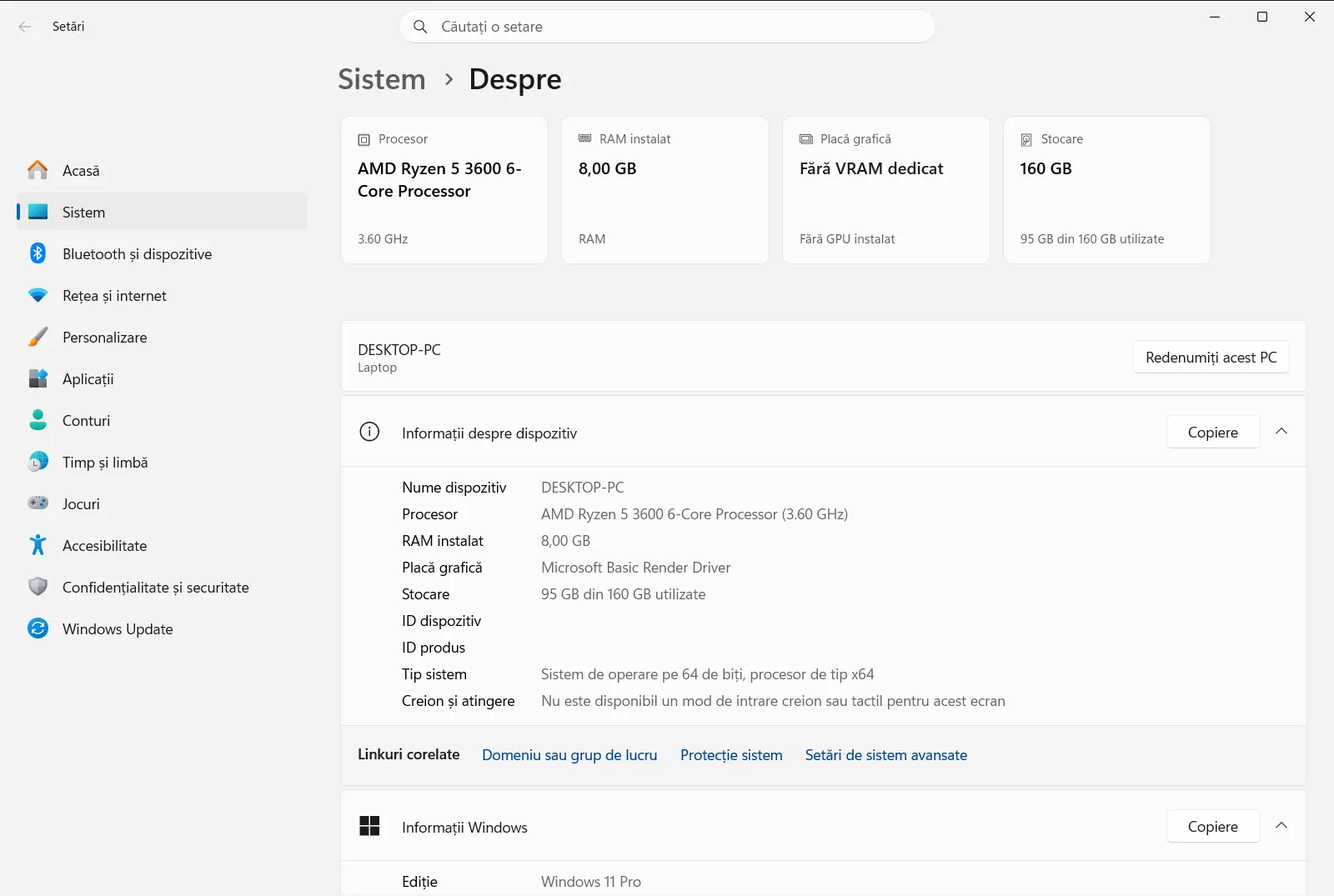
2. Examinați detaliile sistemului de operare
Derulați pagina în jos pentru a găsi Specificații Windows. Sub acest titlu, Windows afișează ediția sistemului de operare, versiunea de caracteristici, numărul compilării sistemului de operare și data instalării.
3. Verificați tipul de sistem și arhitectura
Pentru a determina arhitectura procesorului și dacă instalarea este pe 64 de biți, căutați Vedeți dacă aveți o versiune de Windows pe 32 de biți sau pe 64 de biți în cadrul secțiunii Vedeți numele dispozitivului, procesorul, memoria RAM și versiunea Windows. Această intrare indică dacă dispozitivul utilizează un procesor bazat pe x64 sau pe ARM.
Înțelegerea specificațiilor sistemului de operare și a valorilor de compilare
Când vizualizați Specificații Windows, Windows prezintă câteva valori distincte care descriu instalarea sistemului de operare:
- Ediție: Indică ediția de produs a Windows 11 care rulează pe computer, cum ar fi Home, Pro, Enterprise sau Education. Edițiile diferite oferă capacități distincte de rețea și de administrare.
- Versiune: Arată actualizarea majoră anuală de caracteristici instalată pe sistem. Actualizările de caracteristici aduc funcționalități noi și îmbunătățiri ale platformei.
- Compilare sistem de operare: Afișează numărul exact al compilării sistemului de operare, împreună cu numărul reviziei secundare. Acest număr se modifică la fiecare instalare a actualizărilor lunare de securitate și calitate, reprezentând cel mai precis indicator al nivelului de actualizare a sistemului.
- Instalat pe: Afișează data la care a fost instalată versiunea curentă sau când a fost configurat inițial sistemul.
Verificarea acestor valori este utilă în special la instalarea aplicațiilor specializate, a jocurilor sau a driverelor care impun o versiune minimă a platformei. Multe programe moderne specifică o compilare minimă a sistemului de operare în loc de o simplă denumire a ediției. Compilarea este formată dintr-un număr principal urmat de un punct și o revizie secundară de întreținere. La instalarea unei actualizări cumulative lunare, partea zecimală crește, confirmând primirea celor mai noi corecții de securitate fără a fi necesară reinstalarea completă a sistemului.
Sub aceste specificații, Windows include o opțiune pentru a copia textul afișat direct în clipboard. Acest lucru facilitează inserarea detaliilor în tichete de asistență tehnică, rapoarte de inventariere hardware sau tabele de configurare.
Revizuirea detaliilor hardware și a specificațiilor dispozitivului
Pagina Despre sintetizează, de asemenea, componentele hardware ale computerului alături de detaliile sistemului de operare. Secțiunea Vedeți numele dispozitivului, procesorul, memoria RAM și versiunea Windows include mai multe proprietăți esențiale ale dispozitivului:
- Vedeți numele PC-ului: Afișează numele de rețea atribuit computerului. Dacă doriți să modificați această denumire, selectați Redenumiți PC-ul pentru a introduce un nume nou și a reporni PC-ul.
- Vedeți informații despre procesor: Identifică producătorul, modelul și frecvența procesorului.
- Vedeți informațiile despre RAM: Indică memoria fizică RAM totală instalată și cantitatea utilizabilă de către sistemul de operare.
- Vedeți dacă aveți o versiune de Windows pe 32 de biți sau pe 64 de biți: Clarifică dacă sistemul de operare este pe 64 de biți și dacă arhitectura hardware se bazează pe x64 sau ARM.
- Vedeți informații despre creion și atingere: Confirmă dacă ecranul acceptă comenzi tactile directe sau utilizarea unui creion digital activ.
- Vedeți ID-ul dvs. de produs: Afișează codul de identificare a produsului generat pentru instalarea Windows.
Înțelegerea acestor indicatori hardware este esențială pentru a verifica dacă PC-ul îndeplinește cerințele de sistem recomandate pentru programe solicitante. De exemplu, cunoașterea memoriei totale și a celei utilizabile ajută la identificarea situațiilor în care memoria RAM este rezervată parțial de placa grafică integrată sau de componente interne. De asemenea, confirmarea arhitecturii procesorului garantează descărcarea kitului de instalare corect pe 64 de biți sau ARM la configurarea programelor terțe.
Asistența de la producător și politicile organizației
Pe lângă specificațiile hardware și software, Despre conține opțiuni pentru asistență și ciclul de viață al echipamentului. La secțiunea Aflați informațiile de asistență pentru PC găsiți linkuri către documentația oferită de producător, portalurile de asistență tehnică și detaliile de garanție.
Dacă plănuiți să înlocuiți sau să renunțați la computer, opțiunea Dați la schimb sau reciclați-vă PC-ul pune la dispoziție instrucțiuni și resurse pentru reciclarea sau predarea echipamentului în siguranță.
În cazul în care computerul este conectat la un domeniu școlar sau corporativ, politicile organizației pot gestiona pagina Despre. Administratorii pot defini politici care controlează sau restricționează accesul la anumiți identificatori hardware și parametri de sistem pe computerele administrate.
Întrebări frecvente
Care este cea mai rapidă metodă pentru verificarea versiunii Windows?
Deschideți Setări, accesați Sistem și selectați Despre. Căutați Specificații Windows pentru a vedea ediția, versiunea și compilarea sistemului de operare.
Unde pot vedea dacă sistemul de operare este pe 32 de biți sau pe 64 de biți?
Verificați Vedeți dacă aveți o versiune de Windows pe 32 de biți sau pe 64 de biți în Vedeți numele dispozitivului, procesorul, memoria RAM și versiunea Windows pe pagina Despre pentru a afla dacă sistemul de operare și procesorul sunt pe 64 de biți.
Cum pot copia detaliile despre compilarea sistemului de operare în clipboard?
Accesați Despre în Setări și găsiți Specificații Windows. Utilizați butonul de copiere aflat sub specificații pentru a copia ediția, versiunea și numărul compilării.
Unde pot găsi modelul procesorului și memoria RAM instalată?
Consultați Vedeți numele dispozitivului, procesorul, memoria RAM și versiunea Windows pe pagina Despre. Aceasta afișează Vedeți informații despre procesor și Vedeți informațiile despre RAM alături de numele PC-ului.
De ce lipsesc sau sunt restricționate anumite detalii de sistem pe PC-ul meu?
Dacă PC-ul este conectat la o rețea de la școală sau de la serviciu, politicile organizației pot gestiona Despre și pot restricționa accesul la anumite detalii hardware sau de sistem.
