Setări › Bluetooth și dispozitive › Dispozitive
Comutarea cu ușurință a setărilor Bluetooth în Windows: metode rapide
Ferestrele Comutați cu ușurință setările Bluetooth – această procedură permite activarea sau dezactivarea rapidă a conexiunii fără fir și gestionarea perifericelor asociate în Windows 11. Tehnologia Bluetooth este esențială pentru conectarea unei game variate de dispozitive fără fir la PC-ul cu Windows, inclusiv mouse-uri, tastaturi, căști, difuzoare și multe altele. Adesea, este necesar să porniți sau să opriți rapid conexiunea ori să accesați opțiunile acesteia pentru a administra perifericele conectate. Acest ghid oferă metode simple pentru comutarea cu ușurință a setărilor Bluetooth atât în Windows 11, cât și în Windows 10.
- În Windows 11, apăsați tasta Windows + A și faceți clic pe dala Bluetooth din panoul rapid pentru a activa sau a dezactiva conexiunea.
- De asemenea, puteți deschide Setări > Bluetooth și dispozitive și să comutați comutatorul Bluetooth din partea de sus a paginii.
- În Windows 10, apăsați tasta Windows + A pentru a deschide Centrul de acțiuni și faceți clic pe dala Bluetooth.
De ce ar putea fi necesar să comutați setările Bluetooth
Există mai multe motive frecvente pentru care este util să accesați și să modificați starea conexiunii Bluetooth:
- Conectarea de echipamente noi: Asocierea unui accesoriu Bluetooth nou necesită activarea funcției Bluetooth.
- Economisirea bateriei: Dezactivarea conexiunii Bluetooth atunci când nu este utilizată ajută la prelungirea autonomiei bateriei pe laptopuri și tablete.
- Depanarea conectivității: Oprirea și repornirea conexiunii Bluetooth reprezintă un prim pas frecvent în rezolvarea problemelor de conectare ale dispozitivelor fără fir.
- Securitate: În anumite medii publice, este recomandat să dezactivați funcția Bluetooth dacă nu o utilizați activ.
Cele mai simple modalități de a activa sau dezactiva Bluetooth în Windows 11
Windows 11 oferă metode foarte convenabile pentru a vă gestiona starea conexiunii Bluetooth.
Utilizarea comenzilor rapide
Panoul de comenzi rapide este una dintre cele mai rapide metode de a comuta starea conexiunii Bluetooth:
- Faceți clic pe zona din bara de sistem care afișează pictogramele de rețea, volum sau baterie (sau apăsați Windows + A). Aceasta va deschide panoul de comenzi rapide. Linkul de ajutor din Windows pentru acest subiect folosește formularea Ferestrele Comutați cu ușurință setările Bluetooth, iar în româna curentă înseamnă comutarea cu ușurință a setărilor Bluetooth în Windows.
- Căutați dala Bluetooth.
- Dacă dala este albastră (sau în culoarea de accent), funcția Bluetooth este activată. Faceți clic pe ea pentru a dezactiva conexiunea (dala va deveni gri).
- Dacă dala este gri, conexiunea este dezactivată. Faceți clic pe ea pentru a activa funcția Bluetooth (dala va deveni albastră).
- Pentru configurări mai detaliate, puteți face clic dreapta pe dala Bluetooth și să selectați comanda de accesare a opțiunilor dedicate.
Utilizarea aplicației de configurare
- Apăsați tasta Windows + I pentru a deschide aplicația Setări.
- Navigați la Bluetooth și dispozitive din meniul din stânga.
Deschide "Dispozitive" în Setărisau apăsați Win+R, tastațims-settings:connecteddevicesși apăsați Enter
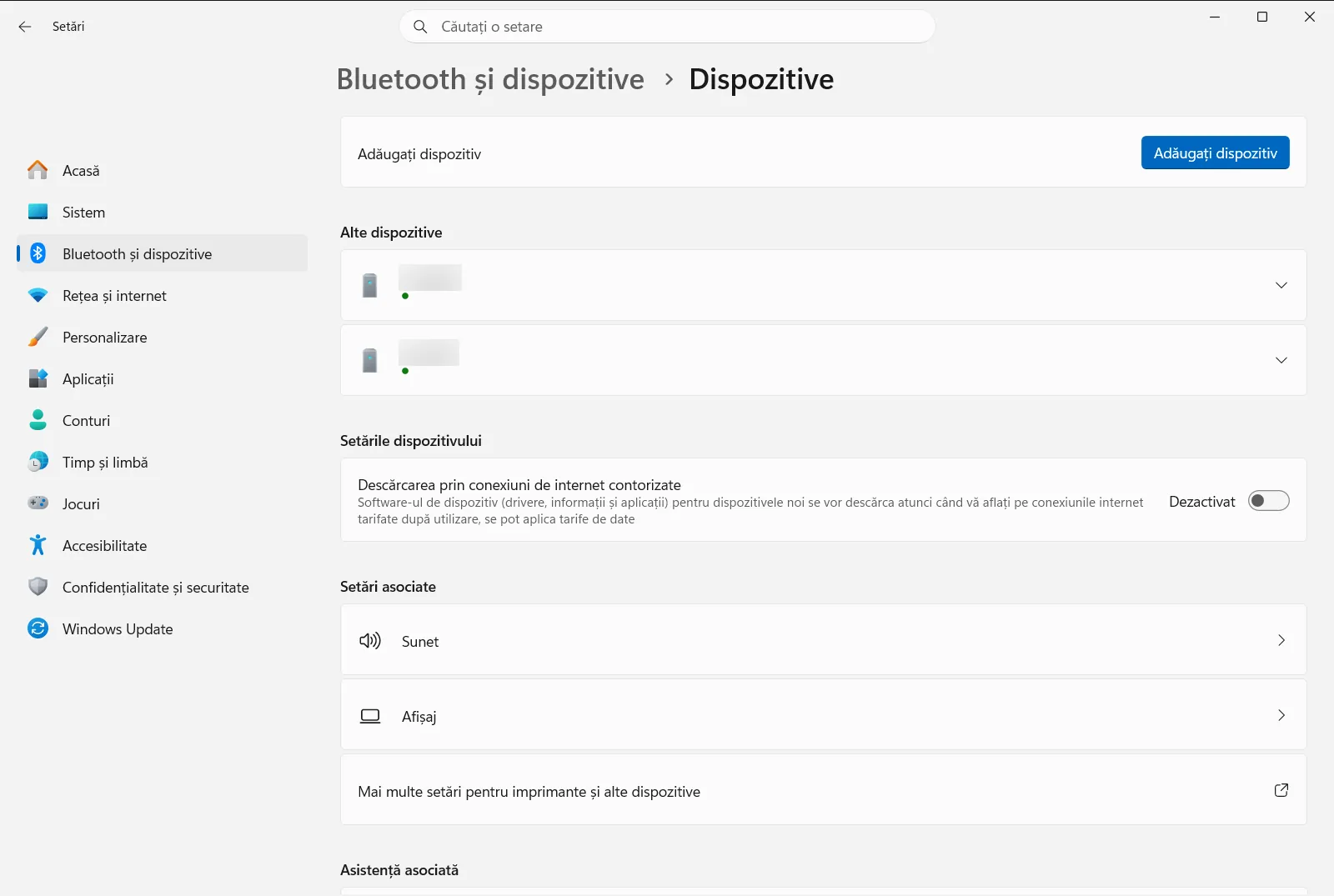
Setări › Bluetooth și dispozitive › Dispozitive - În partea de sus a paginii Bluetooth și dispozitive veți vedea comutatorul Bluetooth. Faceți clic pe acest comutator pentru a porni sau a opri conexiunea Bluetooth.
Cele mai simple modalități de a activa sau dezactiva Bluetooth în Windows 10
Windows 10 oferă de asemenea acces rapid la comenzile Bluetooth.
Utilizarea Centrului de acțiuni
Centrul de acțiuni este similar panoului rapid din Windows 11:
- Faceți clic pe pictograma Centru de acțiuni din bara de sistem (are forma unei bule de dialog, de obicei în extrema dreaptă a barei de activități) sau apăsați Windows + A.
- Căutați dala Bluetooth.
- Dacă dala este evidențiată (de obicei în culoarea de accent), funcția Bluetooth este activată. Faceți clic pe ea pentru a dezactiva conexiunea.
- Dacă dala nu este evidențiată, conexiunea este dezactivată. Faceți clic pe ea pentru a activa conexiunea.
- Dacă nu vedeți dala Bluetooth, faceți clic pe „Extindere”. Dacă lipsește în continuare, poate fi necesar să selectați „Editare acțiuni rapide” pentru a o adăuga.
- Puteți face clic dreapta pe dala Bluetooth și să selectați comanda de accesare a opțiunilor pentru mai multe detalii.
Utilizarea meniului de configurare
- Apăsați Windows + I pentru a deschide meniul de configurare a sistemului.
- Faceți clic pe secțiunea dedicată perifericelor.
- Selectați categoria pentru conexiuni Bluetooth și alte echipamente din meniul din stânga.
- În partea de sus a acestei pagini veți găsi un comutator Bluetooth. Faceți clic pe el pentru a activa sau a dezactiva funcția.
Accesarea opțiunilor Bluetooth detaliate pentru asociere și gestionare
Pentru a adăuga echipamente noi sau a le gestiona pe cele existente, va trebui să accesați opțiunile detaliate pentru Bluetooth.
În Windows 11
- Deschideți Setări > Bluetooth și dispozitive.
- Pentru a asocia un dispozitiv nou, faceți clic pe butonul „+ Adăugare dispozitiv”.
- Echipamentele asociate în prezent și cele conectate anterior vor fi afișate pe această pagină, permițându-vă să le conectați, să le deconectați sau să le eliminați.
În Windows 10
- Deschideți meniul de configurare > secțiunea pentru periferice > opțiunile pentru Bluetooth și alte echipamente.
- Pentru a asocia un echipament nou, faceți clic pe butonul „+ Adăugare Bluetooth sau alt dispozitiv” din partea de sus.
- Echipamentele asociate sunt listate pe această pagină pentru a fi gestionate.
Depanare: ce puteți face dacă nu reușiți să comutați cu ușurință setările Bluetooth în Windows?
Dacă întâmpinați probleme la găsirea sau comutarea configurărilor Bluetooth:
- Probleme cu driverul Bluetooth: Adaptorul Bluetooth ar putea necesita un driver actualizat sau fișierul driverului poate fi deteriorat. Verificați Managerul de dispozitive pentru eventuale erori legate de Bluetooth și luați în considerare actualizarea sau reinstalarea driverului.
- Modul Avion este activat: Modul Avion oprește toate comunicațiile wireless, inclusiv Bluetooth. Asigurați-vă că modul Avion este dezactivat. De obicei, găsiți un comutator pentru acesta în panoul rapid (Windows 11) sau în Centrul de acțiuni (Windows 10).
- Serviciul Bluetooth nu rulează: (Avansat) Serviciul de asistență Bluetooth ar putea fi oprit. Puteți verifica acest lucru tastând
services.mscîn caseta Executare (tasta Windows + R) și asigurându-vă că „Bluetooth Support Service” rulează și are tipul de pornire setat pe automat. - Comutator fizic sau tastă funcțională: Unele laptopuri au un comutator fizic sau o tastă funcțională (de exemplu, F3, F5 sau o tastă cu simbol wireless) care controlează conexiunile radio, inclusiv Bluetooth. Asigurați-vă că aceasta este activată.
- Lipsa hardware-ului Bluetooth: Este posibil ca PC-ul dumneavoastră (în special computerele desktop mai vechi) să nu aibă modul Bluetooth încorporat. În acest caz, este necesar un adaptor Bluetooth USB extern.
Utilizând aceste metode rapide, puteți asigura comutarea cu ușurință a setărilor Bluetooth, făcând gestionarea dispozitivelor fără fir mult mai convenabilă. Menținerea sistemului și a driverelor la zi va asigura, de asemenea, o funcționare stabilă a conexiunilor Bluetooth.
Întrebări frecvente
Ferestrele Comutați cu ușurință setările Bluetooth: cum activez sau dezactivez conexiunea în Windows 11?
Apăsați tasta Windows + A și faceți clic pe dala Bluetooth din meniul rapid; albastru indică activat, gri dezactivat. Sau deschideți Setări > Bluetooth și dispozitive și folosiți comutatorul din partea de sus.
Cum asociez un nou dispozitiv Bluetooth în Windows 11?
Deschideți Setări > Bluetooth și dispozitive și apăsați butonul „+ Adăugare dispozitiv”. Echipamentele asociate și conectate anterior sunt afișate pe aceeași pagină, de unde le puteți conecta, deconecta sau elimina.
Ce pot face dacă nu reușesc să comut setările Bluetooth în Windows?
Verificați Managerul de dispozitive pentru erori și actualizați driverul, dezactivați modul Avion și verificați tastele fizice ale laptopului. Unele computere desktop mai vechi nu au modul wireless integrat și necesită un adaptor Bluetooth USB dedicat.
Cum activez sau dezactivez Bluetooth în Windows 10?
Apăsați Windows + A pentru a deschide Centrul de acțiuni și apăsați dala Bluetooth. Dacă lipsește, alegeți Extindere, apoi personalizați acțiunile rapide. Puteți folosi și comutatorul dedicat din meniul de configurare a conexiunilor și a perifericelor.
Cum pot verifica dacă serviciul de asistență Bluetooth rulează?
Apăsați Windows + R, tastați services.msc și verificați dacă serviciul „Bluetooth Support Service” rulează și este setat pe automat. Acesta este un pas avansat de depanare util atunci când conexiunea Bluetooth nu pornește sau comutatorul nu răspunde.
Documentația oficială Microsoft
