Setări → Sistem → SunetDacă doriți să configurați microfonul în Windows 11, conectați-l la PC, deschideți setările de sunet și alegeți-l din lista de dispozitive de intrare. Puteți apoi să înregistrați o scurtă probă de test și să ajustați volumul de intrare până când vocea se aude clar. Acești pași sunt valabili pentru microfoane cu fir, prin USB și Bluetooth.
- Deschideți Setări → Sistem → Sunet, apoi selectați microfonul sub Intrare.
- Pentru un microfon Bluetooth, utilizați opțiunea de adăugare a unui dispozitiv din aceeași zonă de intrare și urmați instrucțiunile.
- Rulați testul integrat pe pagina de proprietăți a microfonului și modificați volumul de intrare dacă vă auziți prea încet sau prea tare.
Cum se configurează un microfon în Windows 11
1. Conectați microfonul
Conectați microfonul cu fir sau USB la PC ori în mufa pentru căști, dacă folosește una. Dacă utilizați o cască cu microfon, acesta este de obicei integrat, astfel că nu mai trebuie să conectați nimic în plus.
Pentru un microfon Bluetooth, comutați-l mai întâi în modul de asociere. Îl veți adăuga din setările de sunet în pașii următori.
2. Deschideți setările de sunet
Apăsați pe Windows + I pentru a deschide Setări. În panoul de navigare din stânga, selectați Sistem, apoi selectați Sunet.
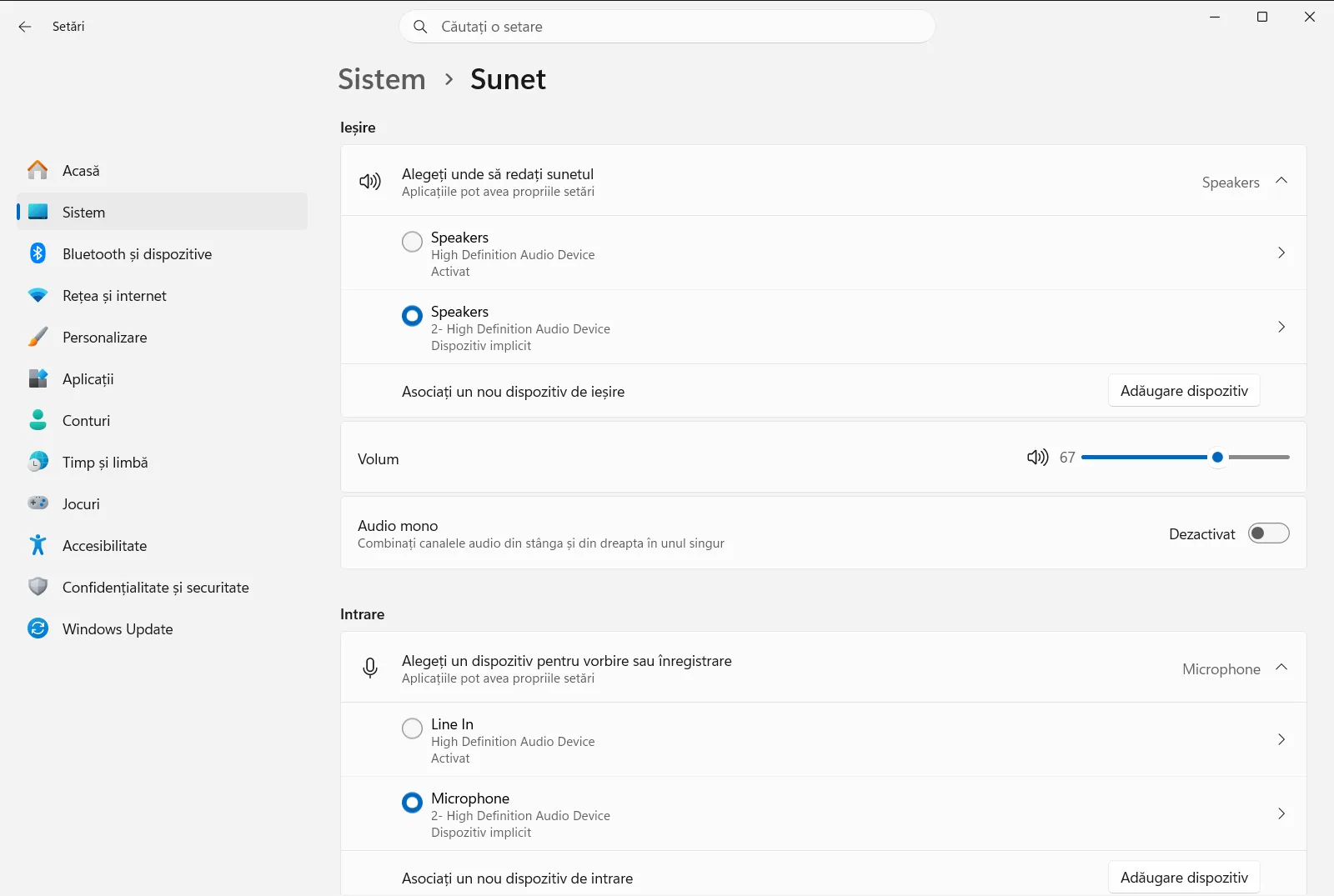
Alternativ, deschideți pagina direct:
Deschide "Sunet" în Setărisau apăsați Win+R, tastațims-settings:sound și apăsați Enter
3. Găsiți microfonul în lista de intrare
Derulați la secțiunea Intrare. Aceasta listează microfoanele detectate de Windows și este locul unde alegeți microfonul utilizat de Windows.
Dacă aveți un microfon Bluetooth care nu este încă afișat, utilizați opțiunea de adăugare a unui dispozitiv din această zonă și urmați instrucțiunile pentru a-l asocia. După asociere, acesta va apărea în listă alături de celelalte microfoane.
4. Deschideți proprietățile microfonului și rulați un test
Sub Gestionarea dispozitivelor de intrare pentru sunet, selectați microfonul pe care doriți să îl utilizați. Apoi alegeți săgeata din partea dreaptă a acelui dispozitiv pentru a-i deschide pagina de proprietăți.
În setările de intrare de pe acea pagină, porniți testul pentru microfon și vorbiți cu voce normală. Opriți testul, apoi redați înregistrarea pentru a auzi cum sună. Dacă nu auziți nimic, verificați dacă ați selectat dispozitivul corect.
5. Ajustați volumul de intrare
Dacă înregistrarea a fost prea slabă sau distorsionată, modificați nivelul folosind Control volum de intrare audio. Deplasați glisorul, apoi rulați testul din nou până când redarea sună natural.
Același control este util și pentru a dezactiva microfonul sau pentru a gestiona volumul de intrare ulterior.
Alegerea sau gestionarea altor dispozitive de intrare
Dacă aveți mai multe microfoane, de exemplu un microfon de cameră web și o cască, alegeți-l pe cel dorit în secțiunea Intrare. Opțiunea Alegeți dispozitivul de intrare a sunetului servește exact acestei alegeri. Repetați testul de la pasul 4 de fiecare dată când schimbați dispozitivul.
Pentru a examina toate dispozitivele de intrare audio într-un singur loc, deschideți secțiunea Complex de pe aceeași pagină și selectați Gestionați dispozitive de intrare audio.
Dacă folosiți un PC de la serviciu sau de la școală, o organizație poate gestiona o parte dintre aceste opțiuni de sunet, astfel că unele dintre ele ar putea fi indisponibile.
Dacă microfonul nu funcționează conform așteptărilor
- Microfonul nu apare în listă: verificați dacă este conectat ferm, încercați un alt port sau confirmați că microfonul Bluetooth este asociat și pornit. Apoi redeschideți Sunet.
- Testul înregistrează doar liniște: asigurați-vă că dispozitivul testat este cel în care vorbiți. Selectați o altă intrare sub Gestionarea dispozitivelor de intrare pentru sunet și testați din nou.
- Vocea este prea slabă sau prea tare: ajustați Control volum de intrare audio în trepte mici și ascultați testul după fiecare modificare.
Întrebări frecvente
Cum configurați microfonul în Windows 11?
Conectați microfonul, apoi deschideți Setări, accesați Sistem și selectați Sunet. Alegeți microfonul din lista de intrare, rulați testul integrat și ajustați volumul de intrare până când redarea este clară.
Cum adăugați un microfon Bluetooth în Windows 11?
Comutați microfonul în modul de asociere, deschideți setările de sunet și folosiți opțiunea de adăugare a unui dispozitiv din zona de intrare. Urmați instrucțiunile afișate, iar microfonul va apărea în listă după asociere.
Cum se testează microfonul în Windows 11?
Selectați microfonul sub Intrare și deschideți pagina de proprietăți. Porniți testul, vorbiți normal, opriți-l și redați înregistrarea pentru a asculta cum se aude vocea.
Cum se modifică volumul microfonului în Windows 11?
Deschideți Sunet și folosiți Control volum de intrare audio pentru a crește sau micșora nivelul. Rulați din nou testul după fiecare modificare pentru a vă asigura că vocea este clară și fără distorsiuni.
Ce este de făcut dacă microfonul nu apare în Windows 11?
Verificați conectarea corectă a microfonului, încercați un alt port sau asigurați-vă că dispozitivul Bluetooth este asociat și pornit. Redeschideți apoi Sunet și verificați din nou lista de dispozitive de intrare.
Documentația oficială Microsoft
