Setări → Sistem → Sunet → Alegeți dispozitivul de ieșire a sunetuluiConfigurarea dispozitivului audio implicit în Windows 11 înseamnă stabilirea difuzoarelor sau a căștilor care redau sunetul și a microfonului care vă preia vocea. Ambele opțiuni se configurează pe pagina Sunet din Setări, alegând un dispozitiv pentru ieșire și unul pentru intrare. Aplicațiile precum browserele, playerele video și programele de apeluri vor utiliza aceste dispozitive în mod prestabilit, dacă nu ați selectat altceva pentru o anumită aplicație.
- Deschideți Setări, selectați Sistem, apoi Sunet și alegeți difuzoarele dorite la secțiunea Alegeți dispozitivul de ieșire a sunetului.
- Pe aceeași pagină, alegeți microfonul implicit la secțiunea Alegeți dispozitivul de intrare a sunetului.
- Pentru a verifica funcționarea, redați un sunet și vorbiți la microfon, apoi reglați nivelul volumului dacă nu se aude sau nu se înregistrează nimic.
Cum se configurează dispozitivul audio implicit
1. Deschideți setările de sunet
Apăsați pe Windows + I pentru a deschide Setări. În panoul de navigare din stânga, selectați Sistem, apoi selectați Sunet.
Alternativ, deschideți direct pagina:
Deschide "Sunet" în Setărisau apăsați Win+R, tastați ms-settings:sound și apăsați Enter
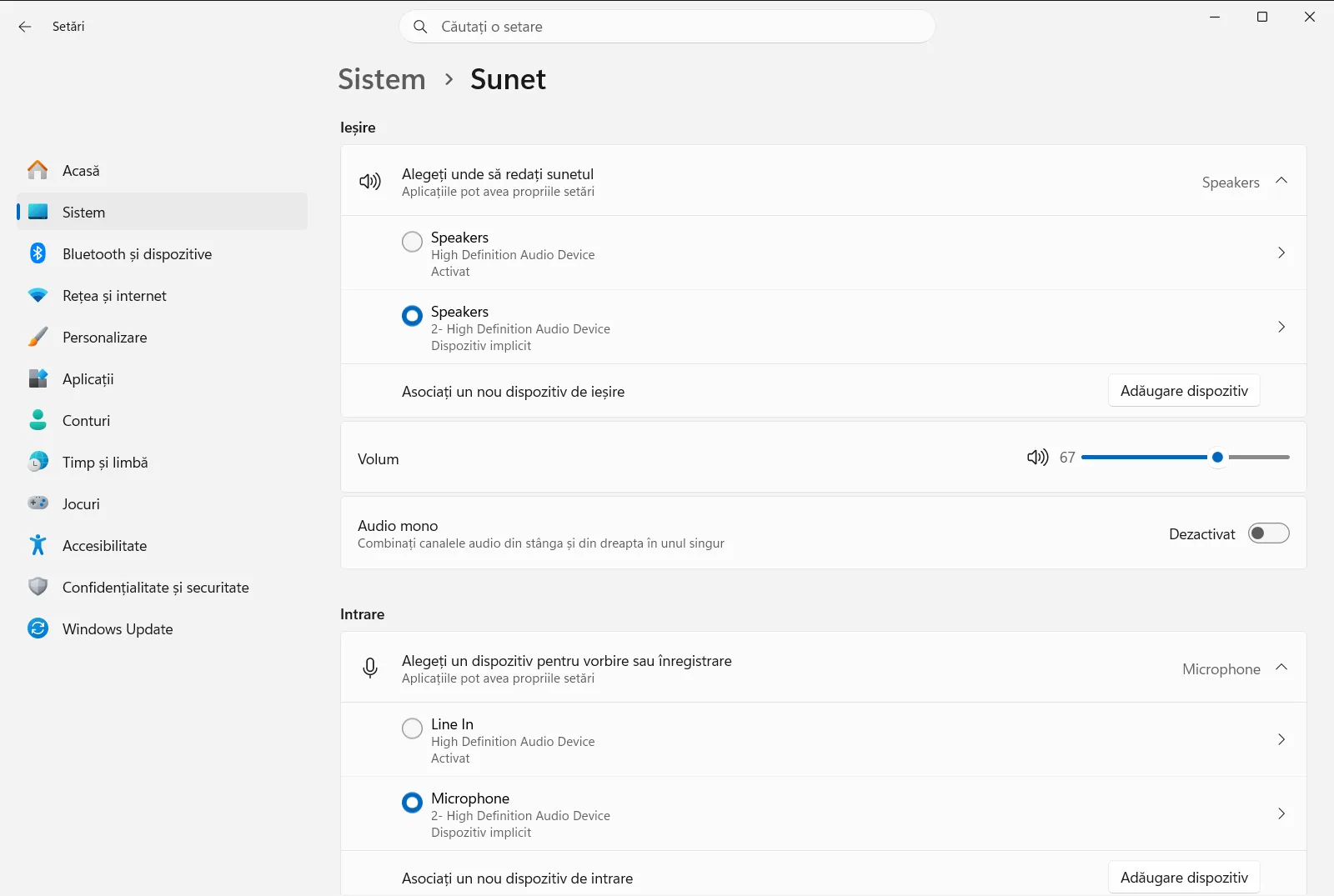
2. Alegeți dispozitivul de ieșire implicit
Găsiți grupul Ieșire. La secțiunea Alegeți dispozitivul de ieșire a sunetului, selectați difuzoarele, căștile sau celălalt dispozitiv de redare pe care doriți să îl utilizeze Windows.
Dispozitivul selectat devine dispozitivul de ieșire implicit. Sunetele de sistem, muzica și videoclipurile vor fi redate prin acesta, cu excepția cazului în care o aplicație are configurată o altă ieșire.
3. Alegeți dispozitivul de intrare implicit
Găsiți grupul Intrare. La secțiunea Alegeți dispozitivul de intrare a sunetului, selectați microfonul sau dispozitivul de înregistrare pe care doriți să îl folosiți.
Acesta devine dispozitivul de intrare implicit. Apelurile, înregistrările vocale și dictarea îl vor utiliza automat, în afară de cazul în care o aplicație este setată să utilizeze un alt microfon.
4. Verificați volumul noului dispozitiv
Fiecare dispozitiv are propriul volum. Folosiți Controlul volumului audio de ieșire pentru a mări volumul sau pentru a reactiva sunetul difuzoarelor. Folosiți Control volum de intrare audio pentru a regla volumul microfonului sau pentru a-l reactiva.
Dacă tocmai ați schimbat dispozitivele, lipsa sunetului este cauzată cel mai adesea de faptul că noul dispozitiv este dezactivat sau setat la un volum foarte redus.
5. Testați noile dispozitive implicite
Redați un videoclip sau o melodie și confirmați că sunetul se aude prin dispozitivul ales. Apoi deschideți o aplicație de apeluri sau de înregistrare și vorbiți, pentru a confirma că vocea este preluată prin microfonul corect.
Dacă ceva nu funcționează corect, reveniți la pagina Sunet și selectați din nou dispozitivul.
Când un dispozitiv lipsește sau este dezactivat
Dacă difuzoarele, căștile sau microfonul nu apar în liste, asigurați-vă mai întâi că dispozitivul este conectat, pornit și, în cazul dispozitivelor fără fir, împerecheat cu PC-ul. Apoi verificați dacă dispozitivul nu este cumva dezactivat în Windows.
- Deschideți Gestionarea dispozitivelor de ieșire pentru sunet din grupul Ieșire pentru a verifica dispozitivele de redare.
- Deschideți Gestionarea dispozitivelor de intrare pentru sunet din grupul Intrare pentru a verifica dispozitivele de înregistrare.
Tot din aceste secțiuni puteți dezactiva un dispozitiv pe care nu mai doriți să îl vedeți în liste. După ce reactivați un dispozitiv, reveniți la pașii de mai sus și selectați-l ca implicit.
Utilizarea unei alte ieșiri pentru o anumită aplicație
Dispozitivul implicit se aplică întregului sistem, dar uneori o anumită aplicație trebuie să folosească o altă ieșire, de exemplu pentru a reda muzica în difuzoare în timp ce un apel rămâne în căști. În grupul Complex, deschideți Opțiuni mixer de sunet pentru a regla volumul și dispozitivul de ieșire pentru fiecare aplicație în parte.
Aplicațiile pe care nu le modificați vor continua să folosească dispozitivul implicit ales anterior.
Alte opțiuni de ieșire pe aceeași pagină
Dacă auziți cu o singură ureche sau utilizați o singură cască intraauriculară și doriți să primiți semnalul complet, accesați Opțiuni audio mono din grupul Ieșire. Această funcție combină canalele audio stânga și dreapta într-unul singur.
Pe un dispozitiv de la serviciu sau de la școală, setările de sunet pot fi gestionate de organizație, astfel că unele opțiuni pot fi indisponibile sau blocate.
Întrebări frecvente
Care sunt pașii pentru configurarea dispozitivului audio implicit în Windows 11?
Deschideți Setări, accesați Sistem, apoi Sunet. Alegeți difuzoarele la Alegeți dispozitivul de ieșire a sunetului și microfonul la Alegeți dispozitivul de intrare a sunetului.
Cum schimb microfonul implicit în Windows 11?
Deschideți Sunet în Setări și selectați microfonul dorit la Alegeți dispozitivul de intrare a sunetului. Windows îl va utiliza pentru apeluri și înregistrări, dacă o aplicație nu are alt microfon setat.
Ce pot face dacă noile căști nu apar în lista de dispozitive audio?
Asigurați-vă că sunt conectate și pornite, apoi deschideți Gestionarea dispozitivelor de ieșire pentru sunet pentru a verifica dacă nu cumva sunt dezactivate. După reactivare, selectați-le ca dispozitiv implicit.
Poate o aplicație să utilizeze alte difuzoare decât dispozitivul audio implicit?
Da. În Sunet, deschideți Opțiuni mixer de sunet din grupul Complex pentru a seta ieșirea și volumul per aplicație. Celelalte folosesc dispozitivul implicit.
De ce nu se aude niciun sunet după schimbarea dispozitivului audio implicit?
Noul dispozitiv poate fi oprit sau volumul este la minim. Verificați Controlul volumului audio de ieșire pentru difuzoare ori Control volum de intrare audio pentru microfon și confirmați dispozitivul selectat.
