Setări → Aplicații → Aplicații implicite → Resetare aplicații impliciteCând se resetează setările implicite ale aplicației în Windows 11, asocierile dintre tipurile de fișiere și linkuri revin la valorile din fabrică, astfel încât acestea se deschid din nou în programele pe care sistemul le folosește în mod normal. Aceasta este cea mai rapidă metodă de rezolvare atunci când o aplicație nepotrivită continuă să vă deschidă documentele după o instalare sau o modificare neintenționată. Întreaga procedură se realizează printr-o singură acțiune pe o pagină din Setări.
- În Setări, navigați la Aplicații → Aplicații implicite și selectați Resetare aplicații implicite.
- Ulterior, vă puteți alege din nou programele preferate prin Setare aplicație implicită.
- Dacă doriți să remediați un singur tip de fișier, îl puteți modifica direct, fără să resetați toate asocierile.
Cum se resetează setările implicite ale aplicației în Windows 11
1. Deschideți secțiunea pentru valori implicite
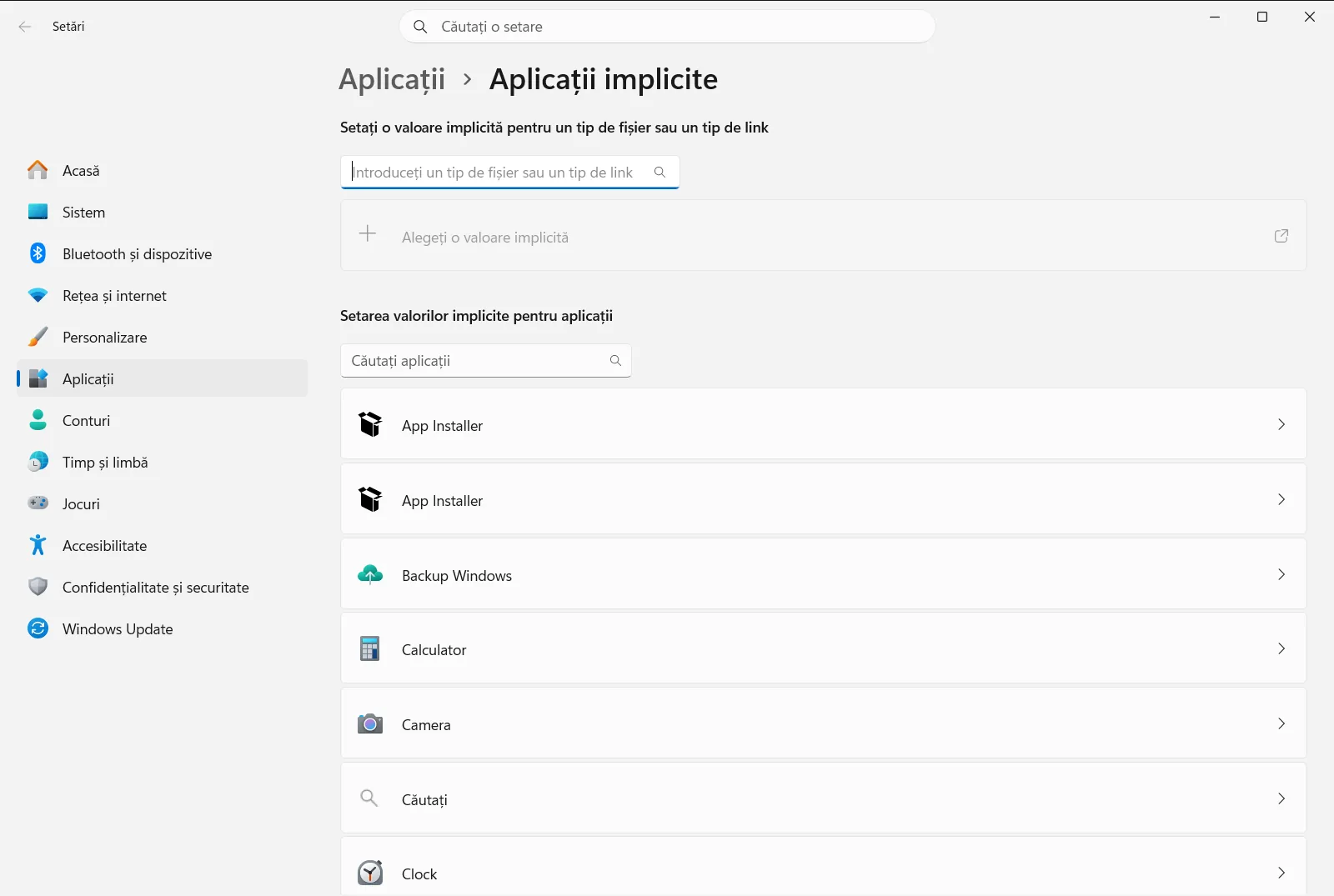
Apăsați combinația de taste Windows + I pentru a lansa Setări. În panoul de navigare din partea stângă, selectați Aplicații, apoi selectați Aplicații implicite.
Alternativ, puteți deschide pagina direct:
Deschide "Aplicații implicite" în Setărisau apăsați Win+R, tastați ms-settings:defaultapps și apăsați Enter
2. Verificați asocierile curente (opțional)
Înainte de a reseta, este util să notați ce programe ați ales anterior, deoarece resetarea vă va înlocui preferințele. La Setarea valorilor implicite pentru aplicații, selectați o aplicație pentru a vedea ce extensii de fișiere sau tipuri de linkuri gestionează în prezent.
De asemenea, puteți utiliza caseta de căutare de la Setați o valoare implicită pentru un tip de fișier sau un tip de link pentru a căuta o anumită extensie, precum .txt, sau un anumit protocol.
3. Selectați acțiunea de resetare
Pe aceeași pagină, derulați până la Resetare aplicații implicite și selectați această opțiune. Această comandă anulează dintr-o singură mișcare toate asocierile personalizate de fișiere și legături, evitând corectarea manuală a fiecărui element.
Dacă Windows afișează o fereastră de confirmare, acceptați solicitarea pentru a continua.

4. Verificați deschiderea corectă a fișierelor și linkurilor
Deschideți un fișier care vă crea probleme (de exemplu, o imagine sau un document text) și observați ce program pornește. Faceți clic pe un link web dintr-un mesaj sau document pentru a verifica dacă se deschide în browserul dorit.
Dacă toate elementele pornesc în programele așteptate, procedura este completă.
5. Configurați din nou aplicațiile preferate
Operațiunea elimină și alegerile făcute intenționat, precum browserul web preferat sau un editor text dedicat. Pentru a le restabili, utilizați Setare aplicație implicită: tastați extensia de fișier sau protocolul în caseta de căutare, selectați rezultatul afișat și alegeți programul dorit.
În cazul unui browser, selectați-l la Setarea valorilor implicite pentru aplicații și folosiți butonul din pagina dedicată pentru a-l desemna ca opțiune de bază. Microsoft detaliază aceeași metodă în ghidul Schimbarea aplicațiilor implicite în Windows [1].
Modificarea unei singure asocieri în loc de resetarea completă
Dacă o singură extensie pornește în programul nepotrivit, nu este necesară o resetare completă. Pagina pune la dispoziție două liste pentru a corecta o legătură punctuală, lăsând restul neschimbat:
- Alegeți o aplicație implicită pentru fiecare tip de fișier permite parcurgerea extensiilor individuale, fiind ideală pentru documente, imagini sau conținut multimedia.
- Alegeți o aplicație implicită pentru fiecare tip de legătură acoperă protocoalele de legătură, de pildă adresele URL care deschid un client de e-mail sau un alt utilitar.
O altă posibilitate este Alegeți tipurile de fișiere și linkurile deschise de fiecare aplicație. Acolo puteți alege direct un program pentru a vedea toate formatele pe care le suportă și pentru a redirecționa simultan mai multe asocieri către acesta.
Dacă setările implicite se modifică în continuare sau nu se păstrează
Dacă o asociere revine la starea anterioară, repetați verificarea de la pasul 4 și configurați din nou programul preferat urmând pasul 5. Resetarea setărilor implicite ale aplicației poate fi influențată de un program nou instalat sau actualizat care se propune automat ca opțiune principală, motiv pentru care este recomandat să revizuiți asocierile după ce instalați software nou.
Pe computerele de la serviciu sau din mediul educațional, setările pot fi administrate centralizat de o organizație. În această situație, anumite opțiuni pot fi blocate sau se pot reactiva periodic, iar pentru asistență este necesar să contactați administratorul de sistem.
Întrebări frecvente
Cum se resetează setările implicite ale aplicației cel mai rapid în Windows 11?
În Setări, la Aplicații > Aplicații implicite, apăsați Resetare aplicații implicite. Apoi alegeți aplicațiile dorite prin Setare aplicație implicită.
Resetarea îmi șterge fișierele sau dezinstalează aplicații?
Nu, resetarea modifică doar programul asociat fiecărui format de fișier sau link. Datele personale rămân neatinse, iar asocierile dorite pot fi configurate din nou oricând pe aceeași pagină.
Cum modific programul asociat pentru o singură extensie?
Folosiți Setare aplicație implicită în pagina de configurare. Introduceți extensia dorită, cum ar fi .txt, selectați rezultatul găsit și indicați programul care trebuie să o deschidă.
Cum îmi restabilesc browserul web de bază după o resetare?
La Setarea valorilor implicite pentru aplicații, selectați browserul utilizat și apăsați butonul dedicat din pagina acestuia pentru a-l reactiva ca implicit.
De ce nu pot schimba aceste setări pe un computer de serviciu?
Dispozitivele din companii sau școli sunt adesea configurate prin politici de grup, motiv pentru care asocierile pot fi blocate sau resetate de administratorul IT al rețelei.
Documentația oficială Microsoft
