Setări → Personalizare → Culori → Aplicați o culoare la meniul Start, la bara de activități și la centrul de notificăriPentru o modificare de culoare a barei de activități în Windows 11, alegeți o nuanță de accent și indicați sistemului să o aplice pe bara de activități. Totul se configurează pe o singură pagină din Setări, iar schimbarea este vizibilă imediat. Aceiași pași se aplică pentru orice modificare a culorii barei de activități în sistem.
- Deschideți Setări → Personalizare → Culori, alegeți o nuanță de accent, apoi activați opțiunea Aplicați o culoare la meniul Start, la bara de activități și la centrul de notificări.
- Bara de activități poate fi colorată doar atunci când Windows utilizează modul întunecat sau cel particularizat, nu și modul luminos.
- Pentru a reveni la aspectul neutru, dezactivați din nou același comutator.
Cum se realizează modificarea culorii barei de activități în Windows 11
1. Deschideți secțiunea de culori din configurarea sistemului
Apăsați pe tastele Windows + I pentru a deschide Setări. În panoul de navigare din stânga, selectați Personalizare, apoi selectați Culori.
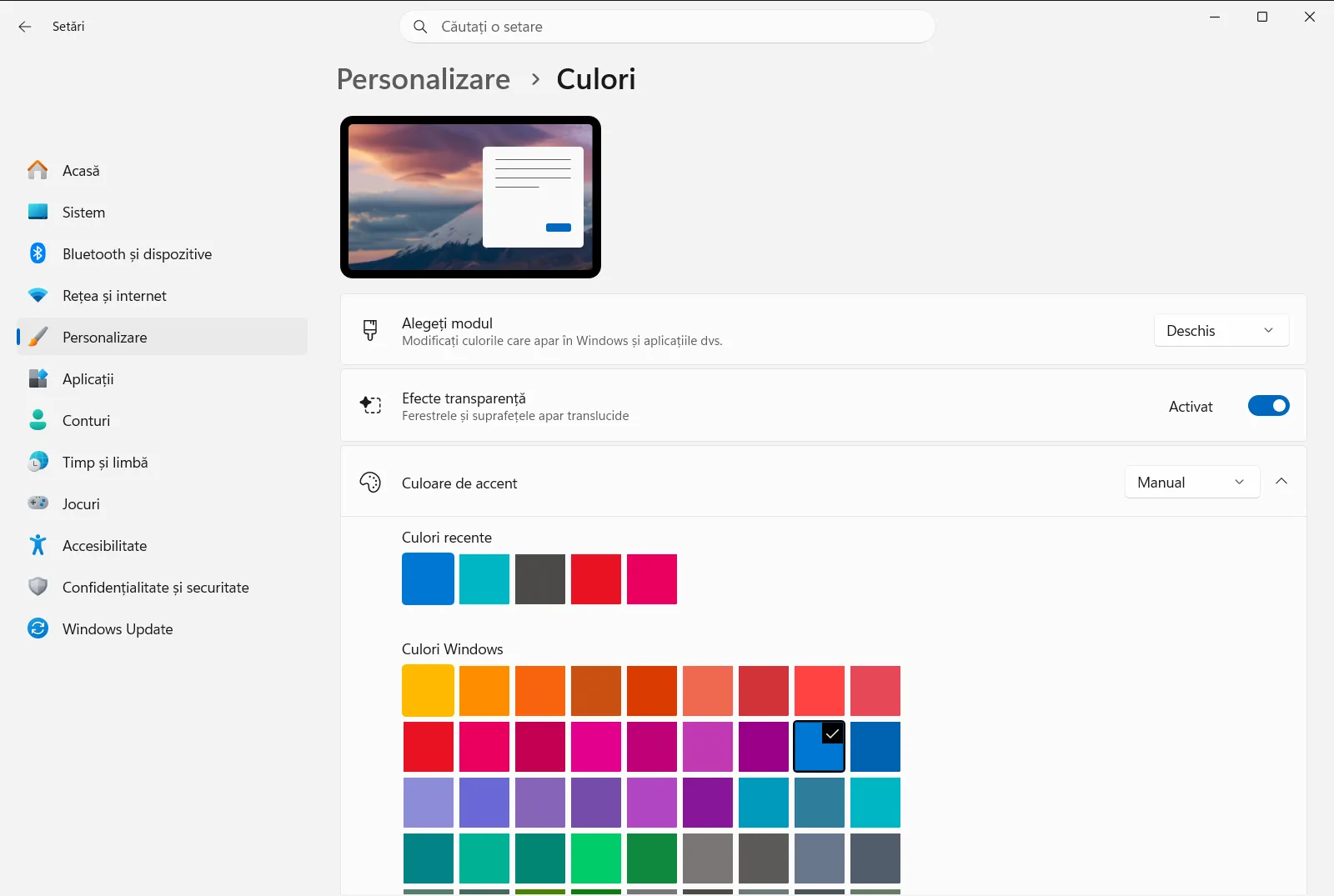
Alternativ, deschideți pagina direct:
Deschide "Culori" în Setărisau apăsați Win+R, tastațims-settings:colors și apăsați Enter
2. Utilizați un mod de culoare compatibil cu o bară colorată
Windows poate colora meniul Start și bara de activități doar dacă modul de culoare este configurat pe întunecat sau particularizat. În modul luminos, opțiunea necesară la pasul 4 nu este oferită. În partea de sus a paginii, identificați setarea modului de culoare și comutați-o pe o altă variantă decât cea luminoasă.
Modul particularizat este util dacă doriți să alegeți separat aspectul luminos sau întunecat pentru sistem și aplicații. De asemenea, unele aplicații își păstrează propria configurare de temă, astfel că nu fiecare aplicație va prelua opțiunea setată aici.
3. Selectați nuanța de accent dorită
Nuanța de accent este culoarea pe care Windows o va afișa pe bara de activități. În zona Alegeți culoarea de accent aveți două modalități de configurare:
- Lăsați sistemul să aleagă automat. Aceasta este funcția Alegeți automat o culoare de accent din fundalul meu, astfel încât culoarea urmărește imaginea de fundal a ecranului.
- Alegeți manual o culoare. Selectați una dintre mostrele afișate sau deschideți selectorul detaliat dacă doriți o nuanță exactă.
4. Activați afișarea culorii pe Start și pe bara de activități
Derulați în jos și activați comutatorul Aplicați o culoare la meniul Start, la bara de activități și la centrul de notificări. Acesta este comutatorul care colorează efectiv bara de activități cu nuanța de accent aleasă. Fără el, culoarea de accent afectează doar butoanele, linkurile și alte elemente similare de evidențiere.
5. Verificați rezultatul
Urmăriți bara de activități și meniul Start: ambele ar trebui să afișeze acum culoarea de accent selectată. Dacă ați ales opțiunea automată la pasul 3, nuanța se poate schimba la înlocuirea imaginii de fundal. Pentru a testa o altă nuanță, reveniți la pasul 3 și alegeți din nou.
Opțiuni suplimentare de culoare pe aceeași pagină
Cât timp vă aflați în Culori, încă două comutatoare influențează redarea culorilor:
- Comutatorul Aplicați culoare la bara de titlu colorează barele de titlu și marginile ferestrelor cu aceeași nuanță de accent, astfel încât ferestrele să se potrivească cu bara de activități.
- Comutatorul Efecte de transparență face ca anumite suprafețe să fie ușor translucide. Dacă nuanța barei de activități pare mai deschisă sau mai discretă decât mostra aleasă, acest efect poate fi cauza. Dezactivați-l dacă doriți o culoare mai plină și uniformă.
Pe un dispozitiv gestionat de serviciu sau școală, anumite opțiuni pot fi administrate de organizație, ceea ce poate face ca un comutator să fie blocat sau să revină automat la starea inițială.
Ce puteți face dacă bara de activități nu își schimbă culoarea
- Comutatorul lipsește sau este indisponibil. Reveniți la pasul 2 și asigurați-vă că modul de culoare este setat pe întunecat sau particularizat. De altfel, articolul Microsoft despre personalizarea culorilor precizează clar că modul luminos nu permite colorarea barei de activități.
- Comutatorul este oprit. Simpla selectare a unei culori de accent nu modifică aspectul barei. Activați Aplicați o culoare la meniul Start, la bara de activități și la centrul de notificări așa cum este ilustrat la pasul 4.
- Culoarea se modifică în mod neașteptat. Nuanța de accent automată preia tonurile imaginii de pe ecran. Alegeți manual o culoare la pasul 3 pentru a păstra o singură nuanță fixă.
- Doriți revenirea la aspectul implicit. Dezactivați comutatorul Aplicați o culoare la meniul Start, la bara de activități și la centrul de notificări. Bara de activități va urma din nou modul de culoare de bază în locul nuanței de accent.
Întrebări frecvente
Care este cea mai simplă metodă de modificare culoare bară de activități Windows 11?
Deschideți Setări, accesați Personalizare, apoi Culori, alegeți o nuanță de accent și activați Aplicați o culoare la meniul Start, la bara de activități și la centrul de notificări. Modul luminos nu permite această setare.
De ce nu pot activa culoarea pentru bara de activități în Windows 11?
Opțiunea este disponibilă doar când Windows folosește modul întunecat sau particularizat. Dacă este activ modul luminos, schimbați mai întâi modul de culoare din pagina Culori, apoi acționați din nou comutatorul.
Poate Windows să aleagă automat culoarea pentru bara de activități?
Da. Utilizați opțiunea Alegeți automat o culoare de accent din fundalul meu pentru ca Windows să preia nuanța din fundalul ecranului și păstrați activat comutatorul pentru bara de activități.
Cum pot aplica aceeași culoare și pe barele de titlu ale ferestrelor?
Activați opțiunea Aplicați culoare la bara de titlu din pagina Culori. Barele de titlu și marginile ferestrelor vor prelua aceeași culoare de accent, potrivindu-se cu bara de activități.
Cum pot elimina culoarea de pe bara de activități?
Deschideți pagina Culori și dezactivați opțiunea Aplicați o culoare la meniul Start, la bara de activități și la centrul de notificări. Bara de activități și meniul Start vor reveni la aspectul neutru al modului de culoare configurat.
Documentația oficială Microsoft
