Setări → PersonalizareModificarea culorilor pentru desktop sau fundal în Windows 11 se face prin înlocuirea imaginii de fundal cu o culoare solidă unică. Opțiunea se află în secțiunea de personalizare din Setări. Sunt necesare doar câteva clicuri și puteți reveni oricând la o imagine obișnuită.
- Deschideți Setări → Personalizare, accesați pagina pentru fundalul desktopului, alegeți opțiunea pentru o singură culoare și selectați o nuanță.
- Pentru a anula modificarea, reveniți la aceeași pagină, alegeți din nou opțiunea pentru imagine și selectați o fotografie.
- Pagina Culori modifică nuanțele de accent și modul luminos sau întunecat, nu culoarea fundalului de pe desktop.
Cum schimbați culoarea de fundal a desktopului în Windows 11
1. Deschideți secțiunea de personalizare
Apăsați pe Windows + I pentru a lansa Setări. În panoul de navigare din stânga, selectați Personalizare.
Ca o comandă rapidă, puteți face clic dreapta pe o zonă liberă de pe desktop și să alegeți comanda de personalizare din meniul contextual. Aceasta vă duce în același loc.
2. Deschideți pagina pentru fundalul desktopului
În secțiunea de personalizare, selectați pagina care controlează fundalul desktopului. Aceasta este pagina de unde puteți alege o imagine, o expunere de diapozitive, imagini zilnice din întreaga lume sau o culoare simplă. Este separată de pagina Culori, care gestionează culorile de accent și modul luminos sau întunecat.
3. Alegeți opțiunea pentru o singură culoare
La opțiunile de personalizare pentru fundal, comutați selecția de la imagine (sau expunere de diapozitive, ori imagini zilnice) la opțiunea care utilizează o singură culoare. Imediat ce o selectați, Windows înlocuiește imaginea de fundal cu o culoare uniformă.
4. Alegeți culoarea și verificați rezultatul
Alegeți o culoare dintre opțiunile oferite de Windows. Apoi închideți Setări sau minimizați ferestrele deschise pentru a vedea desktopul. Dacă nuanța nu este cea dorită, reveniți la aceeași pagină și alegeți alta. Puteți repeta această operațiune oricât de des doriți.
Revenirea la o imagine de fundal
Pentru a anula modificarea, deschideți din nou aceeași pagină pentru fundalul desktopului. Alegeți opțiunea pentru imagine și selectați una dintre fotografiile oferite sau navigați la o poză salvată pe dispozitiv. De asemenea, puteți alege opțiunea de expunere de diapozitive pentru a derula un folder cu imagini sau opțiunea care afișează o imagine nouă din lume în fiecare zi. Culoarea solidă, imaginea, expunerea de diapozitive și imaginile zilnice sunt toate opțiuni pe aceeași pagină, astfel că alegerea uneia o înlocuiește pe cealaltă.
Pentru o descriere detaliată a fiecărei opțiuni de fundal, consultați pagina de asistență Microsoft despre modificarea fundalului desktopului.
Schimbarea culorii de accent și a modului de culoare
Mulți utilizatori caută acest subiect atunci când doresc de fapt să schimbe culoarea pentru meniul Start, bara de activități sau barele de titlu ale ferestrelor. Aceste culori se configurează în pagina Culori, nu pe pagina fundalului de desktop.
- Apăsați pe Windows + I pentru a lansa Setări, selectați Personalizare, apoi selectați Culori.
Alternativ, deschideți pagina direct:
Deschide "Culori" în Setărisau apăsați Win+R, tastați ms-settings:colors și apăsați Enter
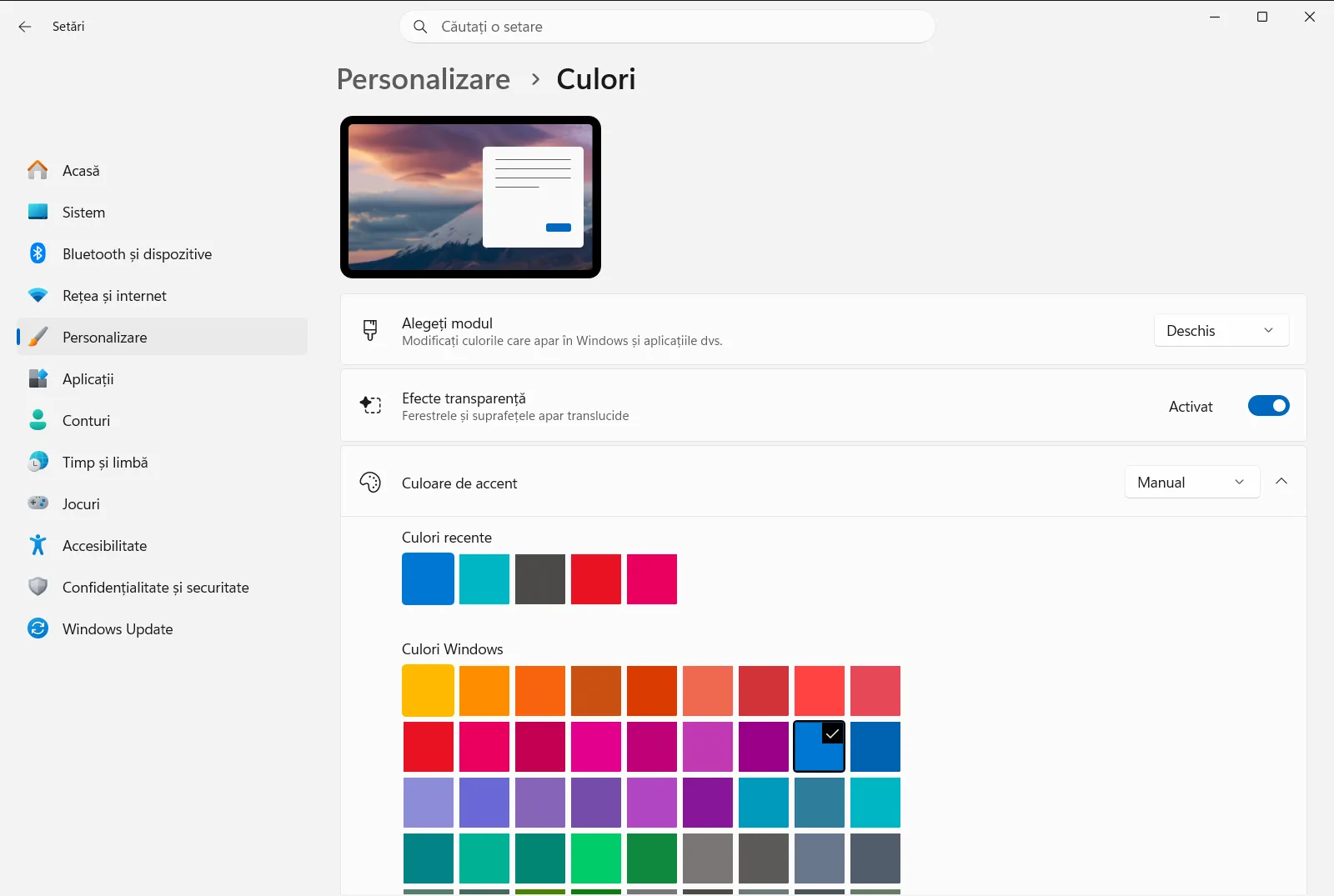
Pe această pagină veți găsi următoarele opțiuni corelate:
- Alegeți culoarea de accent – secțiunea de unde alegeți culoarea pe care Windows o folosește pentru evidențieri și accente.
- Alegeți automat o culoare de accent din fundalul meu – permite sistemului Windows să preia automat culoarea de accent din fundal. Acest lucru este util după ce treceți la o culoare solidă, deoarece accentul se va adapta la ea.
- Aplicați o culoare la meniul Start, la bara de activități și la centrul de notificări – afișează culoarea de accent pe Start, pe bara de activități și în centrul de notificări.
- Aplicați culoare la bara de titlu – afișează culoarea de accent pe barele de titlu ale ferestrelor.
- Activați modul întunecat la nivelul întregului sistem și Activați modul întunecat pentru aplicații – comută între aspectul luminos și cel întunecat pentru Windows și pentru aplicații. Opțiunea Activați modul luminos la nivelul întregului sistem este setarea corespunzătoare pentru modul luminos în întregul sistem.
- Faceți transparente meniul Start, bara de activități și centrul de notificări – activează sau dezactivează efectele de transparență. Dezactivarea lor poate face culorile să pară mai dense și uniforme.
Aceste setări schimbă aspectul interfeței Windows și al aplicațiilor. Ele nu modifică nuanța aleasă pentru fundalul desktopului.
Dacă nu se schimbă culoarea desktopului
- Se afișează în continuare o imagine. Asigurați-vă că ați selectat opțiunea pentru o singură culoare și nu opțiunea pentru imagine, expunere de diapozitive sau imagini zilnice.
- Culoarea arată diferit față de examinare. Alegeți o altă nuanță din opțiunile de pe aceeași pagină și comparați-o direct pe desktop.
- Bara de activități sau meniul Start nu și-au schimbat culoarea. Fundalul desktopului nu le controlează pe acestea. Utilizați opțiunile din pagina Culori descrise mai sus.
- Opțiunile sunt indisponibile sau se resetează. Pe un dispozitiv de la serviciu sau de la școală, organizația poate gestiona setările de culoare, astfel că unele opțiuni pot fi blocate.
Întrebări frecvente
Modificarea culorilor pentru desktop sau fundal: care sunt pașii în Windows 11?
Deschideți Setări, accesați Personalizare, deschideți pagina pentru fundalul desktopului, alegeți opțiunea pentru o culoare unică și alegeți o nuanță. Pentru a reveni, alegeți din nou opțiunea pentru imagine.
Se poate schimba fundalul desktopului din pagina dedicată nuanțelor de accent?
Nu. Pagina Culori configurează nuanțele de accent și modul luminos sau întunecat. Culoarea pentru fundal se alege din pagina separată de fundal din secțiunea de personalizare.
Cum revin la o imagine după utilizarea unei culori solide?
Deschideți din nou pagina pentru fundalul desktopului și alegeți opțiunea pentru imagine, apoi selectați una dintre fotografiile oferite sau un fișier propriu. Culoarea solidă este înlocuită imediat ce alegeți o imagine.
Cum pot potrivi culoarea de accent cu fundalul solid?
Deschideți pagina Culori și activați opțiunea Alegeți automat o culoare de accent din fundalul meu. Windows va prelua apoi automat culoarea de accent potrivită din fundalul dumneavoastră.
Cum pot afișa o culoare pe Start și pe bara de activități?
În pagina Culori, activați opțiunea Aplicați o culoare la meniul Start, la bara de activități și la centrul de notificări. Windows va aplica atunci culoarea dumneavoastră de accent pe meniul Start, bara de activități și centrul de notificări.
Documentația oficială Microsoft
