Setări → Bluetooth și dispozitive → Creion și Windows InkSchimbarea bateriei în creionul de suprafață – operațiunea presupune deschiderea carcasei, înlocuirea bateriei vechi AAAA cu una nouă și reasamblarea creionului pentru a fi utilizat în Windows 11. Modul în care se deschide creionul și orientarea polilor bateriei depind de modelul deținut, iar unele versiuni includ și baterii miniaturale de tip pastilă în capac. După reasamblare, puteți confirma în Windows 11 că accesoriul funcționează corect.
- Deschideți creionul, înlocuiți bateria AAAA orientând polul pozitiv (+) în direcția specifică modelului dumneavoastră, apoi închideți-l; modelele Slim Pen și Slim Pen 2 nu dispun de baterie detașabilă.
- Stilourile cu două butoane laterale conțin și două baterii pastilă de mărimea 319 în capac, iar ulterior ar putea fi necesară o nouă asociere prin Bluetooth cu dispozitivul Surface.
- Verificați funcționarea creionului în Setări → Bluetooth și dispozitive → Creion și Windows Ink.
Cum se realizează schimbarea bateriei creionului
1. Identificați modelul de creion pe care îl dețineți
Examinați creionul. Există trei variante constructive prevăzute cu baterie înlocuibilă:
- Un creion fără clemă de prindere.
- Un creion cu un singur buton amplasat pe o margine plată.
- Un creion cu două butoane laterale și clemă. Această categorie include creionul Microsoft pentru mediul de afaceri și Microsoft Classroom Pen 1 și 2.
Dispozitivele Surface Slim Pen și Slim Pen 2 sunt diferite: acumulatorul lor nu poate fi înlocuit, necesitând în schimb reîncărcarea. Dacă nu sunteți sigur ce model aveți, ghidul oficial pentru baterie oferit de Microsoft indică o pagină creată pentru identificarea exactă a accesoriului.
Aveți nevoie de o baterie nouă de tip AAAA. Modelele cu două butoane laterale pot necesita de asemenea două baterii pastilă de mărimea 319 și o șurubelniță Phillips de precizie (pentru ceasornicărie). Linkul de asistență integrat în Windows folosește formularea „schimbarea bateriei în creionul de suprafață”, ceea ce în limba română curentă înseamnă schimbarea bateriei creionului Surface.
2. Înlocuiți bateria într-un creion fără clemă
Trageți capătul superior al creionului direct din partea inferioară. Scoateți bateria AAAA consumată și introduceți-o pe cea nouă, cu polul pozitiv (+) orientat către extremitatea din spate a creionului.
Aliniați părțile plate ale celor două jumătăți și împingeți-le una în cealaltă până când se fixează ferm.
3. Înlocuiți bateria într-un creion cu un singur buton pe marginea plată
Rotiți capacul (capătul folosit ca radieră) în sens invers acelor de ceasornic cu aproximativ 30 de grade, până când auziți și simțiți un clic. Trageți apoi ușor capacul direct din corpul stiloului.
Introduceți noua baterie AAAA cu polul pozitiv (+) îndreptat spre capătul din spate al creionului. Potriviți ghidajul metalic al capacului cu decupajul semicircular din corpul creionului, apoi împingeți capacul la loc. Rotiți-l ușor până când marginile plate se aliniază perfect.
4. Înlocuiți bateria AAAA într-un creion cu două butoane laterale
Deșurubați partea superioară a creionului din cea inferioară. Îndepărtați bateria AAAA veche și introduceți-o pe cea nouă. La acest model, polul pozitiv (+) este orientat spre vârful de scriere, spre deosebire de celelalte două variante constructive.
Înșurubați la loc partea superioară. Dacă stiloul funcționează în continuare neregulat sau butoanele nu răspund, continuați cu pasul următor.
5. Înlocuiți bateriile pastilă din capac (doar la modelele cu două butoane)
Aceste creioane au două baterii miniaturale tip pastilă în interiorul capacului, responsabile pentru alimentarea conexiunii Bluetooth. Deșurubați partea superioară a creionului și lăsați eticheta de hârtie în interiorul carcasei superioare.
- Scoateți carcasa bateriilor. Metoda recomandată constă în introducerea unei șurubelnițe Phillips fine prin centrul arcului și deșurubarea carcasei. Alternativ, apăsați pe arc, introduceți o șurubelniță cu cap plat într-una dintre crestăturile laterale și rotiți pentru a extrage suportul.
- Scoateți bateriile pastilă vechi și instalați două baterii noi de mărimea 319, cu polul negativ (–) orientat spre vârful creionului.
- Coborâți capătul stiloului peste suportul bateriilor, apoi strângeți până simțiți prima rezistență la înșurubare. Nu forțați strângerea.
Păstrați partea superioară a creionului în poziție verticală pe durata procedurii. Dacă o țineți înclinată când introduceți suportul, bateriile pastilă se pot răsturna înainte de fixare. La final, înșurubați la loc cele două jumătăți ale creionului.
6. Deschideți setările pentru creion în Windows 11
Apăsați combinația de taste Windows + I pentru a lansa Setări. În panoul de navigare din stânga, selectați Bluetooth și dispozitive, apoi alegeți Creion și Windows Ink.
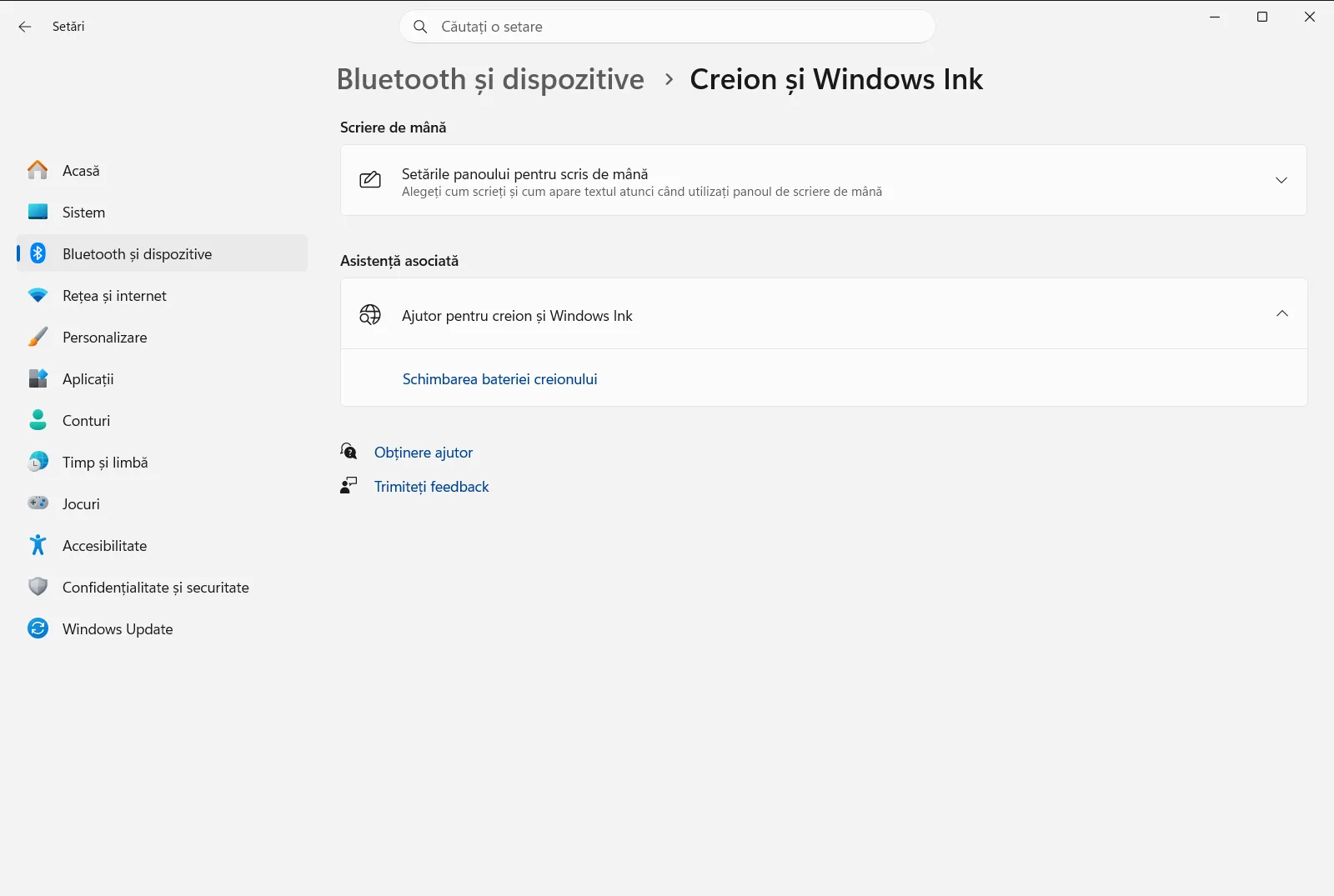
Alternativ, deschideți secțiunea direct:
Deschide "Creion și Windows Ink" în Setărisau apăsați Win+R, tastațims-settings:pen și apăsați Enter
7. Testați creionul și asociați-l din nou dacă este necesar
Scrieți sau atingeți ecranul, apoi apăsați butoanele creionului. Dacă accesoriul este recunoscut, opțiunile de pe această pagină se vor aplica normal. De pildă, Utilizați butonul creion ca echivalent pentru clic-dreapta, atunci când este disponibil stabilește rolul butonului când funcția este disponibilă.
După schimbarea bateriei, unele stilouri necesită o nouă asociere Bluetooth cu dispozitivul Surface. Dacă butoanele nu răspund, deschideți pagina Bluetooth și dispozitive și adăugați din nou creionul în listă.
Alte setări relevante de pe aceeași pagină
În această fereastră puteți personaliza și următoarele funcții:
- Opțiunea Comenzi rapide pentru creion vă permite să definiți acțiunile declanșate la o singură apăsare, la dublă apăsare sau la apăsarea lungă a butonului.
- Setarea Utilizați vârful creionului pentru a șterge cerneala, atunci când este disponibil controlează dacă radiera de la capătul creionului poate șterge cerneala digitală.
Pe computerele administrate de o organizație școlară sau de la locul de muncă, unele setări pot fi blocate prin politici interne.
Ce puteți face dacă stiloul nu funcționează după montare
- Verificați din nou orientarea bateriei. Bateria AAAA este orientată diferit la modelul cu două butoane față de celelalte versiuni.
- Asigurați-vă că jumătățile creionului sau capacul sunt împinse complet, iar marginile plate sunt aliniate perfect.
- La creionul cu două butoane, verificați ca bateriile pastilă să nu se fi răsturnat și asigurați-vă că suportul interior nu este strâns excesiv.
- Reasociați accesoriul prin Bluetooth accesând Bluetooth și dispozitive.
- Încercați o altă baterie nouă, deoarece unele baterii pot fi parțial descărcate din fabrică.
Dacă problema persistă, contactați serviciul de asistență Microsoft, departamentul IT al companiei sau consultați opțiunile de service pentru dispozitivele Surface.
Întrebări frecvente
Cum se realizează schimbarea bateriei în creionul de suprafață?
Deschideți creionul Surface prin tragere, rotire sau deșurubare în funcție de model, introduceți o baterie AAAA nouă și închideți-l. Modelele Slim Pen nu au baterii înlocuibile.
Cum se orientează polii bateriei AAAA într-un creion Surface?
La creioanele fără clemă sau cu un buton plat, polul pozitiv (+) se orientează spre capătul din spate. La modelele cu două butoane și clemă, polul pozitiv este orientat spre vârf.
Se poate schimba bateria la Surface Slim Pen sau Slim Pen 2?
Nu. Modelele Surface Slim Pen și Slim Pen 2 nu dispun de baterii detașabile. Dacă nu mai răspund la comenzi, acestea trebuie așezate în suport pentru reîncărcare.
Ce rol au bateriile mici din capacul creionului Surface cu două butoane?
Sunt două baterii pastilă mărimea 319 care alimentează conexiunea Bluetooth. Se schimbă cu o șurubelniță fină, așezând polul negativ (–) în direcția vârfului de scriere.
Este necesară reasocierea creionului Surface după schimbarea bateriei?
Uneori. Dacă butoanele nu răspund după reasamblare, deschideți Bluetooth și dispozitive în Setări și asociați din nou stiloul prin Bluetooth.
Documentația oficială Microsoft
