Настройки → Учетные записи → Ваши данныеЧтобы выполнить вход в учетную запись Майкрософт Windows 11, откройте сведения о своем профиле в приложении Настройки и следуйте инструкциям на экране, чтобы ввести адрес электронной почты или номер телефона и пароль. После входа компьютер связывается с этой учетной записью, что позволяет использовать такие сервисы, как Outlook.com, Microsoft 365 и Xbox, под единым логином.
- Откройте Настройки → Учетные записи → Ваши данные, а затем следуйте подсказкам, чтобы войти с помощью учетной записи Microsoft.
- Сведения в верхней части этой страницы показывают, какая учетная запись сейчас используется на компьютере, поэтому вы сможете убедиться, что вход выполнен успешно.
- Если вы хотите войти через браузер, перейдите на страницу account.microsoft.com и введите тот же адрес электронной почты или номер телефона и пароль.
Как войти в учетную запись Microsoft в Windows 11
1. Откройте страницу учетной записи
Нажмите сочетание клавиш Windows + I, чтобы запустить Настройки. На панели навигации слева выберите раздел Учетные записи, а затем перейдите в подраздел Ваши данные.
Кроме того, эту страницу можно открыть напрямую:
Открыть «Ваши данные» в Настройкахили нажмите Win+R, введите ms-settings:yourinfo и нажмите Enter
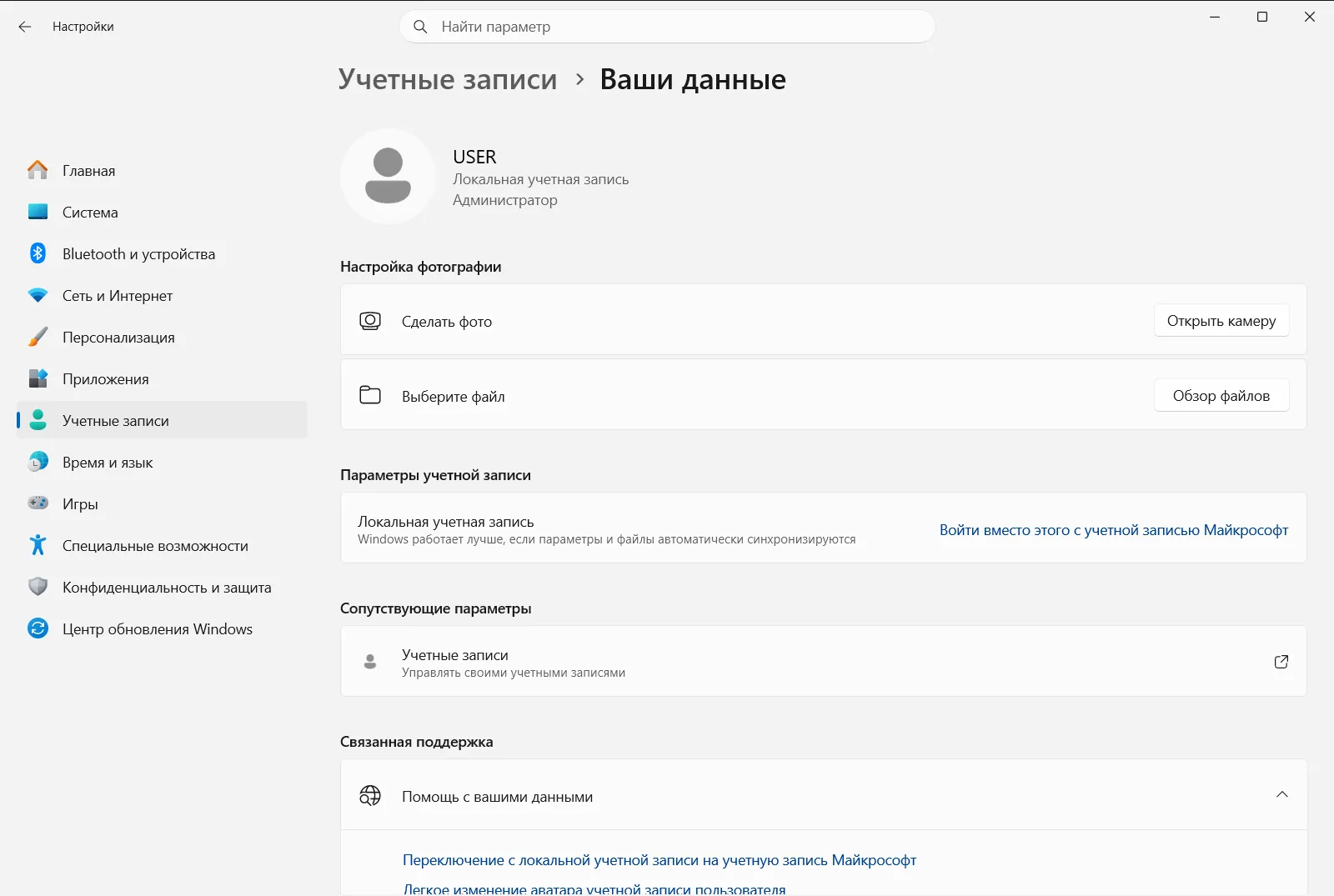
2. Проверьте, какая учетная запись используется на компьютере
Обратите внимание на блок Данные учетной записи в верхней части страницы. В нем отображаются сведения об учетной записи, под которой выполнен вход, благодаря чему сразу видно, используется ли уже учетная запись Microsoft или ее необходимо добавить.
Если ваша учетная запись Microsoft уже отображается там, вход выполнен и дополнительных действий не требуется.
3. Запустите вход в учетную запись Microsoft
Если на компьютере используется локальная учетная запись, найдите на этой же странице ссылку, предлагающую переключиться на учетную запись Microsoft, и нажмите ее. Windows откроет окно входа, где вы сможете указать свои данные учетной записи Microsoft.
Если у вас еще нет учетной записи Microsoft, в окне входа предусмотрен вариант для новых пользователей, позволяющий сначала создать ее.
4. Введите адрес электронной почты или номер телефона и пароль
Введите адрес электронной почты или номер телефона, который вы используете для других служб Microsoft, например Outlook или Excel, и продолжите. Вы можете использовать любой псевдоним электронной почты, привязанный к аккаунту, поскольку для всех псевдонимов действует один и тот же пароль.
Введите пароль и подтвердите вход.
5. Выполните дополнительные запросы и подтвердите действие
Перед завершением настройки Windows может предложить подтвердить личность или проверить дополнительные параметры. Следуйте инструкциям на экране, пока окно не закроется.
Затем вернитесь в подраздел Ваши данные и снова проверьте блок Данные учетной записи. Теперь в нем должна отображаться ваша учетная запись Microsoft.
На рабочем или учебном устройстве управление этой страницей может осуществляться организацией, поэтому некоторые параметры могут отсутствовать или быть заблокированы.
Вход в учетную запись Microsoft в браузере
Чтобы открыть учетную запись в сети, приложение «Параметры» не требуется. Откройте браузер и перейдите на страницу account.microsoft.com, затем укажите адрес электронной почты или номер телефона и свой пароль, как описано в официальной статье Microsoft о входе. Это удобный способ проверить учетные данные перед их использованием на компьютере.
Рабочие и учебные учетные записи отличаются от личных учетных записей Microsoft. Если аккаунт предоставлен учебным заведением или работодателем, управление им выполняется на странице myaccount.microsoft.com, где можно настроить сведения для защиты и просмотреть подключенные устройства.
Если не удается войти
- Проверьте адрес. Убедитесь, что вы вводите именно тот адрес электронной почты или номер телефона, который привязан к аккаунту. Псевдоним, связанный с учетной записью, работает так же, как и основной адрес.
- Введите пароль повторно. Пароли чувствительны к регистру, поэтому убедитесь, что клавиша Caps Lock отключена, и аккуратно введите пароль еще раз.
- Воспользуйтесь помощником по входу. Корпорация Microsoft предлагает инструмент помощи при входе, который выявляет большинство проблем с авторизацией и помогает их решить.
- Учитывайте ограничения службы поддержки. В целях безопасности сотрудники службы поддержки Microsoft не могут отправлять ссылки для сброса пароля или изменять данные учетной записи за вас.
Связанные параметры на этой же странице
После входа на этой же странице можно настроить отображение своего профиля на компьютере. Выберите пункт Настройка аватара, чтобы установить новое изображение. Вы можете сделать снимок с помощью камеры через пункт Сделать фотографию для аватара или выбрать готовый файл с помощью пункта Выбор аватара.
Часто задаваемые вопросы
Как выполнить вход в учетную запись Майкрософт Windows 11 через параметры?
Откройте Настройки, выберите Учетные записи, затем Ваши данные и нажмите ссылку для входа в аккаунт Microsoft. Введите адрес почты или телефон, укажите пароль и следуйте инструкциям на экране.
Можно ли использовать псевдоним электронной почты для входа?
Да, для авторизации подойдет любой псевдоним электронной почты, привязанный к вашей учетной записи Microsoft, и для него действует тот же пароль, что и для основного адреса. Также можно использовать привязанный телефон.
Как узнать, какая учетная запись используется в Windows 11?
Откройте Ваши данные в приложении Настройки и посмотрите на блок Данные учетной записи вверху. Там показана информация об аккаунте, под которым выполнен вход.
Что делать, если у меня еще нет учетной записи Microsoft?
В окне авторизации выберите вариант для новых пользователей и создайте учетную запись. После ее регистрации используйте новый адрес электронной почты и пароль, чтобы войти в систему на компьютере с Windows 11.
Что делать, если не удается войти в учетную запись Microsoft?
Воспользуйтесь помощником Майкрософт по входу, который помогает выявить большинство неполадок. В целях безопасности служба поддержки не сбрасывает пароли вручную, поэтому используйте средства самообслуживания.
Официальная документация Microsoft
