Настройки → Учетные записи → Другие пользователиБыстро переключить пользователей в Windows 11 можно без перезагрузки компьютера. Откройте меню учетной записи, выберите другой профиль и войдите с его учетными данными. Сеанс текущего пользователя останется активным, поэтому вы сможете вернуться к нему в любой момент.
- Нажмите клавишу Windows, выберите имя или аватар своего профиля в открывшемся меню, укажите другого пользователя и выполните вход.
- Чтобы посмотреть список всех аккаунтов на компьютере, перейдите в Настройки → Учетные записи → Другие пользователи.
- Также можно нажать сочетание клавиш Windows + L или Ctrl + Alt + Del и выбрать нужную учетную запись на экране блокировки.
Как переключить пользователей в Windows 11
Перейти в другой профиль можно лишь тогда, когда он уже создан на этом устройстве. Первые два шага помогут это проверить. Если вы точно знаете, что нужная учетная запись есть в системе, сразу переходите к шагу 3.
1. Откройте список учетных записей
Нажмите Windows + I, чтобы запустить приложение Настройки. На панели навигации слева выберите категорию Учетные записи, а затем откройте страницу Другие пользователи.
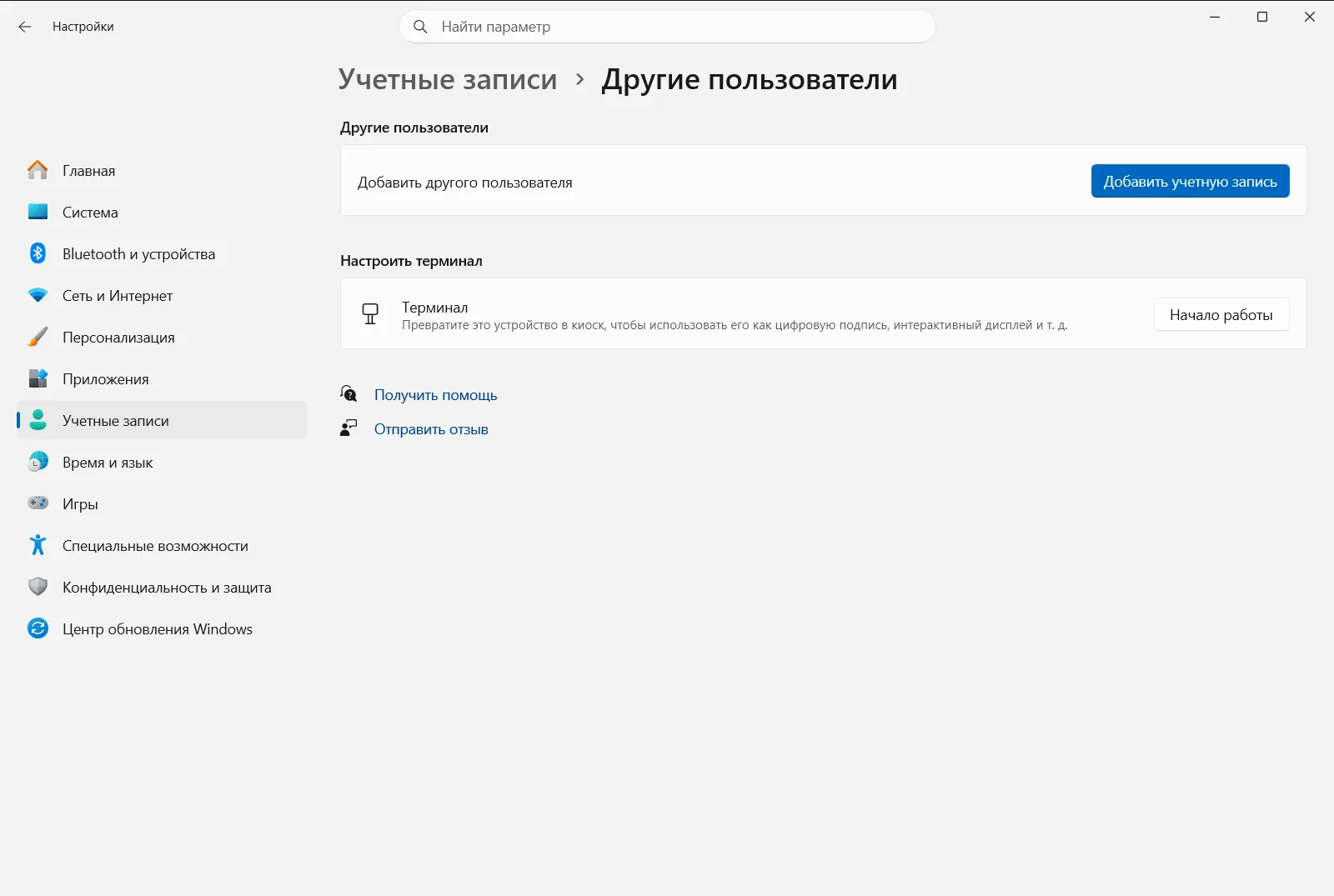
Вы также можете открыть эту страницу напрямую:
2. Убедитесь, что нужный пользователь есть в списке
Взгляните на раздел Другие пользователи. В нем отображаются все дополнительные профили на этом ПК. Добавленные члены семьи отображаются в группе Ваша семья, а рабочие или учебные учетные записи — в разделе Пользователи учетной записи компании или учебного заведения.
Если нужного профиля нет, ознакомьтесь с инструкцией по его добавлению ниже.
3. Сохраните работу и откройте меню учетной записи
Сначала сохраните открытые файлы. Приложения в текущем сеансе обычно продолжают работать в фоновом режиме, но несохраненные данные пропадут, если сессия завершится внезапно — например, если второй пользователь выключит компьютер.
Нажмите клавишу Windows. В нижнем левом углу открывшегося меню выберите имя или фотографию своей учетной записи.
4. Выберите другого пользователя
Появится список остальных профилей, зарегистрированных на ПК. Выберите пользователя, под именем которого хотите продолжить работу. Windows откроет экран входа для этого профиля.
5. Войдите в выбранную учетную запись
Введите пароль, PIN-код или используйте другой настроенный метод входа. При первом входе новой учетной записи операционной системе потребуется немного времени для настройки рабочего стола. После этого загрузятся личные файлы, параметры и программы пользователя.
Чтобы вернуться назад, повторите шаги 3 и 4 и выберите свой исходный профиль. Предыдущий сеанс остался открытым, поэтому заново настраивать рабочую среду не придется.
Другие способы переключения пользователей
Блокировка системы с помощью Windows + L
Нажмите комбинацию клавиш Windows + L, чтобы заблокировать сеанс и открыть экран блокировки. Смахните его или нажмите любую клавишу, чтобы перейти к экрану входа. Список учетных записей расположен в левом нижнем углу. Выберите нужный профиль и выполните вход. Это самый быстрый способ при работе с клавиатуры.
Использование Ctrl + Alt + Del
Нажмите Ctrl + Alt + Del, чтобы открыть экран системных параметров безопасности. Выберите пункт для смены пользователя, а затем укажите другой профиль на экране входа. Этот вариант выручает, если панель задач зависла или поверх всех окон открыта полноэкранная программа.
Что делать, если нужный профиль отсутствует
В списке отображаются только те учетные записи, которые уже созданы на ПК. Чтобы добавить профиль, откройте Настройки и перейдите по пути Учетные записи → Другие пользователи.
- В строке добавления нового пользователя нажмите кнопку добавления учетной записи.
- Если у человека есть учетная запись Microsoft, укажите адрес его электронной почты.
- Если ее нет, можно зарегистрировать новую учетную запись Microsoft или создать локальный профиль без привязки к службам.
Корпорация Microsoft рекомендует использовать именно учетную запись Microsoft, а не локальную. Она обеспечивает тесную интеграцию с сервисами и синхронизирует настройки между устройствами. Родители могут добавить учетные записи детей через раздел Разрешить использование этого компьютера членами семьи, чтобы включить параметры родительского контроля.
На рабочих или учебных компьютерах системный администратор организации может ограничить создание новых учетных записей.
Будьте внимательны при удалении учетных записей
Удалять учетную запись вовсе не обязательно, если вы просто перестали ей пользоваться. Удаление профиля с устройства стирает все связанные с ним учетные данные и личные файлы с этого ПК, хотя сам аккаунт Microsoft сохраняется. В официальном руководстве Microsoft этот процесс описан подробнее. Удаляйте аккаунт только в том случае, если сохраненные на компьютере данные больше не нужны владельцу.
Также старайтесь не создавать много учетных записей с правами администратора. Для повседневных задач безопаснее пользоваться стандартными учетными записями: администраторы имеют доступ ко всем файлам и могут менять любые параметры системы.
Часто задаваемые вопросы
Как переключить пользователей в Windows 11?
Нажмите клавишу Windows, выберите имя или фото своего профиля внизу меню Пуск, укажите другую учетную запись и войдите. Также можно нажать Windows + L или Ctrl + Alt + Del и выбрать аккаунт на экране входа.
Закроются ли запущенные программы при смене пользователя?
Обычно нет. Ваш сеанс продолжает работать в фоновом режиме, пока другой человек пользуется ПК. Тем не менее сохраните важные файлы: несохраненные данные будут утеряны, если компьютер перезагрузят или выключат.
Какое сочетание клавиш позволяет быстрее всего сменить профиль?
Нажмите Windows + L для блокировки ПК, перейдите к экрану входа и выберите нужного пользователя в левом нижнем углу. Комбинация Ctrl + Alt + Del также позволяет быстро перейти к экрану смены аккаунта.
Почему второй профиль не отображается на экране входа?
Скорее всего, эта учетная запись еще не добавлена на компьютер. Перейдите в Настройки → Учетные записи → Другие пользователи, чтобы проверить список и добавить аккаунт.
Приведет ли удаление профиля с ПК к удалению аккаунта Microsoft?
Нет. Удаление учетной записи с компьютера стирает только локальные данные и файлы этого пользователя на конкретном устройстве. Сам аккаунт Microsoft и хранящиеся в облаке данные останутся нетронутыми.
Официальная документация Microsoft
