Настройки → Персонализация → Фон → Выбор фона рабочего столаЧтобы создать изображение безмятежной прибрежной деревни в час золотого света: беленые здания, морской бриз, теплый солнечный свет, кинематографичный пейзаж, сгенерируйте иллюстрацию в удобном генераторе изображений, а затем примените ее в Windows 11. Сама страница параметров Windows не создает картинки — она управляет тем, как сохраненный файл отображается на экране. Ниже описаны оба шага: составление описания и установка готового пейзажа в качестве обоев.
- Сохраните файл на компьютер, откройте Настройки → Персонализация → Фон, в пункте Выбор фона рабочего стола укажите вариант с одним изображением и выберите загруженный файл.
- Используйте пункт Выбор положения изображения, чтобы настроить заполнение, растягивание или подгонку под экран.
- Windows лишь показывает рисунок, а само изображение создается во внешней программе или онлайн-генераторе.
Как создать изображение деревни и поставить его на рабочий стол
1. Создайте и сохраните изображение
Откройте подходящий генератор изображений и введите текстовое описание сцены, например: безмятежная прибрежная деревня в час золотого света, беленые здания, морской бриз, теплый солнечный свет, кинематографичный пейзаж.
Чтобы рисунок подошел для рабочего стола, учтите несколько деталей:
- Задайте горизонтальную альбомную ориентацию, подходящую под формат широкоформатного монитора.
- Сместите ключевые объекты (например, белые дома) ближе к центру и подальше от краев, так как некоторые режимы отображения могут слегка обрезать границы.
- Сохраните готовый файл на компьютер, например в системную папку «Изображения».
2. Откройте параметры персонализации
Нажмите сочетание клавиш Windows + I, чтобы открыть приложение Настройки. В левой панели навигации перейдите в раздел Персонализация, после чего откройте подраздел Фон. Также можно щелкнуть правой кнопкой мыши по пустому месту на рабочем столе и выбрать команду персонализации.
Кроме того, нужный раздел можно открыть напрямую:
Открыть «Фон» в Настройкахили нажмите Win+R, введите ms-settings:personalization-background и нажмите Enter
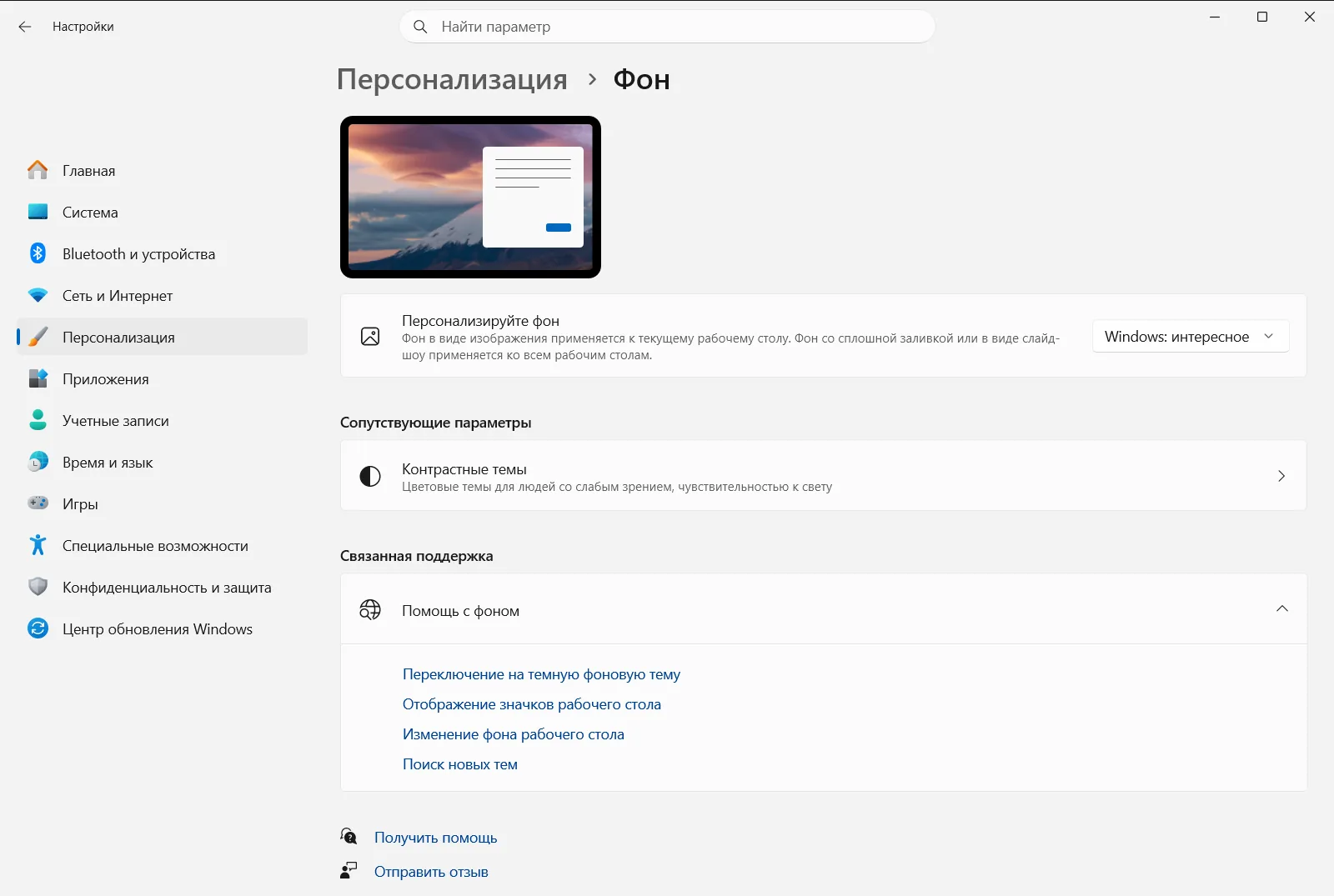
3. Выберите файл в качестве обоев
Найдите пункт Выбор фона рабочего стола. Переключите режим на показ одного фото. Затем нажмите кнопку обзора, найдите сохраненную картинку с прибрежной деревней и подтвердите выбор.
Обои на экране обновятся мгновенно. В этом же меню доступны сплошной цвет, слайд-шоу и сервис Windows: интересное, ежедневно загружающий снимки со всего мира.
4. Настройте размещение на экране
Откройте параметр Выбор положения изображения и укажите подходящий способ отображения. Доступные варианты работают следующим образом:
- Вариант заполнения масштабирует сцену на весь дисплей с сохранением пропорций, слегка обрезая края при несовпадении сторон.
- Вариант по размеру сохраняет картинку целиком, но при разнице в пропорциях могут остаться полосы по бокам или сверху и снизу.
- Вариант растягивания заполняет экран полностью, однако может исказить пропорции объектов.
- Варианты замощения, по центру и расширения дублируют файл плиткой, ставят его в оригинальном масштабе по центру либо растягивают на несколько экранов.
Для кинематографичного пейзажа обычно лучше всего подходит вариант заполнения, обеспечивающий наиболее цельное отображение.
5. Оцените полученный результат
Нажмите Windows + D, чтобы свернуть окна и посмотреть на рабочий стол. Если важные детали оказались срезаны, вернитесь в пункт Выбор положения изображения и смените режим либо сгенерируйте рисунок с другим кадрированием.
Другие способы установки
Назначение через файл или приложение «Фотографии»
Заходить в системные параметры необязательно. Щелкните по файлу правой кнопкой мыши и выберите пункт назначения фоновым рисунком. Если изображение открыто в приложении «Фотографии», вызовите меню трех точек, нажмите команду назначения и укажите вариант фона.
Показ нескольких вариантов в виде слайд-шоу
Если вы сгенерировали несколько ракурсов или вариантов освещения деревни, соберите их в отдельную папку. В пункте Выбор фона рабочего стола включите слайд-шоу и укажите этот каталог. Задайте интервал смены кадров и при необходимости активируйте параметр Случайный порядок изображений в фоновом слайд-шоу. Переключиться на следующий кадр можно и вручную через контекстное меню рабочего стола.
Конфигурации с несколькими мониторами и рабочими столами
- При использовании одной картинки на нескольких дисплеях щелкните правой кнопкой мыши по миниатюре в параметрах и выберите, назначить ее на все экраны или на конкретный монитор (недоступно при активных виртуальных рабочих столах).
- В режиме слайд-шоу на подключенных дисплеях отображаются разные изображения из папки.
- Для разных виртуальных рабочих столов можно задать свои обои через контекстное меню миниатюр недавних файлов. Раздельные обои для мониторов и слайд-шоу в таком режиме отключены.
Связанные параметры на странице
В этом же окне присутствуют опции Фон-параллакс и Разместить стикеры на фоне, с помощью которых можно дополнительно настроить вид экрана.
На корпоративном или учебном компьютере параметры оформления могут быть заблокированы администратором. Подробнее об этих настройках рассказано в статье Microsoft об изменении фона рабочего стола.
Часто задаваемые вопросы
Создай изображение безмятежной прибрежной деревни в час золотого света: беленые здания, морской бриз, теплый солнечный свет, кинематографичный пейзаж. Как затем установить его на рабочий стол?
Сгенерируйте пейзаж в нейросети и сохраните файл на ПК. Откройте Настройки → Персонализация → Фон, выберите одиночное фото и укажите файл.
Может ли страница параметров Windows 11 сама нарисовать такой пейзаж?
Нет, системные параметры не генерируют изображения. Картинку нужно создать во внешнем сервисе, сохранить на диск и затем выбрать через Выбор фона рабочего стола.
Какое положение выбрать, чтобы пейзаж отображался без искажений?
В меню Выбор положения изображения выберите заполнение. Оно сохраняет пропорции и закрывает весь дисплей, тогда как растягивание может деформировать объекты.
Можно ли настроить автоматическую смену нескольких видов деревни?
Да. Сложите иллюстрации в одну папку, в Выбор фона рабочего стола включите слайд-шоу и выберите папку. Включите Случайный порядок изображений в фоновом слайд-шоу для случайного порядка.
Есть ли более быстрый способ сделать картинку фоном рабочего стола?
Да. Нажмите правой кнопкой мыши на файл и выберите команду установки фоном рабочего стола. В приложении «Фотографии» это делается через меню с тремя точками.
Официальная документация Microsoft
