Настройки → Система → ЗвукВключение пространственного звука в Windows 11 выполняется через свойства устройства воспроизведения в приложении Настройки, где в качестве формата выбирается Windows Sonic. Windows Sonic — это встроенная технология пространственного звучания, которая делает звук в фильмах и играх более объемным. Настройка занимает всего несколько кликов, и ее можно отключить в любой момент.
- Откройте Настройки → Система → Звук, выберите устройство воспроизведения, откройте его свойства и укажите Windows Sonic в пункте пространственного звука.
- Если после выбора параметра появится кнопка подтверждения, нажмите ее для применения изменений.
- Dolby Access и DTS Sound Unbound позволяют добавить альтернативные форматы пространственного звука вместо Windows Sonic.
Как включить пространственный звук в Windows 11
1. Откройте параметры звука
Нажмите сочетание клавиш Windows + I, чтобы запустить приложение Настройки. В панели навигации слева выберите раздел Система, а затем перейдите в подраздел Звук.
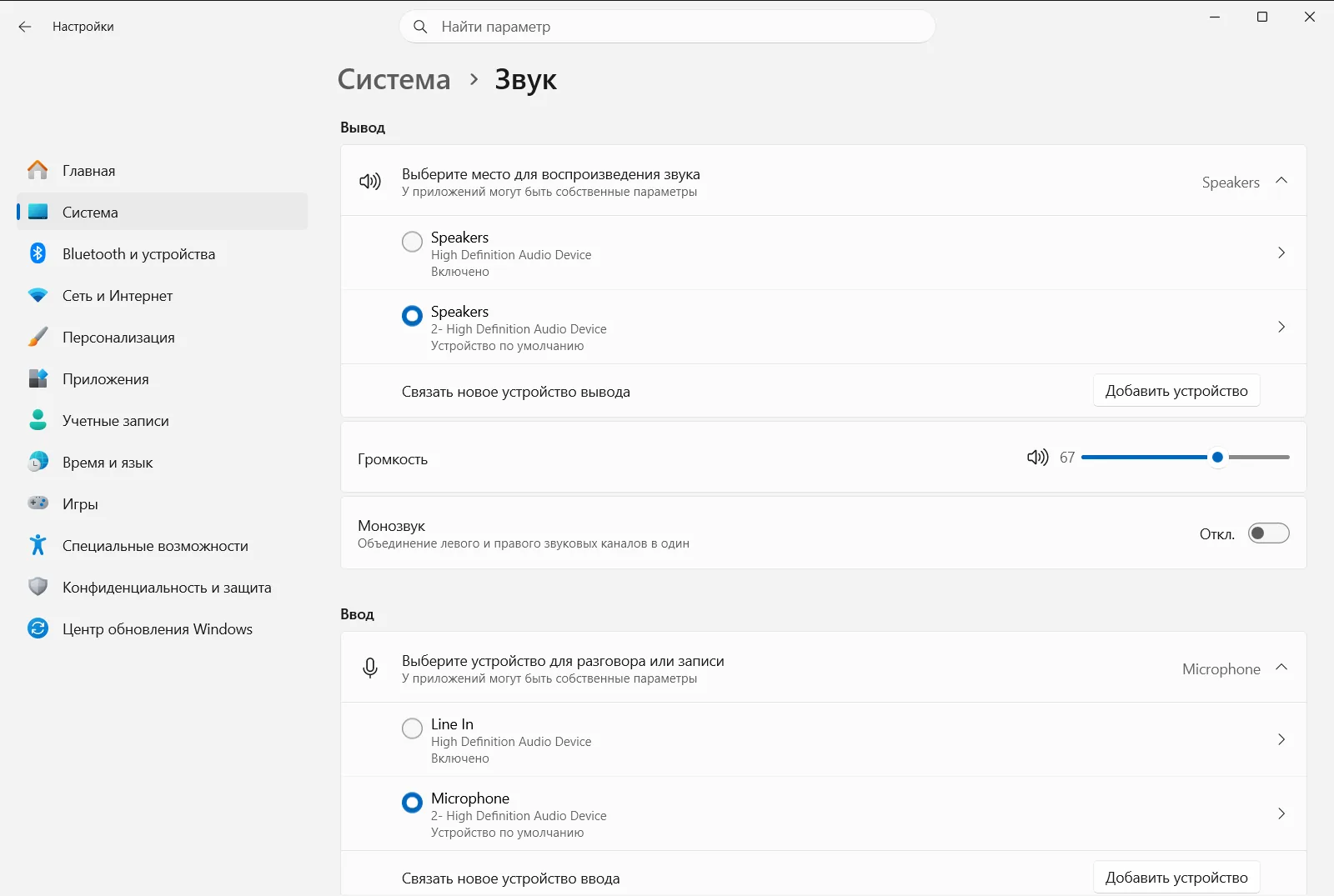
Вы также можете открыть эту страницу напрямую:
Открыть «Звук» в Настройкахили нажмите Win+R, введитеms-settings:sound и нажмите Enter
2. Выберите устройство воспроизведения
Найдите раздел Вывод. В нем перечислены все доступные устройства воспроизведения, например наушники или динамики.
Выберите устройство, для которого требуется включить пространственное звучание. У каждого оборудования собственные параметры, поэтому укажите то, через которое слушаете звук.
3. Откройте свойства устройства
После выбора устройства воспроизведения Windows отобразит его параметры. Перейдите на страницу свойств, где собраны настройки именно этого устройства.
Если требуется настроить список доступных устройств вывода, это можно сделать в соответствующем списке на той же странице.
4. Выберите Windows Sonic в качестве формата пространственного звука
В свойствах устройства найдите пункт пространственного звука и выберите вариант Windows Sonic для наушников. Этот формат разработан для улучшения объемного звучания в фильмах и играх.
Если система покажет кнопку подтверждения изменений, нажмите ее, чтобы применить выбранный параметр.
5. Проверьте результат
Включите фильм, игру или музыку через выбранное устройство и оцените более широкую звуковую сцену. Если вам больше подходит обычное стерео, вернитесь к этой настройке и отключите пространственный звук.
Другие форматы пространственного звука
Windows Sonic — не единственный доступный вариант. В Microsoft Store можно загрузить приложения Dolby Access или DTS Sound Unbound, чтобы добавить дополнительные форматы объемного звучания. Это сторонние приложения с отдельной настройкой, и для некоторых функций может потребоваться покупка лицензии или совместимое оборудование.
После установки любого из них вернитесь в свойства своего устройства вывода к пункту пространственного звука, чтобы увидеть новые варианты. Вы можете протестировать каждый из них и выбрать наиболее подходящий.
Связанные параметры на этой же странице
На странице Звук доступны и другие полезные параметры:
- Элемент Управление громкостью выходных данных звука регулирует громкость выбранного устройства воспроизведения.
- Элемент Параметры микшера звука позволяет настраивать громкость для отдельных приложений.
- Пункт Параметры монозвука объединяет левый и правый каналы в один общий, что удобно при прослушивании через один наушник. Эта функция отличается от пространственного звука.
Если параметр недоступен
Сначала убедитесь, что выбрано правильное устройство воспроизведения. Пространственный звук настраивается индивидуально для каждого устройства, поэтому включение функции для наушников не затронет внешние динамики.
На рабочем или учебном компьютере параметры аудио могут управляться организацией, из-за чего часть настроек бывает заблокирована. В таком случае обратитесь к системному администратору.
Часто задаваемые вопросы
Как выполняется включение пространственного звука в Windows?
Откройте Настройки, перейдите в раздел Система → Звук, выберите устройство вывода, откройте его свойства, задайте Windows Sonic для пространственного звука и сохраните изменения.
Для чего нужен формат Windows Sonic?
Windows Sonic — это встроенная в Windows технология пространственного звука. Она делает аудио в фильмах и видеоиграх более глубоким и реалистичным, создавая эффект объемного звучания вокруг слушателя.
Можно ли использовать Dolby или DTS вместо Windows Sonic?
Да, вы можете установить Dolby Access или DTS Sound Unbound из Microsoft Store. После установки новые форматы пространственного звука появятся в свойствах используемого устройства воспроизведения.
Обязательно ли нажимать кнопку подтверждения после выбора формата?
Только если Windows показывает такую кнопку. Если кнопка подтверждения или применения появляется после выбора формата, нажмите ее, чтобы новые параметры сохранились и вступили в силу для устройства.
Почему некоторые параметры звука заблокированы на рабочем компьютере?
На рабочих и учебных компьютерах конфигурация звука может централизованно контролироваться системной политикой организации. Если нужные параметры недоступны, обратитесь к своему администратору.
Официальная документация Microsoft
