Настройки → Система → Уведомления и действия → Показывать колокольчик уведомленияЧтобы узнать, как открыть центр уведомлений Windows 11, нажмите на часы или значок колокольчика на панели задач либо воспользуйтесь сочетанием клавиш Windows + N. Эту панель также можно открыть проведением по сенсорному экрану. В этой статье показан каждый способ и порядок действий, если значок колокольчика отсутствует.
- Нажмите на часы или значок колокольчика на панели задач либо нажмите Windows + N, чтобы открыть центр уведомлений.
- Если значок колокольчика отсутствует, откройте Настройки → Система → Уведомления и действия и включите Показывать колокольчик уведомления.
- На устройстве с сенсорным экраном проведите пальцем от края экрана, чтобы вызвать ту же панель.
Как открыть центр уведомлений в Windows 11
Windows 11 отображает пропущенные оповещения в центре уведомлений. Выберите любой удобный способ ниже — все они открывают одну и ту же панель.
1. Нажмите на часы или значок колокольчика на панели задач
Посмотрите в правый угол панели задач и выберите часы или расположенный рядом значок колокольчика. Откроется центр уведомлений со списком оповещений, которые вы еще не закрыли.
При поступлении новых уведомлений колокольчик подсвечивается, показывая, что появились новые сообщения.
2. Нажмите сочетание клавиш
Нажмите сочетание клавиш Windows + N в любой момент, чтобы открыть центр уведомлений без использования мыши. Нажмите эту комбинацию повторно или щелкните по пустой области рабочего стола, чтобы закрыть панель.
3. Проведите пальцем от края экрана
На планшете или ноутбуке с сенсорным экраном проведите пальцем от правого края экрана. Центр уведомлений появится на дисплее, и вы сможете коснуться уведомления, чтобы прочитать его или выполнить действие.
4. Откройте параметры уведомлений, если значок колокольчика отсутствует
Если на панели задач нет значка колокольчика, его можно вернуть через параметры системы. Нажмите Windows + I, чтобы открыть приложение Настройки. На панели навигации слева выберите Система, а затем перейдите в Уведомления и действия.
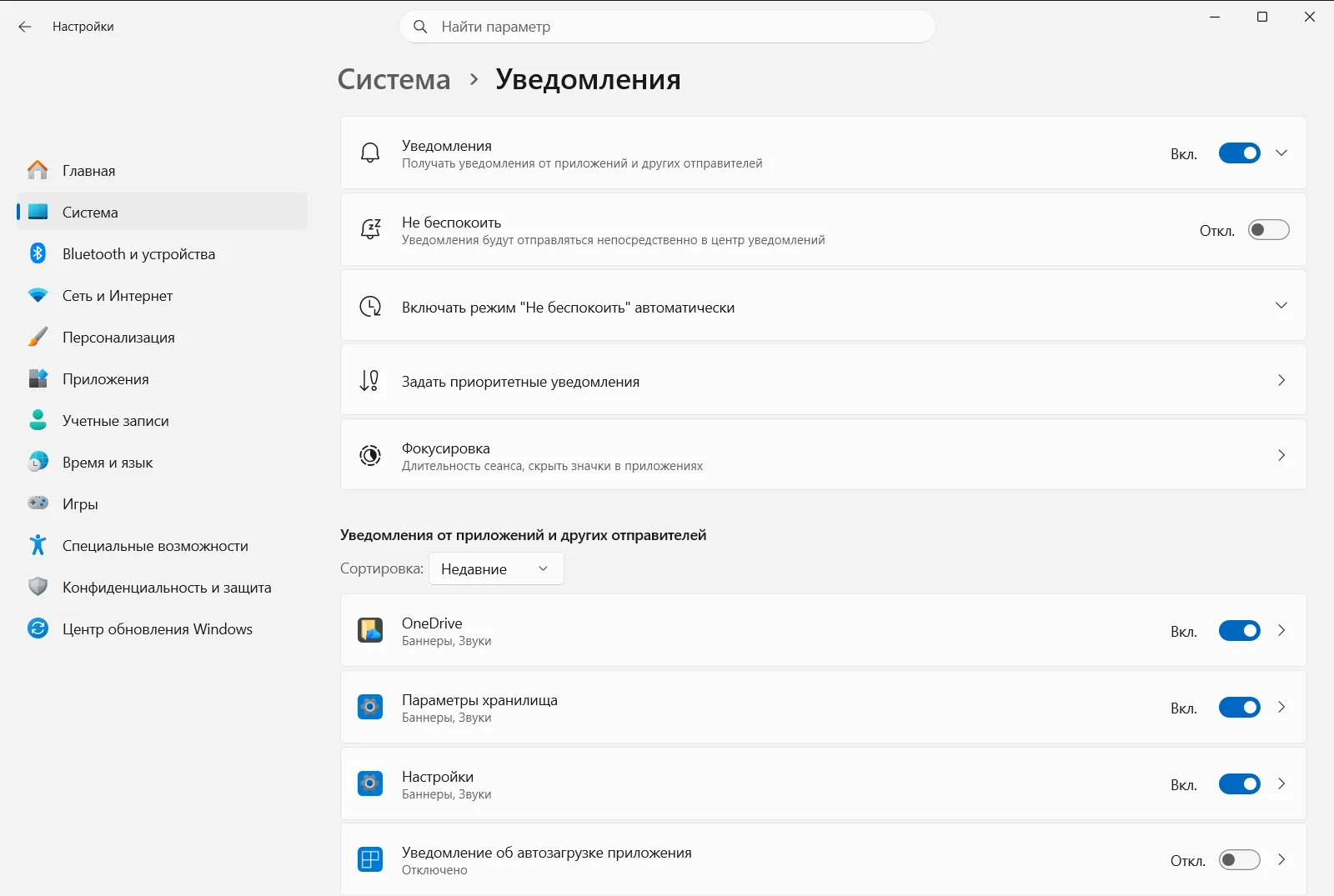
Также эту страницу можно открыть напрямую:
Открыть в Настройкахили нажмите Win+R, введитеms-settings:notifications и нажмите Enter
5. Включите отображение колокольчика
На странице уведомлений разверните соответствующий блок параметров, найдите пункт Показывать колокольчик уведомления и переведите переключатель во включенное положение. Значок снова появится на панели задач, и вы сможете открывать центр уведомлений нажатием на него.
До этого момента клавиши Windows + N и щелчок по часам по-прежнему работают.
Что можно делать в центре уведомлений
Открыв панель, вы можете работать с сообщениями без запуска приславших их программ. Корпорация Майкрософт описывает эти возможности в своем руководстве по уведомлениям [cite: 1]. В частности:
- Чтение и ответ. Нажмите на уведомление, чтобы просмотреть его полностью или ответить сразу (например, на входящее сообщение).
- Развертывание уведомления. Если рядом со временем отображается стрелка, нажмите ее, чтобы увидеть подробности или доступные действия.
- Очистка уведомлений. Нажмите кнопку закрытия на отдельном уведомлении, чтобы удалить его. Кнопка закрытия рядом с именем приложения удаляет всю группу его сообщений, а отдельная кнопка очищает весь список сразу.
- Отключение для конкретного приложения. Нажмите кнопку меню на уведомлении программы, чтобы перейти к параметру отключения всех оповещений от этого приложения.
- Временное отключение звуков и всплывающих окон. Нажмите значок колокольчика с символами zZ. Всплывающие баннеры останутся активными только для будильников, напоминаний и выбранных программ, а остальные оповещения будут сразу попадать в центр уведомлений. Повторное нажатие кнопки возвращает обычный режим.
Где находится центр уведомлений и действий в Windows 11?
В Windows 11 больше нет единого элемента с названием «Центр уведомлений и действий». Оповещения теперь находятся в центре уведомлений, описанном выше. Быстрые переключатели для Wi-Fi, звука и яркости вынесены в панель быстрых параметров, которую можно вызвать сочетанием клавиш Windows + A. Помните об этом, если вы ищете прежние переключатели настроек.
Связанные параметры уведомлений
Страница уведомлений в параметрах определяет, какие именно оповещения попадают в панель. Наиболее полезны следующие пункты:
- Параметр Включение или отключение уведомлений приложений позволяет включать и отключать уведомления от приложений. Если панель всегда пуста, проверьте эту опцию в первую очередь.
- Раздел Автоматические правила режима "Не беспокоить" задает правила автоматического включения режима «Не беспокоить».
Чтобы перейти к автоматическим правилам напрямую, используйте следующий путь:
Настройки › СистемаНа рабочем или учебном компьютере параметры уведомлений могут настраиваться организацией. В этом случае часть опций может быть заблокирована или недоступна для изменения.
Часто задаваемые вопросы
Как открыть центр уведомлений Windows 11?
Нажмите на часы или значок колокольчика в правой части панели задач либо используйте сочетание клавиш Windows + N. На сенсорных экранах проведите пальцем от правого края. В Windows 11 эта панель объединяет все пропущенные оповещения и встроенный календарь.
Почему в Windows 11 нет привычного центра действий?
В Windows 11 функции прежней панели разделены. Все оповещения находятся в центре уведомлений (Windows + N), а плитки быстрых действий (Wi-Fi, Bluetooth, яркость) перенесены в отдельную панель быстрых параметров, открываемую клавишами Windows + A.
Как временно заглушить все оповещения из центра уведомлений?
Откройте центр уведомлений и нажмите на значок колокольчика с символами zZ (режим «Не беспокоить»). Всплывающие баннеры перестанут появляться для большинства программ, а все новые оповещения будут без звука сохраняться в центре уведомлений.
Что делать, если на панели задач нет значка колокольчика?
Откройте Настройки → Система → Уведомления и действия и включите Показывать колокольчик уведомления. Пока значка нет, используйте клавиши Windows + N или часы.
Как быстро очистить все уведомления?
В центре уведомлений нажмите кнопку очистки всех сообщений в верхней части списка. Чтобы убрать оповещения только одной программы, нажмите крестик рядом с ее названием, а отдельное уведомление закрывается собственной кнопкой удаления.
Официальная документация Microsoft
