Настройки → ПерсонализацияЧтобы получить темы Windows 11, откройте раздел тем в параметрах персонализации, выберите одно из готовых оформлений Windows или скачайте новые варианты из магазина Microsoft Store. Тема объединяет фоновый рисунок рабочего стола, цвета окон, звуки и указатель мыши, позволяя одним действием полностью преобразить интерфейс компьютера [1].
- Откройте Настройки → Персонализация, перейдите в раздел тем, выберите готовую тему или воспользуйтесь функцией «Поиск новых тем», чтобы скачать дополнительные [1].
- Загруженные темы появятся в этом же списке, где их можно выбрать и применить [1].
- Чтобы изменить только фоновый рисунок и оставить прежними остальные параметры, откройте страницу Фон.
Как получить темы в Windows 11
1. Откройте параметры персонализации
Нажмите сочетание клавиш Windows + I, чтобы открыть приложение Настройки. В области навигации слева выберите раздел Персонализация.
2. Перейдите в раздел тем
В списке параметров персонализации выберите пункт тем. На этой странице отображается текущее оформление и все доступные темы на вашем компьютере [1].
3. Примените уже установленную тему
Просмотрите список доступных тем и нажмите на подходящую [1]. Windows сразу же применит ее к рабочему столу, включая фоновое изображение, цвета и звуки. Если оформление не понравится, выберите другую тему из того же списка.
4. Скачайте новые темы из магазина
Если стандартных тем недостаточно, выберите параметр «Поиск новых тем», который открывает каталог тем Windows в Microsoft Store [1]. Выберите понравившуюся тему и нажмите соответствующую кнопку, чтобы скачать ее. Перед загрузкой можно ознакомиться со сведениями о теме.
Когда загрузка завершится, вернитесь на страницу тем. Новая тема появится в общем списке, и ее можно будет выбрать для применения [1]. Корпорация Майкрософт также описывает этот процесс в своей статье о темах Windows [1].
5. Настройте и сохраните собственную тему (необязательно)
После применения темы вы можете настроить ее отдельные компоненты: фоновое изображение, цвет акцента, звуки и указатель мыши [1]. Когда оформление будет готово, используйте кнопку сохранения на странице тем и укажите название. После этого пользовательская тема появится в списке, и к ней можно будет вернуться в любой момент [1].
Изменение только фона рабочего стола
Если вам нужны только новые обои, а не полная смена оформления, используйте параметры фонового рисунка. Перейдите по пути Настройки → Персонализация → Фон. Также можно открыть нужную страницу напрямую:
Открыть «Фон» в Настройкахили нажмите Win+R, введите ms-settings:personalization-background и нажмите Enter
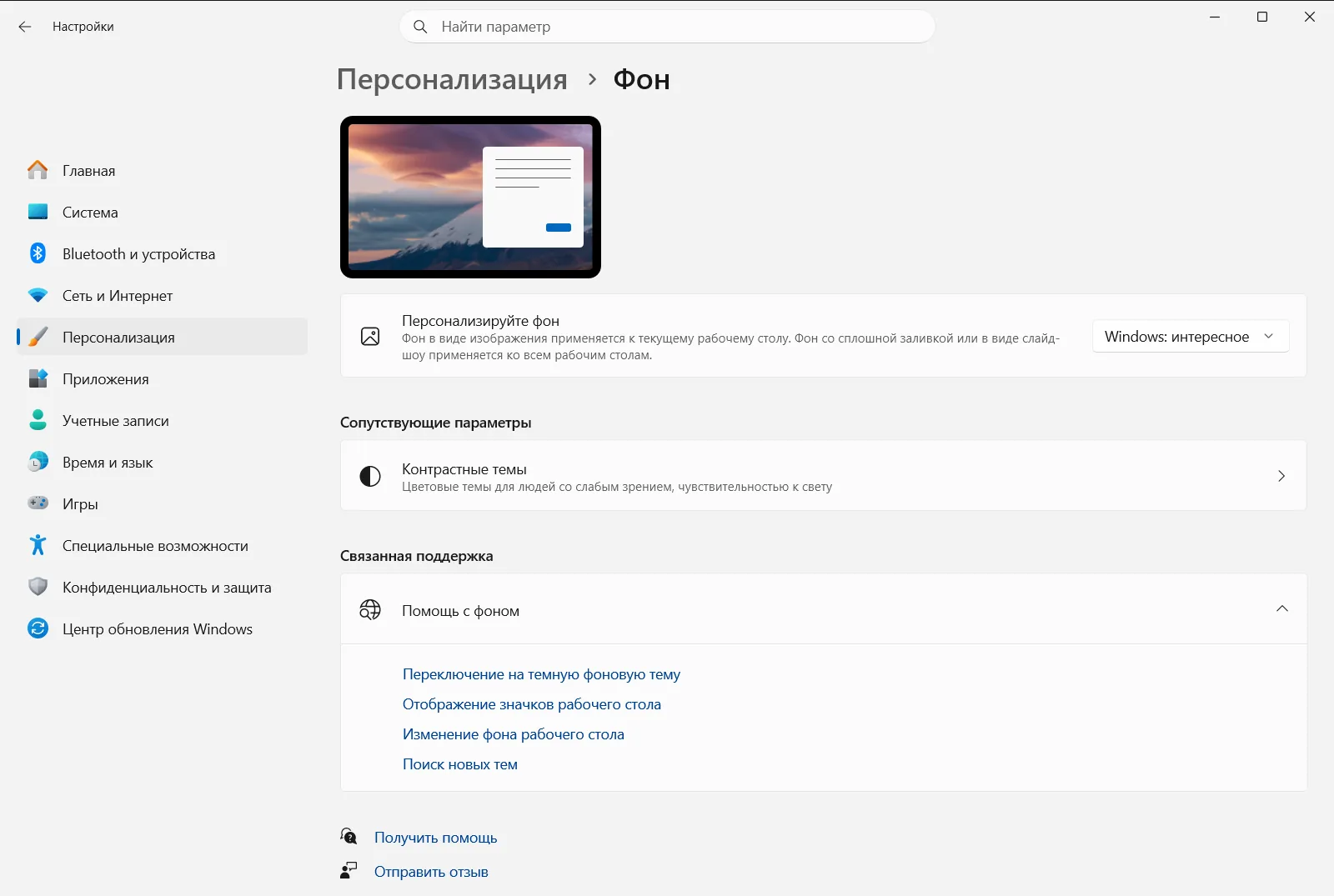
На этой странице доступны следующие параметры:
- Параметр Выбор фона рабочего стола позволяет выбрать в качестве фона рисунок, сплошной цвет или слайд-шоу из фотографий.
- Параметр Выбор положения изображения определяет положение изображения на экране — например, растягивание, заполнение или по центру.
Фон является частью темы, поэтому при смене только изображения выбранные ранее цвета и звуки сохраняются.
Как поделиться темой или удалить ее
Чтобы поделиться сохраненной темой, вернитесь на страницу тем, нажмите правой кнопкой мыши по сохраненной теме и выберите команду сохранения темы для общего доступа. Windows создаст файл с расширением .deskthemepack, который можно отправить друзьям или скопировать на другой компьютер.
Чтобы удалить ненужную тему, щелкните по ней правой кнопкой мыши в списке и выберите пункт удаления. Встроенные темы Windows удалить нельзя — удалению подлежат только созданные вами или скачанные варианты.
Что делать, если нужная тема не отображается
- Убедитесь, что вы выбрали загруженную тему в списке на странице тем. Скачивание само по себе не применяет тему автоматически.
- Если фоновое изображение выглядит не так, как ожидалось, откройте страницу Фон и проверьте параметр Выбор фона рабочего стола: в режиме слайд-шоу изображения сменяются автоматически.
- Если компьютер управляется организацией или учебным заведением, администратор может ограничить параметры персонализации, включая настройки фона, из-за чего часть функций будет недоступна.
Часто задаваемые вопросы
Как получить темы Windows 11, кроме стандартных?
Откройте Настройки → Персонализация, перейдите в раздел тем, выберите установленную тему или используйте поиск новых тем в Microsoft Store для их загрузки и применения [1].
Где появляются скачанные темы после загрузки?
Загруженные темы добавляются в список на странице тем в параметрах персонализации [1]. Выберите новую тему в списке, чтобы применить ее: само по себе скачивание не меняет оформление рабочего стола.
Можно ли сменить только обои, не переключая тему целиком?
Да. Откройте страницу Фон в параметрах персонализации и с помощью параметра Выбор фона рабочего стола выберите новый рисунок: остальные элементы темы сохранятся.
Как сохранить свою собственную тему в Windows 11?
Настройте фоновое изображение, цвет, звуки и указатель мыши, затем нажмите кнопку сохранения на странице тем и укажите название [1]. Ваша тема появится в общем списке, и вы сможете включить ее в любой момент [1].
Можно ли удалить или передать скачанную тему?
Да. Нажмите правой кнопкой мыши по теме на странице тем, чтобы удалить ее или сохранить как файл .deskthemepack для отправки. Стандартные темы Windows удалить нельзя — удаляются только добавленные вами темы.
Официальная документация Microsoft
