Настройки → Персонализация → Цвета → Применить цвет к меню "Пуск", панели задач и центру уведомленийВы можете изменить цвет панели задач Windows 11, выбрав подходящий оттенок и разрешив системе применить его к элементам оформления. Изменение цвета панели задач выполняется на одной странице в приложении Настройки, а результат виден сразу. Инструкция одинаково подходит для всех поддерживаемых сборок операционной системы.
- Откройте Настройки → Персонализация → Цвета, выберите оттенок и активируйте переключатель Применить цвет к меню "Пуск", панели задач и центру уведомлений.
- Окрашивание панели задач возможно только в темном или особом режиме, но не в светлом.
- Чтобы вернуть стандартное нейтральное оформление, выключите этот переключатель.
Как изменить цвет панели задач в Windows 11
1. Перейдите к настройкам цветового оформления
Нажмите сочетание клавиш Windows + I, чтобы открыть приложение Настройки. В меню слева выберите раздел Персонализация, а затем перейдите в подраздел Цвета.
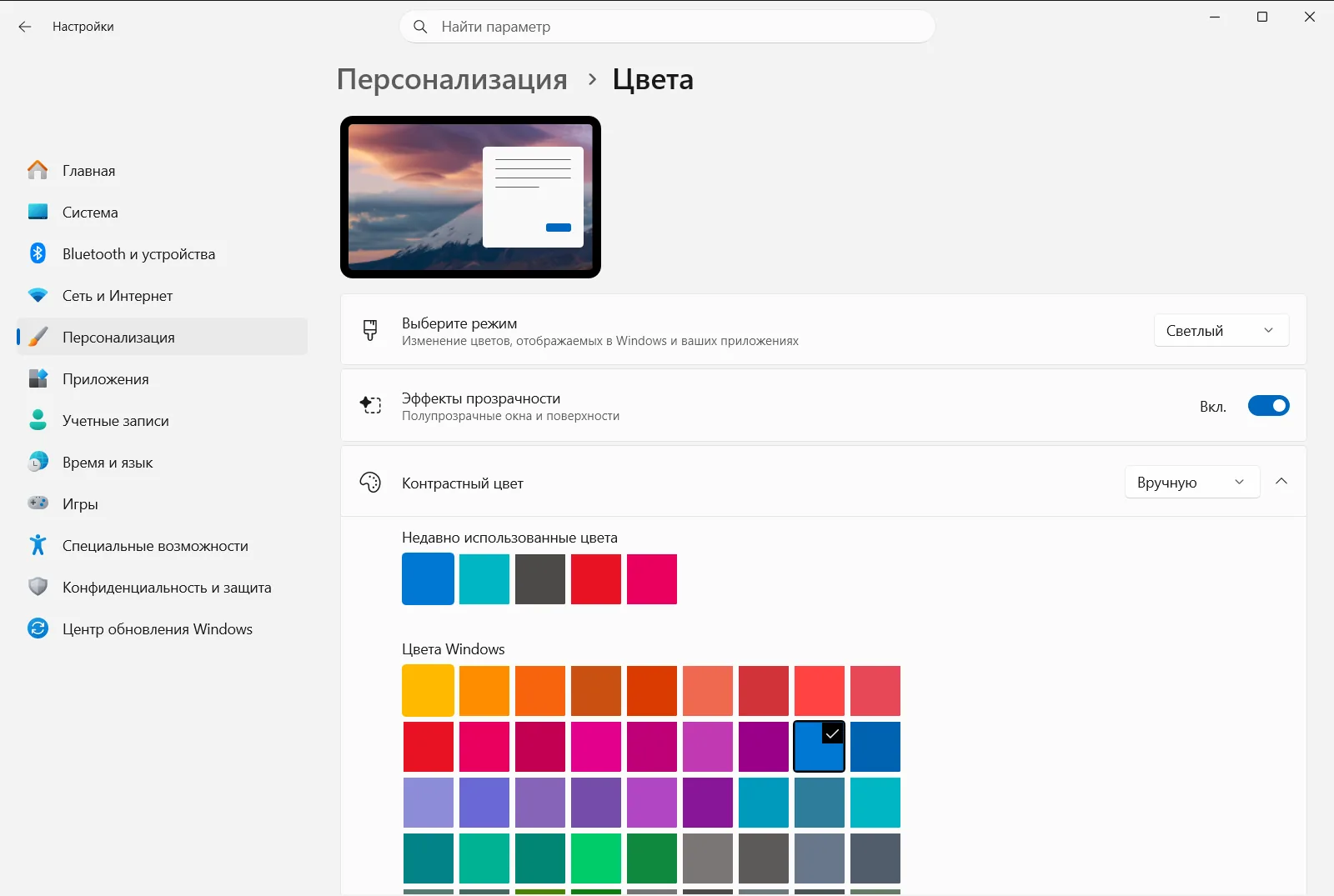
Также эту страницу можно открыть напрямую:
Открыть «Цвета» в Настройкахили нажмите Win+R, введитеms-settings:colors и нажмите Enter
2. Выберите режим, поддерживающий цветную панель задач
Windows может окрашивать меню «Пуск» и панель задач, только если используется темный или настраиваемый режим. При выборе светлого режима нужный пункт на шаге 4 будет недоступен. В верхней части страницы найдите выбор режима и переключите его со светлого на другой вариант.
Особый режим удобен тем, что позволяет настроить вид системы и приложений по отдельности, не применяя одно оформление ко всему интерфейсу. Кроме того, у некоторых программ есть собственные настройки темы, поэтому не все приложения будут подчиняться этому параметру.
3. Задайте цвет элементов
Выбранный оттенок будет использоваться для оформления панели задач. В блоке Выбор главного цвета настроить его можно двумя способами:
- Доверить выбор операционной системе. Для этого предусмотрен вариант Автоматический выбор главного цвета фона, при котором оттенок автоматически подстраивается под фоновый рисунок рабочего стола.
- Задать оттенок вручную. Выберите готовый образец в палитре или нажмите кнопку пользовательского цвета, если требуется подобрать точный тон.
4. Включите отображение цвета для панели задач
Прокрутите страницу вниз и переведите в активное положение переключатель Применить цвет к меню "Пуск", панели задач и центру уведомлений. Именно эта опция окрашивает панель задач в выбранный тон. Без нее акцентный цвет применяется только к кнопкам, ссылкам и отдельным элементам интерфейса.
5. Проверьте результат
Посмотрите на панель задач и меню «Пуск» — они должны окраситься в заданный цвет. Если на третьем шаге был выбран автоматический режим, оттенок будет обновляться при смене обоев рабочего стола. Чтобы попробовать другой тон, вернитесь к шагу 3 и выберите другой образец.
Дополнительные параметры на этой же странице
На странице Цвета есть еще два параметра, влияющих на внешний вид интерфейса:
- Переключатель Применить цвет к заголовку окна окрашивает заголовки и границы окон в тот же тон, делая их визуально согласованными с панелью задач.
- Опция Эффекты прозрачности делает некоторые поверхности полупрозрачными. Если цвет панели задач кажется бледнее выбранного образца, дело может быть именно в прозрачности. Отключите ее, чтобы оттенок стал более плотным и насыщенным.
На рабочем или учебном компьютере часть этих параметров может контролироваться организацией, из-за чего переключатели бывают заблокированы или сбрасываются автоматически.
Что делать, если цвет панели задач не меняется
- Переключатель недоступен или отсутствует. Вернитесь к шагу 2 и убедитесь, что включен темный или настраиваемый режим. В официальной статье Microsoft о персонализации цветов также указано, что светлая тема не позволяет окрашивать панель задач.
- Переключатель отключен. Сам по себе выбор главного оттенка не окрашивает панель. Обязательно включите параметр Применить цвет к меню "Пуск", панели задач и центру уведомлений, как описано в шаге 4.
- Цвет постоянно меняется. При автоматическом подборе оттенок привязан к фоновому изображению. Выберите фиксированный цвет вручную на шаге 3, чтобы закрепить нужный тон.
- Нужно вернуть оформление по умолчанию. Отключите переключатель Применить цвет к меню "Пуск", панели задач и центру уведомлений. В этом случае панель задач снова примет стандартный вид используемой темы оформления.
Часто задаваемые вопросы
Как проще всего изменить цвет панели задач Windows 11?
Откройте Настройки, перейдите в Персонализация → Цвета, выберите цвет и включите Применить цвет к меню "Пуск", панели задач и центру уведомлений. В светлой теме это недоступно.
Почему не получается включить цвет для панели задач в Windows 11?
Эта функция доступна только в темном или особом режиме темы. Если выбрана светлая тема, сначала измените режим оформления на странице Цвета, а затем снова активируйте переключатель.
Может ли Windows выбирать цвет панели задач автоматически?
Да. Выберите вариант Автоматический выбор главного цвета фона, чтобы цвет брался из фона рабочего стола, и оставьте включенным параметр отображения цвета на панели задач.
Как применить тот же цвет к заголовкам окон?
Включите параметр Применить цвет к заголовку окна на странице Цвета. После этого границы и заголовки окон окрасятся в выбранный тон под цвет панели задач.
Как вернуть панели задач стандартный цвет?
Перейдите в Цвета и выключите переключатель Применить цвет к меню "Пуск", панели задач и центру уведомлений. Панель задач и меню «Пуск» перестанут использовать дополнительный оттенок.
Официальная документация Microsoft
