Настройки → ПерсонализацияИзменение цветов рабочего стола или фона в Windows 11 позволяет быстро заменить фоновое изображение сплошным цветом. Нужный параметр находится в разделе персонализации приложения Настройки. Настройка занимает всего несколько кликов, и вы в любой момент можете снова вернуть изображение.
- Откройте Настройки → Персонализация, перейдите к настройкам фона рабочего стола, выберите вариант со сплошным цветом и укажите нужный оттенок.
- Чтобы отменить изменения, вернитесь на эту же страницу, снова переключитесь на фото и выберите изображение.
- Страница Цвета управляет контрастными цветами, а также светлым или темным режимом, но не цветом фона рабочего стола.
How to change the desktop background color in Windows 11
1. Open the personalization section
Нажмите сочетание клавиш Windows + I, чтобы открыть Настройки. В левой панели навигации выберите Персонализация.
Также можно щелкнуть правой кнопкой мыши по пустому месту на рабочем столе и выбрать пункт персонализации в контекстном меню — откроется тот же раздел.
2. Open the desktop background page
В разделе персонализации выберите страницу настройки фона рабочего стола. Здесь можно задать рисунок, слайд-шоу, ежедневные изображения со всего мира или сплошной цвет. Эта страница отделена от раздела Цвета, где настраиваются контрастные цвета и темный или светлый режим.
3. Choose the single-color option
В параметрах персонализации фона переключите вариант с рисунка (слайд-шоу или смены картинок) на вариант со сплошным цветом. Как только вы его выберете, Windows заменит фоновое изображение сплошной заливкой.
4. Pick your color and check the result
Выберите подходящий оттенок из предложенной палитры Windows. Затем закройте Настройки или сверните открытые окна, чтобы посмотреть на рабочий стол. Если оттенок вам не подошел, вернитесь на эту страницу и выберите другой. Менять цвета можно сколько угодно раз.
Go back to a picture background
Чтобы отменить изменение, снова откройте ту же страницу параметров фона рабочего стола. Переключитесь на вариант с фото и укажите одно из предложенных изображений либо найдите свой снимок на устройстве. Можно также включить слайд-шоу из папки с картинками или показ нового снимка со всего мира каждый день. Сплошной цвет, фото, слайд-шоу и сменяющиеся изображения находятся на одной странице, поэтому выбор одного варианта заменяет другой.
Подробное описание всех вариантов фона можно найти на странице поддержки Microsoft об изменении фона рабочего стола.
Change the accent color and mode instead
Многие пользователи ищут эту тему, когда на самом деле хотят изменить цвет меню «Пуск», панели задач или заголовков окон. Эти параметры настраиваются на странице Цвета, а не в параметрах фона рабочего стола.
- Нажмите клавиши Windows + I, чтобы запустить Настройки, откройте раздел Персонализация, а затем страницу Цвета.
Либо перейдите на эту страницу напрямую:
Открыть «Цвета» в Настройкахили нажмите Win+R, введите ms-settings:colors и нажмите Enter
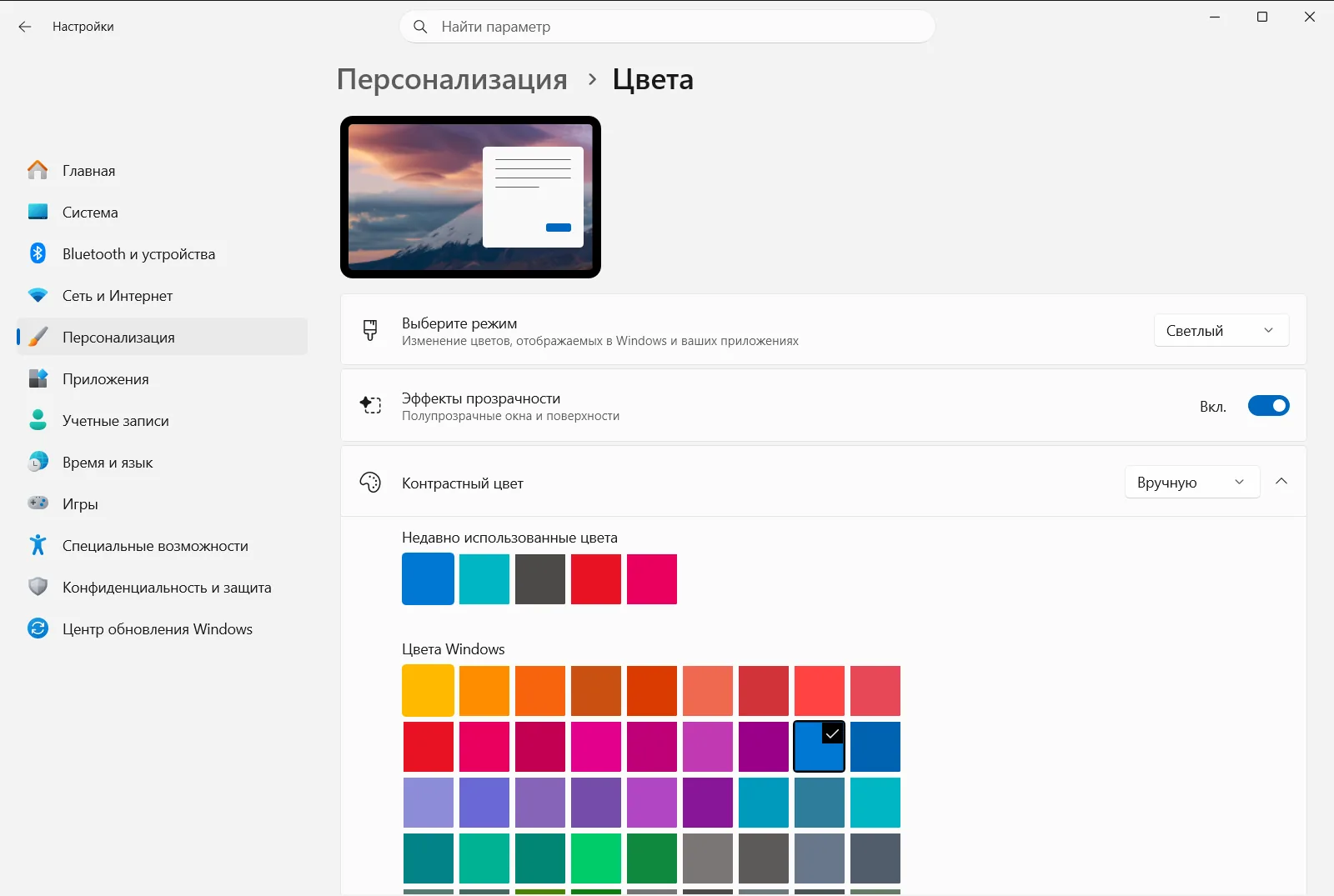
На этой странице доступны следующие параметры:
- Выбор главного цвета – группа настроек, где задается цвет, используемый Windows для выделения элементов и акцентов.
- Автоматический выбор главного цвета фона – позволяет системе автоматически определять контрастный оттенок на основе вашего фона. Это удобно после перехода на сплошной цвет, так как акценты подстроятся под него.
- Применить цвет к меню "Пуск", панели задач и центру уведомлений – отображает контрастный цвет в меню «Пуск», на панели задач и в центре уведомлений.
- Применить цвет к заголовку окна – применяет выбранный цвет к заголовкам окон.
- Включить темный режим во всей системе и Включить темный режим для приложений – переключают светлое и темное оформление для Windows и приложений. Опция Включить светлый режим во всей системе отвечает за включение светлого режима во всей системе.
- Сделать меню "Пуск", панель задач и центр уведомлений прозрачными – включает или выключает эффекты прозрачности. Если их отключить, цвета станут более насыщенными и сплошными.
Эти параметры влияют на внешний вид интерфейса Windows и программ. Они не меняют цвет, заданный для фона рабочего стола.
If the desktop color does not change
- По-прежнему отображается картинка. Убедитесь, что выбран вариант со сплошным цветом, а не рисунок, слайд-шоу или сменяющиеся изображения.
- Цвет выглядит иначе, чем в окне предварительного просмотра. Выберите другой оттенок на этой же странице и сравните его отображение на рабочем столе.
- Панель задач или меню «Пуск» не изменили цвет. Фон рабочего стола на них не влияет. Воспользуйтесь параметрами на странице Цвета, описанными выше.
- Параметры недоступны или сбрасываются. На рабочем или учебном компьютере параметры оформления могут контролироваться администратором организации, из-за чего часть настроек заблокирована.
Часто задаваемые вопросы
Изменение цветов рабочего стола или фона в Windows 11: как это сделать?
Откройте Настройки → Персонализация, перейдите к настройкам фона, выберите вариант со сплошным цветом и укажите оттенок. Чтобы вернуть картинку, снова переключитесь на фото и выберите изображение.
Можно ли изменить цвет фона рабочего стола через параметры цветов?
Нет. Страница Цвета управляет контрастными цветами и темной или светлой темой. Цвет фона рабочего стола настраивается отдельно в разделе персонализации фона.
Как вернуть картинку на рабочий стол после установки сплошного цвета?
Снова откройте страницу настройки фона и выберите вариант с фото, затем укажите одно из стандартных изображений или выберите собственный снимок. Фоновый рисунок сразу заменит сплошной цвет.
Как подобрать цвет акцентов под сплошной фон рабочего стола?
Перейдите на страницу Цвета и включите параметр Автоматический выбор главного цвета фона. После этого Windows станет автоматически выбирать цвет элементов под ваш фон.
Как применить цвет к меню «Пуск» и панели задач?
На странице Цвета активируйте параметр Применить цвет к меню "Пуск", панели задач и центру уведомлений. После этого система окрасит меню «Пуск», панель задач и центр уведомлений в выбранный контрастный цвет.
Официальная документация Microsoft
