Настройки → Bluetooth и устройства → Сенсорная панельОткрытие экранной сенсорной панели Windows 11 выполняется через область уведомлений (системный трей): сначала необходимо включить отображение её значка в параметрах панели задач, а затем нажать на этот значок. Экранная сенсорная панель (также называемая виртуальной) выводится непосредственно на экране и позволяет управлять указателем мыши. Она особенно удобна на планшетах, устройствах с сенсорным экраном или при неисправности физического тачпада.
- Щелкните правой кнопкой мыши по панели задач, откройте её параметры, включите значок виртуальной сенсорной панели среди значков угловых элементов и нажмите на появившийся значок возле часов.
- Чтобы снова скрыть панель, закройте её окно, а затем отключите соответствующий переключатель в параметрах панели задач.
- Для физической сенсорной панели предусмотрен отдельный раздел: Настройки → Bluetooth и устройства → Сенсорная панель.
Как открыть экранную сенсорную панель в Windows 11
Экранная сенсорная панель не включается через страницу настройки физического тачпада. Вместо этого её значок активируется в параметрах панели задач, после чего виртуальная панель вызывается из области уведомлений.
1. Откройте параметры панели задач
Щелкните правой кнопкой мыши по пустому месту на панели задач и выберите пункт параметров панели задач в появившемся меню.
На сенсорном экране вместо правого клика нажмите на панель задач и удерживайте палец, а затем выберите тот же пункт.
2. Включите значок виртуальной сенсорной панели
В открывшемся окне найдите блок, отвечающий за отображение значков в системном трее (в углу панели задач). Найдите пункт виртуальной сенсорной панели и переведите его переключатель в положение Вкл.
Корпорация Microsoft описывает эту же процедуру в своей статье о включении и отключении виртуальной сенсорной панели [1].
3. Нажмите значок виртуальной сенсорной панели
Посмотрите на область уведомлений в правой части панели задач, расположенную рядом с часами и датой. Нажмите на появившийся значок виртуальной сенсорной панели.
4. Используйте окно сенсорной панели
На экране появится виртуальная сенсорная панель. Касайтесь её или нажимайте внутри неё, чтобы перемещать указатель мыши точно так же, как на обычном тачпаде. Чтобы снова открыть её позже, достаточно нажать на тот же значок в трее.
Как скрыть или отключить экранную сенсорную панель
Если экранная панель больше не требуется, её можно убрать за два простых шага:
- Если окно сенсорной панели отображается на экране, закройте его с помощью стандартной кнопки закрытия окна.
- Щелкните правой кнопкой мыши по панели задач (или удерживайте её на сенсорном дисплее), перейдите в параметры панели задач и переведите переключатель виртуальной сенсорной панели в положение Откл.
После этого значок виртуальной сенсорной панели исчезнет из области уведомлений. Его можно вернуть в любой момент, повторив описанные действия.
Экранная сенсорная панель и встроенный тачпад
Экранная сенсорная панель работает независимо от встроенного в ноутбук тачпада. Физическая панель настраивается на собственной странице. Нажмите клавиши Windows + I, чтобы открыть Настройки, выберите Bluetooth и устройства на панели слева, а затем перейдите в подраздел Сенсорная панель.
Кроме того, эту страницу можно открыть напрямую:
Открыть «Сенсорная панель» в Настройкахили нажмите Win+R, введите ms-settings:devices-touchpad и нажмите Enter
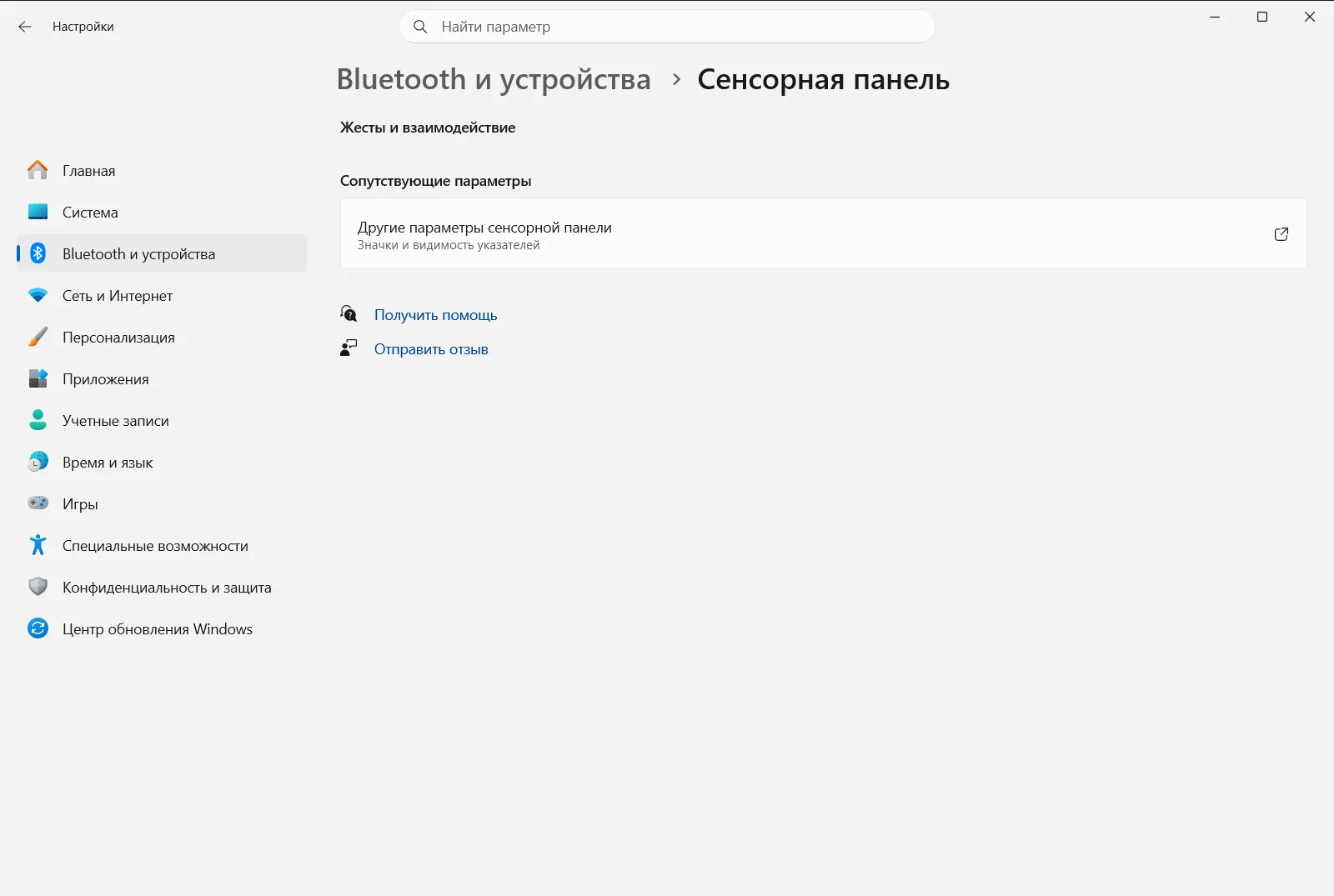
Среди основных параметров этой страницы доступны:
- Включение или выключение сенсорной панели — включение или полное отключение аппаратного тачпада.
- Отключать сенсорную панель при подключении мыши — возможность оставлять тачпад активным при подсоединении мыши.
- Изменение скорости движения курсора при использовании сенсорной панели — изменение скорости перемещения курсора по экрану.
- Восстановить параметры сенсорной панели по умолчанию — сброс всех настроек аппаратного тачпада к исходным значениям.
Эти параметры влияют исключительно на физическую панель. На рабочих или учебных компьютерах этот раздел может контролироваться администратором организации, поэтому отдельные функции могут быть недоступны.
Что делать, если значок сенсорной панели не отображается
- Убедитесь, что переключатель виртуальной сенсорной панели в параметрах панели задач переведен в положение Вкл. Значок отображается в трее только при активном параметре.
- Проверяйте именно область уведомлений рядом с часами и датой, а не закрепленные ярлыки приложений в центре панели задач.
- Если вы просто закрыли окно экранной панели, нажмите на значок повторно. Закрытие окна не удаляет сам значок из области уведомлений.
Часто задаваемые вопросы
Как выполнить открытие экранной сенсорной панели windows 11 быстрее всего?
Щелкните правой кнопкой мыши по панели задач, перейдите в её параметры и включите виртуальную сенсорную панель в списке значков области уведомлений. Затем нажмите появившийся значок возле даты и времени, чтобы отобразить экранную панель.
Как включить экранную сенсорную панель на сенсорном экране?
Нажмите и удерживайте панель задач пальцем, затем выберите пункт параметров панели задач. Включите значок виртуальной сенсорной панели и коснитесь этого значка в области уведомлений возле часов, чтобы открыть экранный тачпад.
Как убрать значок виртуальной сенсорной панели из трея?
Закройте окно сенсорной панели, затем откройте параметры панели задач и переведите переключатель виртуальной сенсорной панели в положение «Откл.». Значок сразу же исчезнет из области уведомлений рядом с часами.
Включается ли экранная сенсорная панель в параметрах тачпада?
Нет, экранная панель включается исключительно в параметрах панели задач. Раздел Сенсорная панель управляет только физическим тачпадом устройства, позволяя менять скорость указателя или отключать панель при подключении мыши.
Почему на панели задач отсутствует значок виртуальной сенсорной панели?
Значок отображается в области уведомлений только тогда, когда активирован соответствующий переключатель в параметрах панели задач. Включите этот параметр, после чего значок появится в правой части панели задач рядом с часами.
Официальная документация Microsoft
