Настройки → Bluetooth и устройства → Сенсорная панельИсправление проблем с сенсорной панелью Windows 11 стоит начать с проверки ее настроек и лишь затем переходить к драйверу. Большинство неполадок — таких как случайно выключенная панель, слишком медленный курсор или странное поведение при касаниях — связаны именно с параметрами. Если же тачпад не работает совсем, наиболее вероятной причиной является отсутствующий или устаревший драйвер.
- Откройте Настройки → Bluetooth и устройства → Сенсорная панель и убедитесь, что параметр Включение или выключение сенсорной панели включен.
- Если проблема сохраняется, нажмите кнопку Восстановить параметры сенсорной панели по умолчанию на этой же странице, чтобы вернуть стандартные настройки сенсорной панели.
- Если изменение настроек не помогло, обновите драйвер сенсорной панели через Центр обновления Windows или Диспетчер устройств либо переустановите его в Диспетчере устройств.
Как устранить проблемы с сенсорной панелью в Windows 11
1. Откройте параметры сенсорной панели
Нажмите Windows + I, чтобы запустить Настройки. На панели навигации слева выберите раздел Bluetooth и устройства, затем перейдите в Сенсорная панель.
Если сенсорная панель вообще не реагирует, подключите мышь или перемещайтесь по разделам с помощью клавиатуры. Вы также можете открыть нужную страницу напрямую:
Открыть «Сенсорная панель» в Настройкахили нажмите Win+R, введите ms-settings:devices-touchpad и нажмите Enter
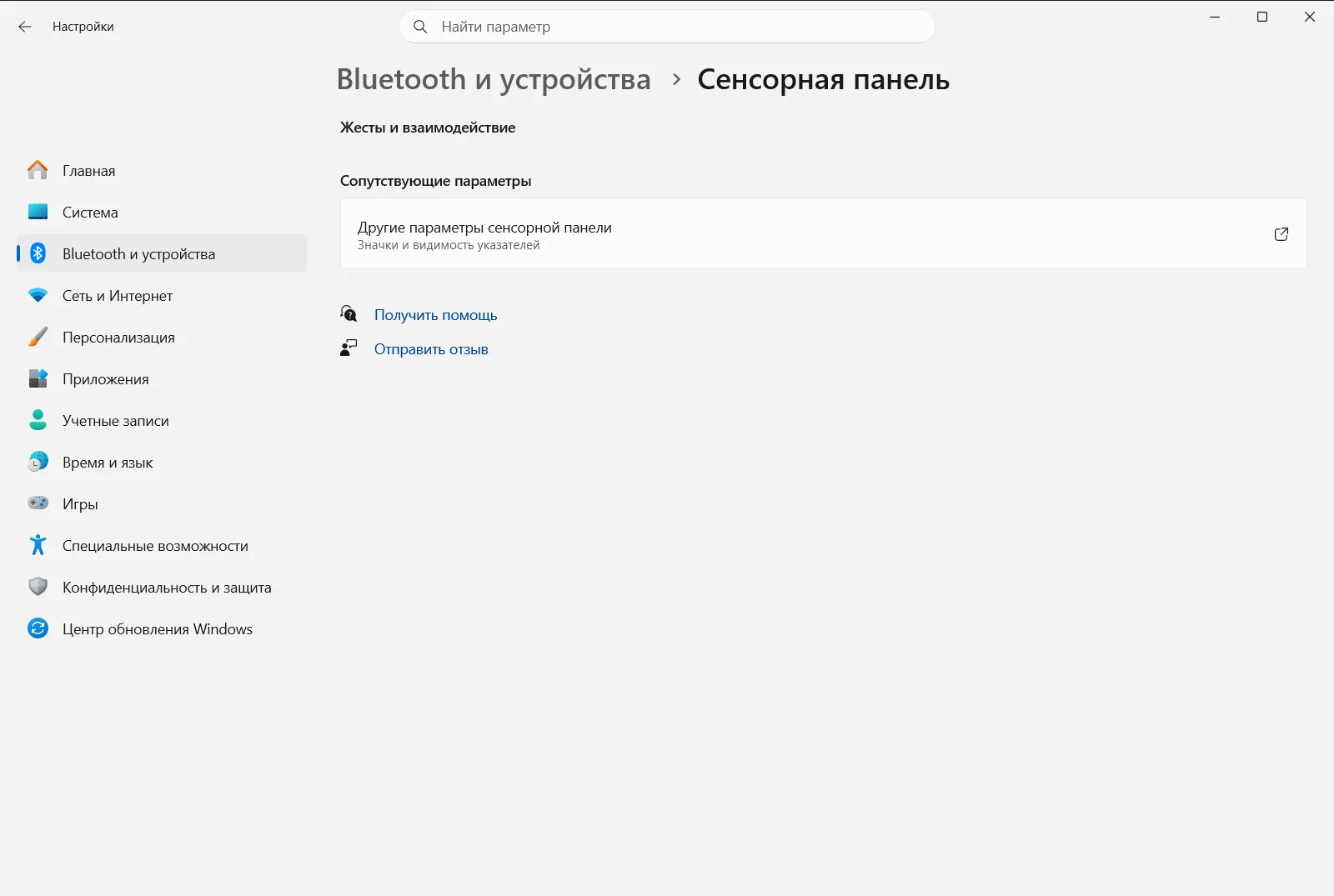
2. Убедитесь, что сенсорная панель включена
Найдите пункт Включение или выключение сенсорной панели и убедитесь, что переключатель находится во включенном положении. Случайно отключенное устройство — одна из самых частых причин, по которой не работает сенсорная панель.
Если сенсорная панель отключается только при подключении внешней мыши, обратите внимание на пункт Отключать сенсорную панель при подключении мыши и настройте его так, чтобы панель оставалась активной.
3. Проверьте скорость курсора и параметры касаний
Если сенсорная панель работает, но управлять ей неудобно, проверьте настройки в блоке Жесты и взаимодействие. Если указатель перемещается слишком быстро или медленно, используйте пункт Изменение скорости движения курсора при использовании сенсорной панели.
Если нажатия происходят случайно или не срабатывают, проверьте пункт Выключение щелчка касанием при использовании сенсорной панели, отвечающий за выполнение щелчков касанием.
4. Сбросьте параметры сенсорной панели по умолчанию
Если вы меняли различные параметры и не помните, какой из них вызвал неполадки, нажмите Восстановить параметры сенсорной панели по умолчанию. Это вернет настройки сенсорной панели к исходному состоянию Windows, и вы сможете проверить ее работу с чистого листа.
5. Обновите драйвер сенсорной панели
Если сенсорная панель по-прежнему не отвечает, драйвер может отсутствовать или устареть. Рекомендуемый способ обновления — через Центр обновления Windows; именно такой порядок компания Microsoft приводит в своей статье об устранении неполадок с сенсорной панелью [1]. Установите все доступные обновления, перезагрузите компьютер и проверьте работу устройства.
Обновить драйвер можно и вручную в Диспетчере устройств. Щелкните правой кнопкой мыши кнопку «Пуск», выберите «Диспетчер устройств» и найдите сенсорную панель в категории «Устройства HID (Human Interface Devices)» или «Мыши и иные указывающие устройства». Щелкните по ней правой кнопкой мыши и выберите команду обновления драйвера.
6. Переустановите драйвер сенсорной панели
Если обновление не найдено или не решило проблему, переустановите сенсорную панель. В Диспетчере устройств найдите ее в тех же двух категориях, щелкните правой кнопкой мыши и выберите «Удалить устройство». Затем перезагрузите компьютер.
После перезагрузки Windows повторно обнаружит устройство и установит драйвер, при этом может быть загружена свежая версия из Центра обновления Windows.
Настройка отдельных жестов и функций сенсорной панели
Если некорректно работает только один жест, отрегулируйте соответствующий пункт на странице Сенсорная панель вместо сброса всех настроек:
- Прокрутка работает не в ту сторону: используйте пункт Изменение направления прокрутки на сенсорной панели. Слишком быструю или медленную прокрутку можно настроить с помощью Изменить скорость прокрутки сенсорной панели.
- Прокрутка двумя пальцами не реагирует: проверьте параметр Отключение прокрутки при перетаскивании двумя пальцами на сенсорной панели.
- Масштабирование щипком срабатывает случайно или не работает: проверьте Отключение масштабирования при сведении пальцев на сенсорной панели.
- Не работает правый щелчок: проверьте опции Выключение щелчков правой кнопкой мыши при касании сенсорной панели двумя пальцами и Отключить щелчок правой кнопкой мыши на сенсорной панели.
- Объекты перемещаются при двойном касании: обратите внимание на пункт Отключите двойное касание и перетащите на сенсорную панель.
- Касания срабатывают с задержкой или слишком чувствительны: используйте параметр Отключение касаний или изменение задержки на сенсорной панели.
- Нажатие для щелчка требует слишком больших или малых усилий: настройте Настройте силу, с которой вы нажимаете на сенсорную панель для щелчка.
Набор отображаемых параметров зависит от модели вашей сенсорной панели, поэтому некоторые из них могут отсутствовать на вашем устройстве.
Что делать, если сенсорная панель все еще не работает
Если обновление и переустановка драйвера не дали результата, обратитесь в службу поддержки производителя вашего компьютера. На рабочем или учебном устройстве параметры сенсорной панели могут централизованно управляться организацией, из-за чего некоторые настройки могут быть заблокированы или автоматически сбрасываться.
Часто задаваемые вопросы
Как выполнить исправление проблем с сенсорной панелью Windows 11?
Убедитесь, что панель включена по пути Bluetooth и устройства → Сенсорная панель, при необходимости сбросьте ее параметры по умолчанию, затем обновите или переустановите драйвер сенсорной панели.
Почему сенсорная панель перестает работать при подключении мыши?
В системе может быть настроено отключение тачпада при подключении мыши. В приложении Настройки перейдите в Bluetooth и устройства → Сенсорная панель и проверьте пункт Отключать сенсорную панель при подключении мыши.
Как сбросить параметры сенсорной панели по умолчанию в Windows 11?
Откройте Настройки, перейдите в Bluetooth и устройства → Сенсорная панель и нажмите кнопку Восстановить параметры сенсорной панели по умолчанию. После возврата к исходным значениям проверьте работу сенсорной панели заново.
Где обновить или переустановить драйвер сенсорной панели?
Воспользуйтесь Центром обновления Windows — это рекомендуемый способ — или Диспетчером устройств. В Диспетчере устройств найдите сенсорную панель в категории «Устройства HID» или «Мыши и иные указывающие устройства».
Как изменить направление прокрутки на сенсорной панели?
Перейдите в Сенсорная панель и используйте пункт Изменение направления прокрутки на сенсорной панели для смены направления. Скорость движения при прокрутке можно настроить с помощью параметра Изменить скорость прокрутки сенсорной панели.
Официальная документация Microsoft
