Настройки → Система → АктивацияЕсли вы хотите узнать, как найти ключ продукта Windows, то способ зависит от того, как вы приобрели систему. 25-значный ключ обычно указан на наклейке, карточке в коробке или в электронном письме с подтверждением покупки. На многих компьютерах отдельного ключа нет вовсе, поскольку вместо него используется цифровая лицензия.
- Откройте Настройки → Система → Активация, чтобы проверить статус активации, а затем найдите ключ там, где была приобретена Windows.
- На новом ПК ключ обычно уже предустановлен в системе либо напечатан на наклейке сертификата подлинности (COA), а в коробочной версии он находится на специальной карточке.
- Если вы выполнили бесплатное обновление или купили переход на Pro в приложении Microsoft Store, вам предоставлена цифровая лицензия и искать ключ не требуется.
Как найти ключ продукта Windows
1. Откройте параметры активации
Нажмите клавиши Windows + I, чтобы открыть приложение Настройки. В панели навигации слева выберите раздел Система, а затем перейдите в Активация.
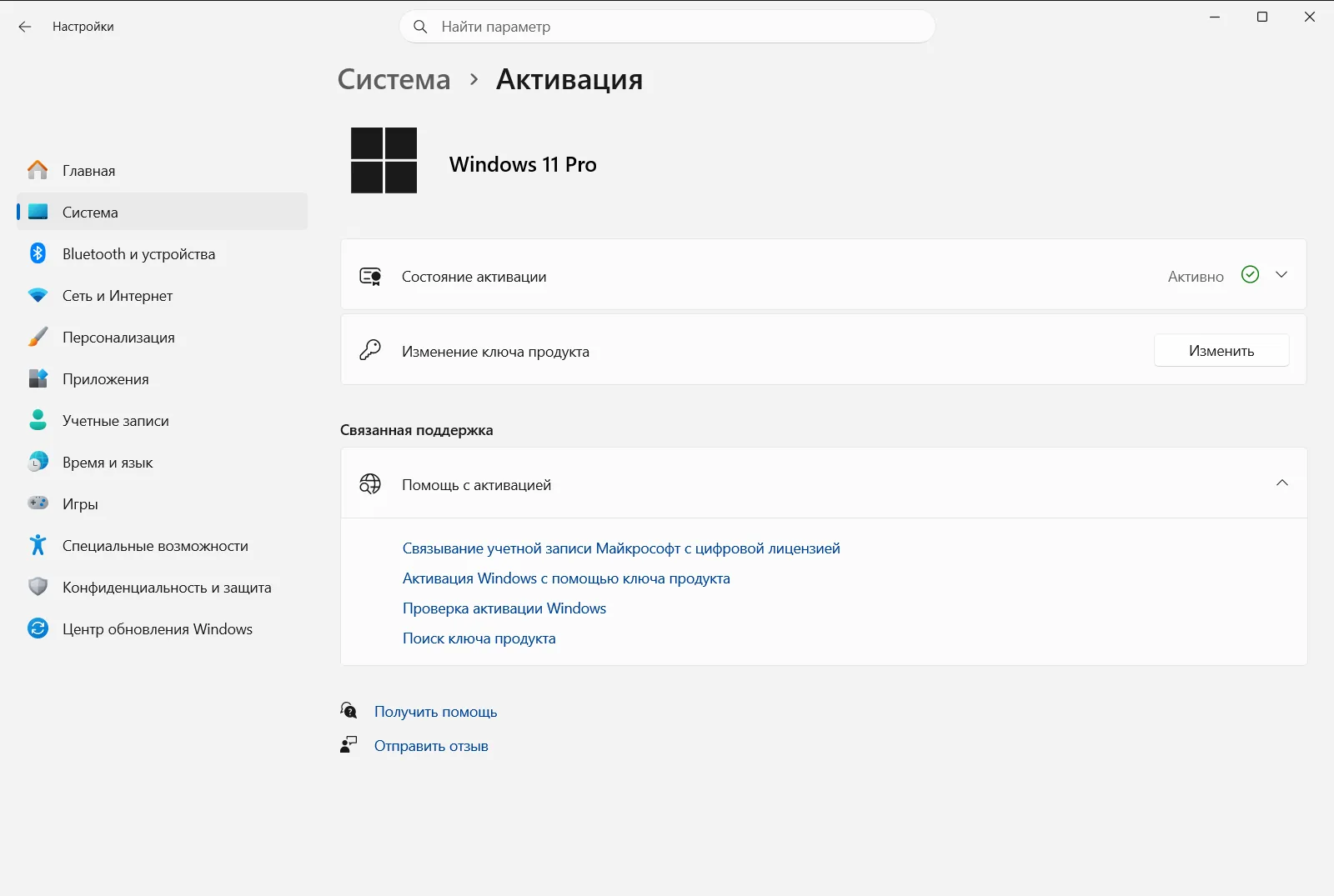
Кроме того, эту страницу можно открыть напрямую:
Открыть «Активация» в Настройкахили нажмите Win+R, введитеms-settings:activation и нажмите Enter
2. Проверьте, активирована ли Windows
Используйте пункт Узнайте, активирована ли Windows на этой странице, чтобы узнать статус активации компьютера. Если система уже активирована, вводить ключ для дальнейшей работы не нужно. Он понадобится только в том случае, если вы планируете переустановить Windows на устройстве, которое не сможет активироваться автоматически.
Эта страница предназначена главным образом для проверки статуса и смены ключа. Посмотреть на ней полный 25-значный код не получится, поэтому в следующих шагах описано, где его найти.
3. Проверьте источник получения ключа
Место расположения кода зависит от способа приобретения Windows:
- Новый компьютер с Windows: ключ предустановлен в системе, вложен в упаковку или напечатан на наклейке сертификата подлинности (Certificate of Authenticity, COA) на корпусе ПК. Если найти его не удается, обратитесь к производителю устройства.
- Коробочная версия от авторизованного продавца: найдите наклейку или карточку внутри фирменной коробки.
- Цифровая копия от авторизованного продавца: проверьте электронное письмо с подтверждением покупки или личный кабинет на сайте магазина.
- Цифровая копия с веб-сайта Microsoft: ключ находится в письме с подтверждением заказа. Корпорация Microsoft сохраняет данные о ключах только при покупке в собственном интернет-магазине; сведения о таком заказе доступны в журнале покупок учетной записи Microsoft.
Подробные сведения для каждого случая приведены в официальной статье Microsoft о поиске ключа продукта [1].
4. Проверьте наличие цифровой лицензии
Цифровая лицензия активирует Windows без ввода ключа продукта, поэтому искать его не требуется. Скорее всего, у вас именно цифровая лицензия, если:
- Вы бесплатно обновились до Windows 11 с предыдущей версии Windows.
- Вы приобрели обновление до Windows 11 Pro в приложении Microsoft Store. В этом случае подтверждающее письмо содержит информацию о цифровой лицензии, а не отдельный ключ.
Если Windows была получена по программе корпоративного лицензирования (Volume Licensing) или по подписке MSDN, ключ доступен на веб-портале соответствующей программы. На рабочем или учебном компьютере активацией может управлять организация — в этом случае обратитесь к системному администратору.
5. Введите ключ, если требуется активация
Когда ключ будет найден, вернитесь в раздел Активация. Нажмите Изменить ключ продукта и введите 25-значный код в формате XXXXX-XXXXX-XXXXX-XXXXX-XXXXX. Следуйте инструкциям на экране, чтобы завершить активацию.
Если не удается найти ключ продукта
Если наклейка повреждена, коробка утеряна, а подтверждающее письмо не удается найти, выполните следующие действия:
- Свяжитесь с производителем устройства, если Windows была предустановлена, либо с магазином, где была куплена копия.
- Выполните поиск подтверждения покупки во всех своих почтовых ящиках (включая папки «Спам» и «Архив»), а также проверьте историю заказов учетной записи Microsoft, если покупка совершалась у Microsoft.
- Если действительного ключа нет, пункт Приобрести ключ продукта в разделе Активация позволит приобрести новую лицензию.
Если не удается активировать систему после ввода ключа
Если Windows не удается активировать, выберите Устранение неполадок активации в разделе Активация. Это средство проверит наличие типичных неполадок. Убедитесь, что код введен без ошибок и предназначен именно для той редакции Windows 11, которая установлена на ПК.
При повторной установке Windows ключ может вообще не потребоваться, особенно если устройство уже имеет цифровую лицензию. Повторная активация может понадобиться после существенной замены компонентов компьютера, например материнской платы.
Часто задаваемые вопросы
Как найти ключ продукта Windows?
Проверьте место покупки: наклейку на корпусе или упаковку нового ПК, карточку в коробке либо электронное письмо с подтверждением заказа. При бесплатном обновлении или покупке в Store используется цифровая лицензия, поэтому отдельного ключа нет.
Где находится ключ продукта на новом компьютере?
На новом ПК ключ может быть предустановлен в прошивке, указан на упаковке или напечатан на наклейке сертификата подлинности (COA) на корпусе устройства. Если найти его не удается, обратитесь к производителю оборудования.
Сохраняет ли Microsoft информацию о моем ключе продукта?
Только если вы приобрели Windows в интернет-магазине Microsoft Store. Проверьте историю заказов учетной записи Microsoft и письмо с подтверждением. Покупки у сторонних продавцов компанией Microsoft не отслеживаются.
Почему после обновления до Windows 11 нет ключа продукта?
При бесплатном обновлении до Windows 11 предоставляется цифровая лицензия. Она активирует систему без ввода кода. Откройте пункт Узнайте, активирована ли Windows, чтобы убедиться, что система активирована.
Где ввести ключ продукта в Windows 11?
Откройте Настройки, перейдите в раздел Система → Активация и выберите Изменить ключ продукта. Введите 25-значный код и следуйте инструкциям.
Официальная документация Microsoft
