Настройки → Учетные записи → Другие пользователиЧтобы узнать, как создать пользователей в Windows 11, добавьте новую учетную запись для каждого человека через Настройки, используя профиль Microsoft или локальный аккаунт [1]. У каждого пользователя будут собственные параметры, документы и приложения, что позволит разделить файлы на общем компьютере [1].
- В разделе Настройки → Учетные записи → Другие пользователи добавьте учетную запись в группе Другие пользователи и следуйте инструкциям на экране [1].
- Вы можете ввести адрес электронной почты учетной записи Microsoft или выбрать создание локальной учетной записи пользователя, не привязанной к службам Microsoft [1].
- Чтобы отменить действие, выберите учетную запись на той же странице и удалите ее, что сотрет данные для входа и файлы с компьютера [1].
Как создать пользователей в Windows 11
1. Откройте страницу учетных записей
Нажмите сочетание клавиш Windows + I, чтобы открыть Настройки. На панели навигации слева выберите раздел Учетные записи, а затем откройте подраздел Другие пользователи.
Кроме того, эту страницу можно открыть напрямую:
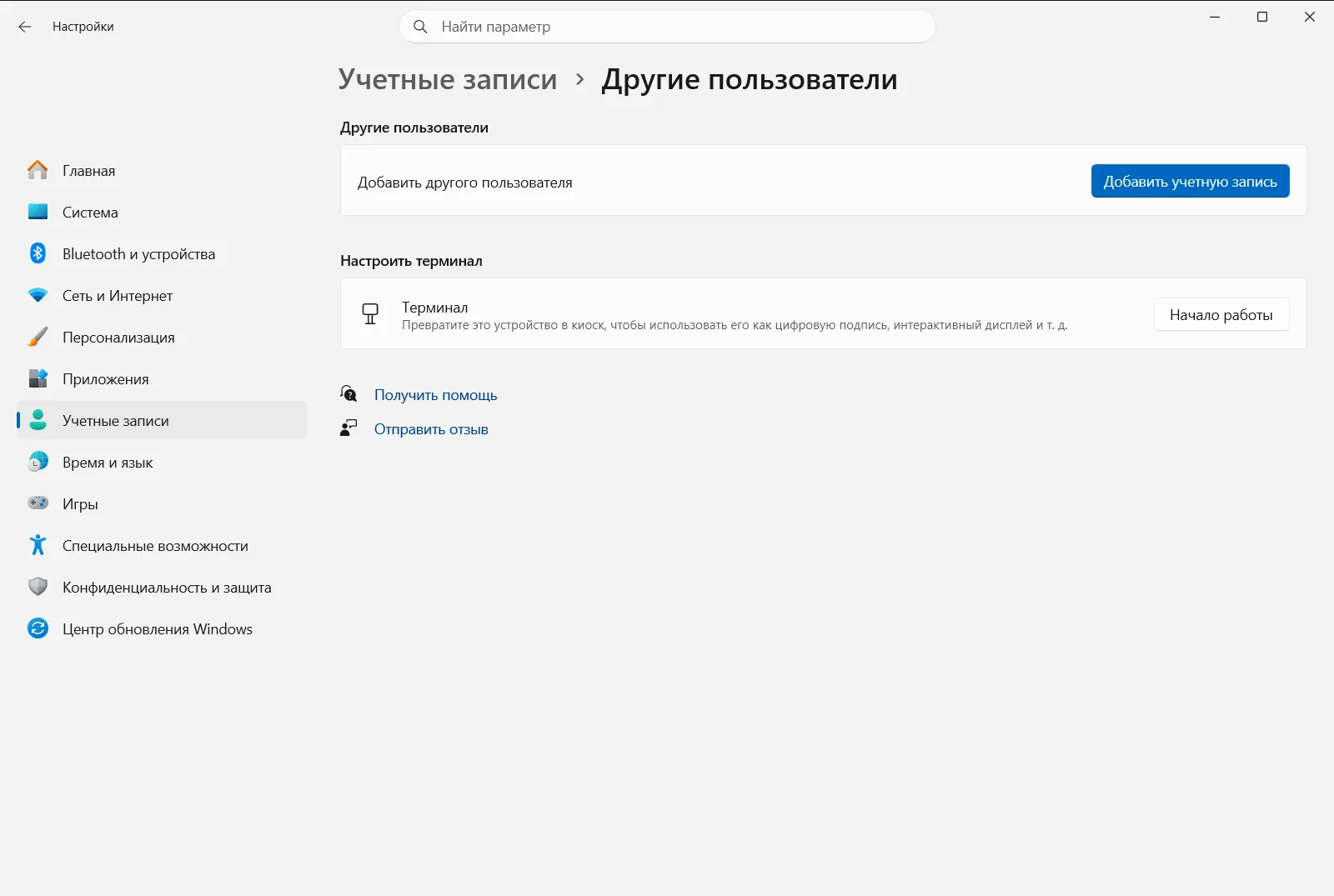
На этой странице можно добавлять, изменять и удалять других пользователей. Если компьютер управляется организацией или учебным заведением, эти действия могут быть ограничены администратором.
2. Начните добавление новой учетной записи
В группе Другие пользователи нажмите кнопку добавления учетной записи для другого человека. Откроется окно входа, где потребуется указать сведения о новом пользователе.
3. Введите данные учетной записи
Дальнейшие шаги зависят от типа создаваемой учетной записи:
- У человека уже есть учетная запись Microsoft: укажите адрес электронной почты, который используется для входа в нее [1].
- У человека нет учетной записи Microsoft: введите его основной адрес электронной почты или выберите создание нового почтового адреса, чтобы зарегистрировать учетную запись Microsoft [1].
- Требуется локальный профиль: выберите пункт о том, что у вас нет данных для входа этого пользователя, а затем нажмите кнопку добавления пользователя без учетной записи Microsoft [1].
Корпорация Майкрософт рекомендует использовать учетную запись Microsoft вместо локальной [1]. Это обеспечивает лучшую интеграцию со службами компании, дополнительную безопасность и синхронизацию параметров между устройствами [1].
4. Завершите настройку
Следуйте остальным подсказкам мастера. Для локальной учетной записи потребуется ввести имя пользователя, пароль и контрольные вопросы. После закрытия мастера новый профиль будет готов к работе.
5. Проверьте появление нового пользователя
Вернитесь в раздел Другие пользователи и посмотрите на блок Другие пользователи. Созданная запись должна отображаться в этом списке. Чтобы войти под ней, выйдите из системы или смените пользователя через меню «Пуск» и выберите новую учетную запись на экране блокировки.
Сделайте нового пользователя администратором
Если учетная запись создается для обычных повседневных задач, можно оставить стандартный тип профиля. Администраторы имеют полный контроль над системой: они могут изменять настройки, устанавливать программы и получать доступ к любым файлам. Рекомендуется ограничить число администраторов и использовать стандартные учетные записи. Если пользователю требуются повышенные права, измените тип записи [1]:
- На странице Другие пользователи в блоке Другие пользователи нажмите на нужную учетную запись, чтобы раскрыть ее параметры [1].
- Рядом с параметрами учетной записи выберите команду изменения типа учетной записи [1].
- Выберите нужный тип из раскрывающегося списка и нажмите кнопку ОК [1].
Добавьте членов семьи или корпоративных пользователей
На этой же странице доступны и другие разделы для специальных сценариев:
- Пункт Разрешить использование этого компьютера членами семьи позволяет добавить членов семьи и использовать средства Microsoft Family Safety, например для настройки родительского контроля. Параметры семейной группы или политики организации могут влиять на доступность этого параметра.
- Раздел Пользователи учетной записи компании или учебного заведения предназначен для рабочих или учебных учетных записей.
- Если требуется создать изолированную среду для одной задачи, например для информационного киоска, используйте параметр Настройка терминала (назначенный доступ) вместо обычной учетной записи.
Удалите созданного пользователя
Чтобы удалить пользователя с компьютера, откройте подраздел Другие пользователи, выберите учетную запись в блоке Другие пользователи и нажмите кнопку удаления учетной записи и ее данных. Это сотрет сведения для входа и пользовательские файлы с устройства, но не удалит саму учетную запись Microsoft. Обязательно скопируйте важные файлы перед удалением.
Часто задаваемые вопросы
Как создать пользователей в Windows 11?
Откройте Настройки → Учетные записи → Другие пользователи, нажмите кнопку добавления, укажите почту Microsoft или создайте локальную учетную запись и завершите настройку по подсказкам.
Можно ли создать пользователя в Windows 11 без учетной записи Microsoft?
Да. При добавлении учетной записи укажите, что у вас нет данных для входа этого человека, а затем выберите создание локального профиля без учетной записи Microsoft. Корпорация Майкрософт при этом рекомендует использовать аккаунт Microsoft.
Как сделать нового пользователя в Windows 11 администратором?
На странице Другие пользователи раскройте нужный профиль, выберите команду изменения типа учетной записи, укажите права администратора в списке и нажмите кнопку подтверждения. Не назначайте слишком много администраторов.
Удалит ли удаление пользователя из Windows 11 его учетную запись Microsoft?
Нет. Удаление учетной записи с компьютера стирает только параметры входа и локальные файлы с этого устройства. Сама учетная запись Microsoft сохраняется. Перед удалением профиля обязательно сохраните нужные файлы.
Почему не получается добавить пользователя на рабочем или учебном компьютере?
Страница Другие пользователи на корпоративных устройствах может администрироваться организацией, что блокирует создание новых профилей. Обратитесь к системному администратору или используйте личный компьютер.
Официальная документация Microsoft
