Настройки › Время и язык › Язык и регион › Язык
Как скачать и установить языковой пакет в Windows
Операционная система позволяет настраивать язык интерфейса, обеспечивая удобную работу для пользователей по всему миру. Для этого достаточно скачать и установить языковой пакет Windows 11 или Windows 10, следуя нескольким простым шагам.
- В Windows 11 откройте приложение Настройки > Время и язык > Язык и регион, нажмите кнопку «Добавить язык», выберите нужный язык, нажмите «Далее», затем — «Установить».
- Чтобы использовать новый язык для интерфейса системы, отметьте пункт «Назначить языком интерфейса Windows» во время установки или переместите его на первое место в списке предпочитаемых языков, после чего выполните выход из системы.
- В Windows 10 перейдите в «Параметры» > «Время и язык» > «Язык», нажмите «Добавить предпочитаемый язык», выберите язык, нажмите «Далее» и затем — «Установить».
Зачем скачивать и устанавливать языковой пакет в Windows?
Установка дополнительного языкового пакета может потребоваться в следующих ситуациях:
- Несколько пользователей: если за одним компьютером работают люди, говорящие на разных языках.
- Покупка устройства за границей: на новом компьютере может быть предустановлена система на незнакомом языке.
- Изучение языка: использование операционной системы на изучаемом языке помогает глубже погрузиться в языковую среду.
- Региональные стандарты: языковые пакеты также позволяют настроить форматы даты, времени и денежных единиц.
Как скачать и установить языковой пакет в Windows
В обеих версиях операционной системы процедура выполняется через приложение Настройки, хотя интерфейс меню имеет различия.
Пошаговая инструкция для Windows 11
- Откройте Настройки: нажмите кнопку «Пуск» и выберите приложение Настройки (значок шестеренки) либо нажмите сочетание клавиш Win + I.
- Перейдите в раздел Время и язык: в окне Настройки выберите категорию Время и язык на панели слева.
- Перейдите в подраздел Язык и регион: выберите Язык и регион.
Открыть «Язык и регион» в Настройкахили нажмите Win+R, введитеms-settings:regionlanguageи нажмите Enter
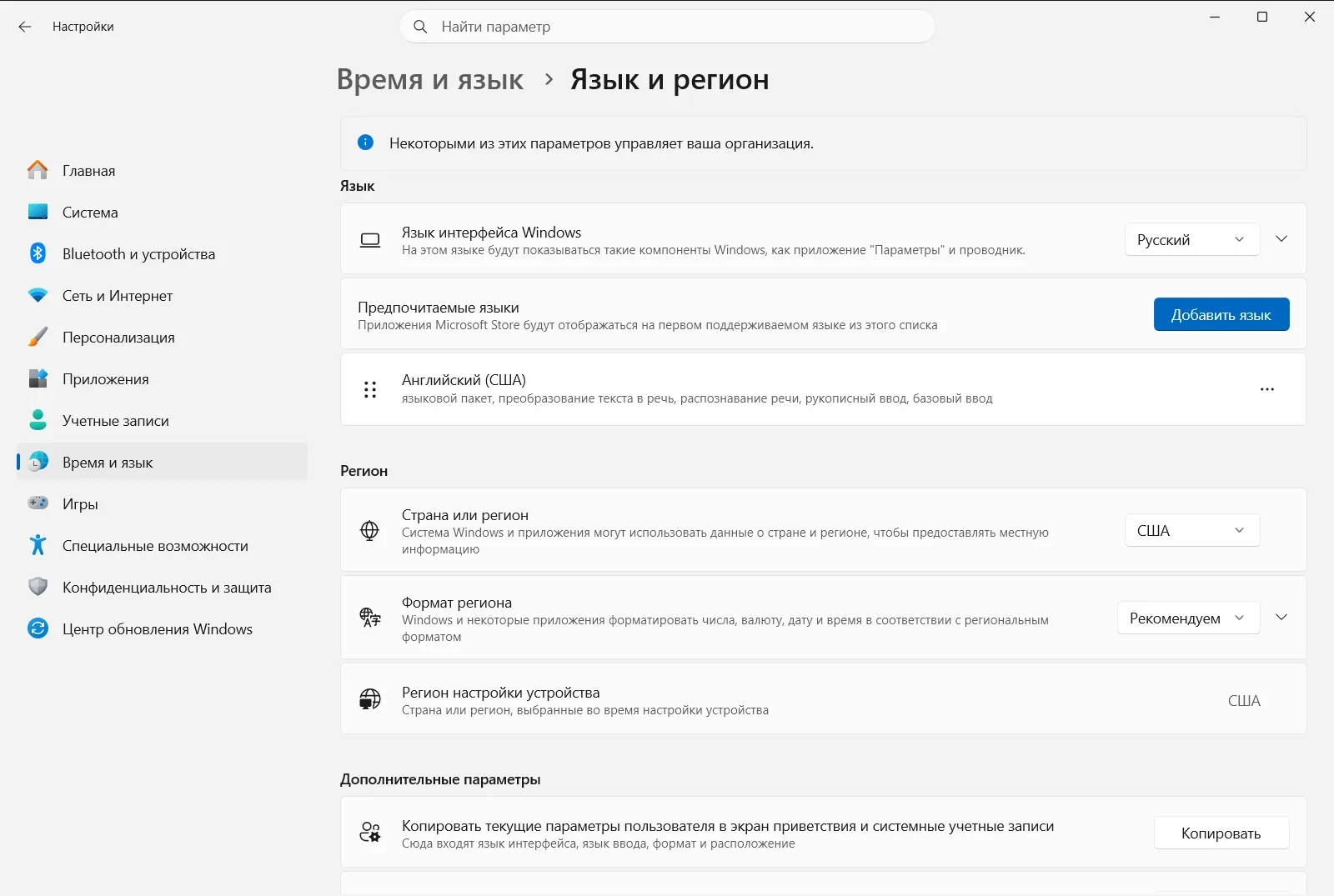
Настройки › Время и язык › Язык и регион - Добавьте язык: в разделе «Предпочитаемые языки» нажмите кнопку «Добавить язык».
- Выберите язык для установки: найдите нужный вариант в списке или введите его название в строке поиска. Выделите язык и нажмите кнопку «Далее».
- Выберите языковые компоненты: убедитесь, что отмечен пункт «Языковой пакет», а также при необходимости компоненты преобразования текста в речь, распознавания речи или рукописного ввода. Вы также можете сразу отметить «Назначить языком интерфейса Windows». Нажмите «Установить». Загрузка и инсталляция займут несколько минут.
- Назначьте язык интерфейса (если не сделали ранее): после установки язык появится в списке предпочитаемых языков. Нажмите на значок с тремя точками рядом с ним и выберите «Вверх», переместив его на первую позицию. Либо выберите его вверху страницы Язык и регион в раскрывающемся меню языка интерфейса.
- Выйдите из системы для применения: сохраните открытые файлы и нажмите «Выйти». После повторного входа интерфейс Windows переключится на выбранный язык.
Пошаговая инструкция для Windows 10
- Откройте Параметры: нажмите «Пуск» и выберите значок шестеренки либо нажмите клавиши Win + I.
- Перейдите в раздел «Время и язык»: выберите соответствующую категорию на главном экране параметров.
- Откройте вкладку «Язык»: выберите пункт «Язык» на панели слева.
- Добавьте язык: в блоке «Предпочитаемые языки» нажмите кнопку «Добавить язык».
- Выберите язык: найдите нужный вариант в списке, выделите его и нажмите «Далее».
- Запустите установку: убедитесь, что установлен флажок «Установить языковой пакет» (при желании можно сразу включить назначение основным языком интерфейса), и нажмите «Установить».
- Назначьте язык основным (при необходимости): если язык не стал основным автоматически, кликните по нему в списке предпочитаемых языков и поднимите на верхнюю позицию с помощью стрелки вверх либо выберите его в списке языка интерфейса.
- Выйдите из системы или перезагрузите ПК: подтвердите выход, чтобы применить языковые изменения.
Что происходит после установки языкового пакета?
- Язык интерфейса: диалоговые окна, меню, проводник и параметры отображаются на выбранном языке.
- Способы ввода: в систему автоматически добавляется клавиатурная раскладка для нового языка. Переключаться между раскладками можно сочетанием клавиш Win + Пробел.
- Региональные форматы: форматы отображения даты, времени и валюты могут адаптироваться под выбранный языковой стандарт либо настраиваться отдельно.
- Приложения: встроенные программы и приложения из Microsoft Store автоматически перейдут на новый язык, если он ими поддерживается.
Устранение неполадок при установке
- Ошибка или зависание загрузки: убедитесь в стабильности интернет-соединения и наличии свободного места на диске. Также может помочь временное отключение стороннего антивируса или запуск средства устранения неполадок Центра обновления Windows.
- Неполный перевод интерфейса: отдельные устаревшие системные компоненты или сторонние программы могут оставаться на исходном языке системы или на английском.
- Отсутствуют дополнительные функции: если не работают речевые функции или рукописный ввод, откройте параметры установленного языка и проверьте, загружены ли соответствующие дополнительные модули.
С помощью этой инструкции вы сможете легко скачать и установить языковой пакет Windows для комфортной работы в персонализированной языковой среде.
Часто задаваемые вопросы
Скачать и установить языковой пакет Windows: как это сделать?
В Windows 11 откройте Настройки, выберите Время и язык, затем — Язык и регион. Нажмите кнопку добавления языка, выберите нужный вариант, нажмите «Далее» и «Установить». Загрузка займет несколько минут.
Как назначить новый язык основным языком интерфейса Windows?
В списке «Предпочитаемые языки» переместите добавленный язык на первое место через меню трех точек либо выберите его в списке языка интерфейса на странице Язык и регион, после чего выполните выход из системы.
Как установить языковой пакет в Windows 10?
В Windows 10 откройте «Параметры», перейдите в «Время и язык» > «Язык» и нажмите «Добавить предпочитаемый язык». Выберите язык, нажмите «Далее», отметьте «Установить языковой пакет» и нажмите «Установить».
Что делать, если установка языкового пакета зависает или завершается сбоем?
Проверьте стабильность интернет-соединения и объем свободного места на диске. Также можно временно отключить сторонний антивирус и запустить средство устранения неполадок Центра обновления Windows.
Что меняется в системе после установки языкового пакета?
Интерфейс операционной системы переводится на новый язык, добавляется соответствующая раскладка клавиатуры, а также могут обновиться региональные форматы и язык приложений Microsoft Store.
Официальная документация Microsoft
