Настройки → Система → ЗвукПравильная настройка микрофона в Windows 11 начинается с подключения устройства к компьютеру: откройте параметры звука и выберите его в списке устройств ввода. Затем можно записать короткий тестовый фрагмент и отрегулировать входную громкость, чтобы голос звучал четко. Инструкция подходит для проводных, USB- и Bluetooth-микрофонов.
- Откройте Настройки → Система → Звук, а затем выберите свой микрофон в блоке Ввод.
- Для подключения Bluetooth-микрофона используйте кнопку добавления устройства в том же разделе ввода и следуйте инструкциям на экране.
- Запустите встроенную проверку на странице свойств микрофона и измените уровень громкости, если голос звучит слишком тихо или слишком громко.
Как настроить микрофон в Windows 11
1. Подключите микрофон
Подключите проводной или USB-микрофон к компьютеру либо к комбинированному разъему гарнитуры. Если вы используете гарнитуру с встроенным микрофоном, дополнительных кабелей подключать не требуется.
Если используется микрофон Bluetooth, предварительно переведите его в режим сопряжения. Добавить его в систему можно будет прямо в параметрах звука на следующих шагах.
2. Откройте параметры звука
Нажмите сочетание клавиш Windows + I, чтобы запустить Настройки. На панели навигации слева выберите раздел Система, а затем перейдите в подраздел Звук.
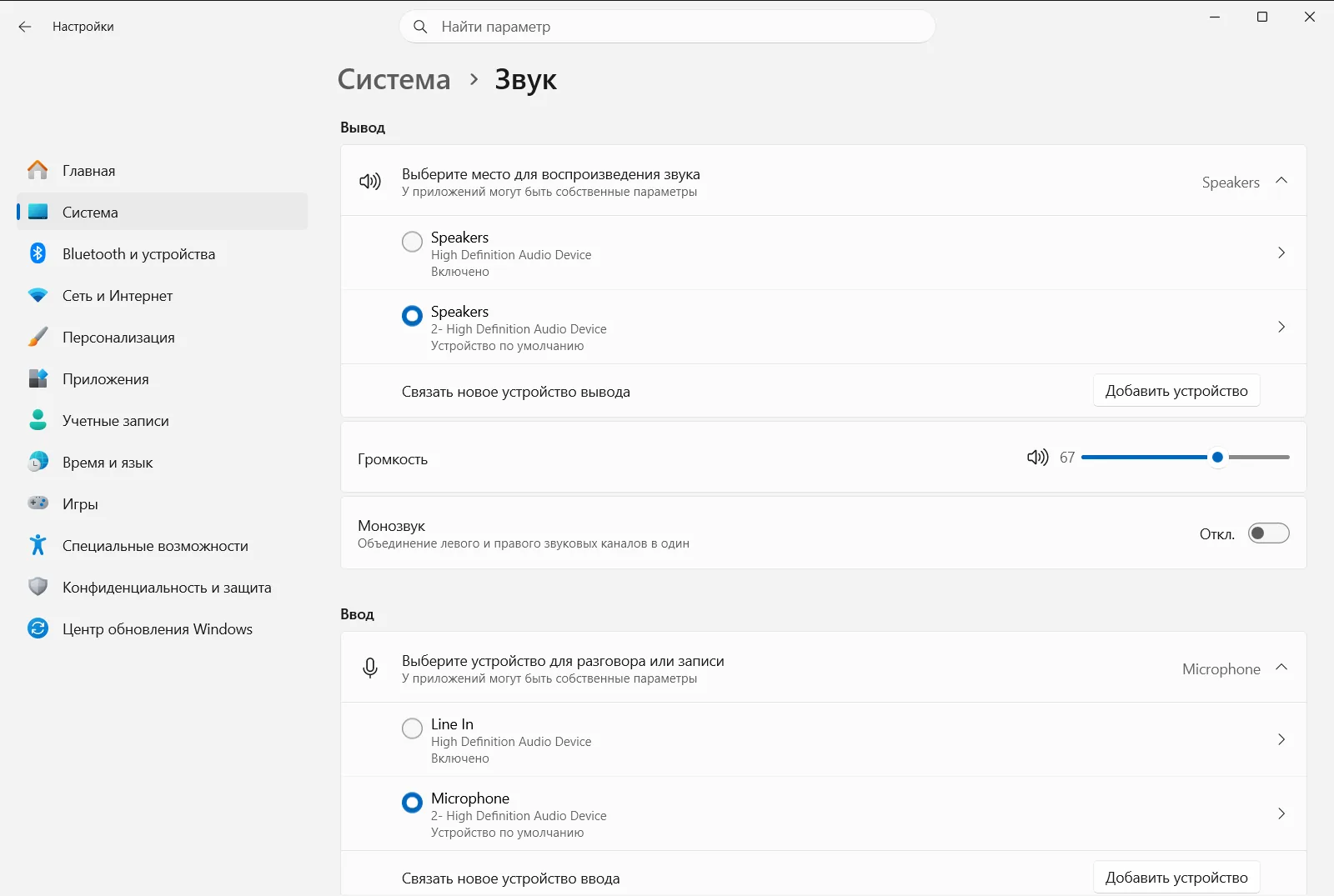
Вы также можете открыть эту страницу напрямую:
Открыть «Звук» в Настройкахили нажмите Win+R, введитеms-settings:sound и нажмите Enter
3. Найдите микрофон в списке устройств ввода
Прокрутите страницу до раздела Ввод. В нем отображаются все микрофоны, распознанные системой, и выбирается устройство, используемое по умолчанию.
Если беспроводной микрофон еще не сопряжен, выберите пункт добавления устройства в этом же блоке и выполните подключение по подсказкам мастера. После завершения сопряжения микрофон появится в общем списке.
4. Откройте свойства микрофона и выполните проверку
В блоке Управление звуковыми устройствами ввода выберите нужный микрофон. Затем нажмите на стрелку справа от имени устройства, чтобы открыть страницу его свойств.
В параметрах ввода на этой странице нажмите кнопку проверки микрофона и произнесите несколько фраз обычным голосом. Остановите тест и прослушайте запись, чтобы оценить качество звука. Если запись пустая, убедитесь, что выбрано правильное входное устройство.
5. Отрегулируйте громкость микрофона
Если звук записался слишком тихо или с искажениями, скорректируйте уровень с помощью пункта Регулятор громкости входных данных звука. Переместите ползунок и повторите тест, пока голос не станет звучать естественно.
Этот же регулятор позволяет быстро отключить микрофон и управлять громкостью записи в дальнейшем.
Выбор и управление другими устройствами ввода
Если к компьютеру подключено несколько микрофонов (например, веб-камера и гарнитура), укажите нужный вариант в разделе Ввод. Для этого выбора как раз служит пункт Выберите устройства ввода звука. При смене устройства рекомендуется повторить проверку звука из шага 4.
Чтобы просмотреть полный перечень устройств ввода и управлять ими в одном месте, откройте раздел Дополнительно на той же странице и выберите Управление звуковыми устройствами ввода.
На рабочих или учебных компьютерах некоторые параметры звука могут контролироваться системным администратором организации и быть недоступны для изменения.
Что делать, если микрофон не работает должным образом
- Микрофон не отображается в списке: проверьте надежность подключения кабеля, вставьте штекер в другой порт или убедитесь, что микрофон Bluetooth включен и сопряжен. После этого повторно откройте страницу Звук.
- Тест записывает тишину: убедитесь, что вы говорите именно в то устройство, которое тестируется. Выберите другой пункт в списке Управление звуковыми устройствами ввода и повторите проверку.
- Голос звучит слишком тихо или громко: плавно измените положение ползунка Регулятор громкости входных данных звука и прослушивайте результат после каждого изменения.
Часто задаваемые вопросы
Как выполняется настройка микрофона в Windows 11?
Подключите устройство, откройте Настройки → Система → Звук, выберите микрофон в списке ввода, запустите тест и отрегулируйте громкость.
Как подключить Bluetooth-микрофон в Windows 11?
Переведите микрофон в режим сопряжения, откройте параметры звука, воспользуйтесь функцией добавления устройства в блоке ввода и следуйте инструкциям на экране.
Как проверить микрофон в Windows 11?
В блоке Ввод откройте свойства нужного микрофона, запустите встроенный тест, скажите несколько слов и прослушайте получившуюся запись.
Как изменить громкость микрофона в Windows 11?
Откройте Звук и настройте уровень через Регулятор громкости входных данных звука, проверяя звучание тестовой записью после каждого изменения.
Что делать, если Windows 11 не видит микрофон?
Проверьте плотность подключения кабеля, попробуйте другой порт или проверьте сопряжение Bluetooth-устройства. Затем заново откройте страницу Звук.
Официальная документация Microsoft
