Настройки → Система → Звук → Выберите устройство вывода звукаНастройка звукового устройства по умолчанию в Windows 11 позволяет указать системе, через какие динамики или наушники воспроизводить звук и какой микрофон использовать для записи голоса. Оба параметра настраиваются на странице Звук в приложении Настройки: отдельно для вывода и для ввода. Приложения, такие как браузеры, медиаплееры и программы для звонков, будут автоматически использовать выбранные устройства, если для конкретной программы не заданы другие параметры.
- Откройте приложение Настройки, перейдите в раздел Система, затем выберите Звук и укажите нужные динамики в пункте Выберите устройство вывода звука.
- На этой же странице выберите микрофон по умолчанию в пункте Выберите устройства ввода звука.
- Чтобы проверить работу, воспроизведите аудиозапись и произнесите фразу в микрофон, а если звука нет или запись не идет, отрегулируйте громкость.
Как настроить звуковое устройство по умолчанию
1. Откройте параметры звука
Нажмите сочетание клавиш Windows + I, чтобы открыть приложение Настройки. На панели навигации слева перейдите в раздел Система, а затем выберите пункт Звук.
Либо перейдите на нужную страницу напрямую:
Открыть «Звук» в Настройкахили нажмите Win+R, введите ms-settings:sound и нажмите Enter
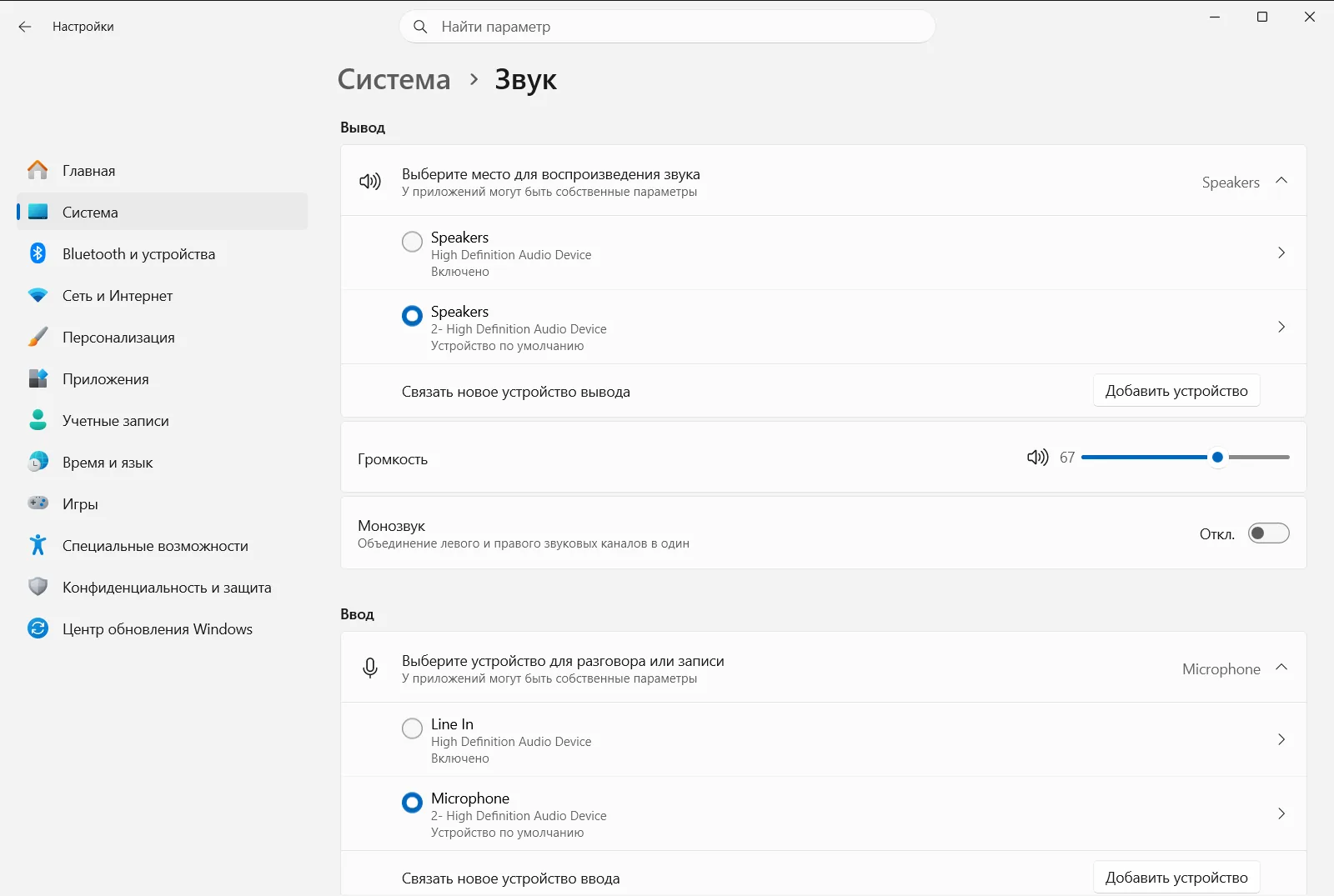
2. Выберите устройство вывода по умолчанию
Найдите блок Вывод. В пункте Выберите устройство вывода звука выберите динамики, наушники или другое устройство воспроизведения, которое Windows должна использовать по умолчанию.
Выбранное устройство станет основным для вывода: через него будут воспроизводиться системные звуки, музыка и видео, если в отдельной программе не назначено другое устройство.
3. Выберите устройство ввода по умолчанию
Найдите блок Ввод. В пункте Выберите устройства ввода звука выберите микрофон или устройство записи, которое требуется использовать.
Оно станет основным устройством ввода. Звонки, запись голоса и диктовка будут идти через него, пока в конкретном приложении не выбран другой микрофон.
4. Проверьте громкость нового устройства
Для каждого устройства настраивается собственный уровень громкости. Используйте элемент Управление громкостью выходных данных звука, чтобы прибавить громкость или включить динамики. С помощью элемента Регулятор громкости входных данных звука настройте чувствительность или включите микрофон.
Если вы только что переключили устройство, отсутствие звука чаще всего связано с тем, что оно отключено или установлен слишком низкий уровень громкости.
5. Проверьте работу выбранных устройств
Включите видео или песню и убедитесь, что воспроизведение идет через выбранное устройство. Затем откройте программу для звонков или звукозаписи и произнесите несколько слов, чтобы проверить работу нужного микрофона.
Если устройство работает некорректно, вернитесь на страницу Звук и выберите его заново.
Что делать, если устройство отсутствует или отключено
Если наушники, динамики или микрофон не отображаются в списках, сначала убедитесь, что они подключены, включены и, в случае беспроводных моделей, сопряжены с компьютером. Затем проверьте, не отключено ли устройство в самой Windows.
- Откройте пункт Управление звуковыми устройствами вывода в блоке Вывод, чтобы просмотреть устройства воспроизведения.
- Откройте пункт Управление звуковыми устройствами ввода в блоке Ввод, чтобы просмотреть устройства записи.
В этих же разделах можно отключить ненужные устройства, чтобы они не загромождали списки. После включения устройства вернитесь к описанным выше шагам и назначьте его основным.
Как назначить отдельное устройство вывода для конкретного приложения
Устройство по умолчанию действует для всей системы, но иногда для отдельной программы требуется выбрать другой источник — например, слушать музыку через колонки, а голосовую связь вести через гарнитуру. В группе Дополнительно откройте Параметры микшера звука, чтобы настроить громкость и устройство вывода для каждого приложения отдельно.
Приложения, для которых настройки не менялись, продолжат использовать общее устройство по умолчанию.
Другие параметры звука на этой странице
Если вы слышите только одним ухом или используете один наушник и хотите получать полный сигнал, включите параметр Параметры монозвука в блоке Вывод. Он объединяет стереоканалы в единый поток.
На рабочих или учебных компьютерах параметры звука могут регулироваться политиками организации, поэтому некоторые пункты могут быть заблокированы или недоступны.
Часто задаваемые вопросы
Как выполняется настройка звукового устройства по умолчанию в Windows 11?
Откройте Настройки, перейдите в Система, затем в Звук. Выберите динамики в пункте Выберите устройство вывода звука, а микрофон — в Выберите устройства ввода звука.
Как изменить микрофон по умолчанию в Windows 11?
Откройте раздел Звук в приложении Настройки и укажите нужный микрофон в пункте Выберите устройства ввода звука. Windows будет использовать его для звонков и записи, если в приложении не задан другой микрофон.
Что делать, если наушники не отображаются в списке звуковых устройств?
Убедитесь, что наушники подключены, включены или сопряжены, а затем проверьте раздел Управление звуковыми устройствами вывода: возможно, устройство выключено в системе. Включив его, выберите его в качестве основного.
Можно ли назначить для отдельного приложения другие динамики, а не устройство по умолчанию?
Да. На странице Звук откройте пункт Параметры микшера звука в группе Дополнительно, чтобы задать устройство и громкость для отдельного приложения.
Почему после смены звукового устройства по умолчанию нет звука?
Скорее всего, звук на новом устройстве отключен или выставлен на минимум. Проверьте Управление громкостью выходных данных звука для динамиков или Регулятор громкости входных данных звука для микрофона, а также убедитесь в выборе нужного устройства.
