Настройки → Приложения → Приложения по умолчанию → Сбросить приложения по умолчаниюСброс параметров приложения по умолчанию в Windows 11 возвращает ассоциации типов файлов и ссылок к исходным значениям, чтобы они открывались в стандартных программах Windows. Это самый быстрый способ исправить ситуацию, когда файлы открываются не в том приложении после установки нового софта или изменения настроек. Сам сброс выполняется одним действием на странице Настройки.
- В приложении Настройки перейдите в раздел Приложения → Приложения по умолчанию и выберите действие Сбросить приложения по умолчанию.
- Затем укажите нужные программы заново с помощью пункта Задать приложение по умолчанию.
- Если проблема возникла только с одним типом файлов, измените его напрямую без полного сброса.
Как сбросить параметры приложений по умолчанию в Windows 11
1. Откройте страницу приложений по умолчанию
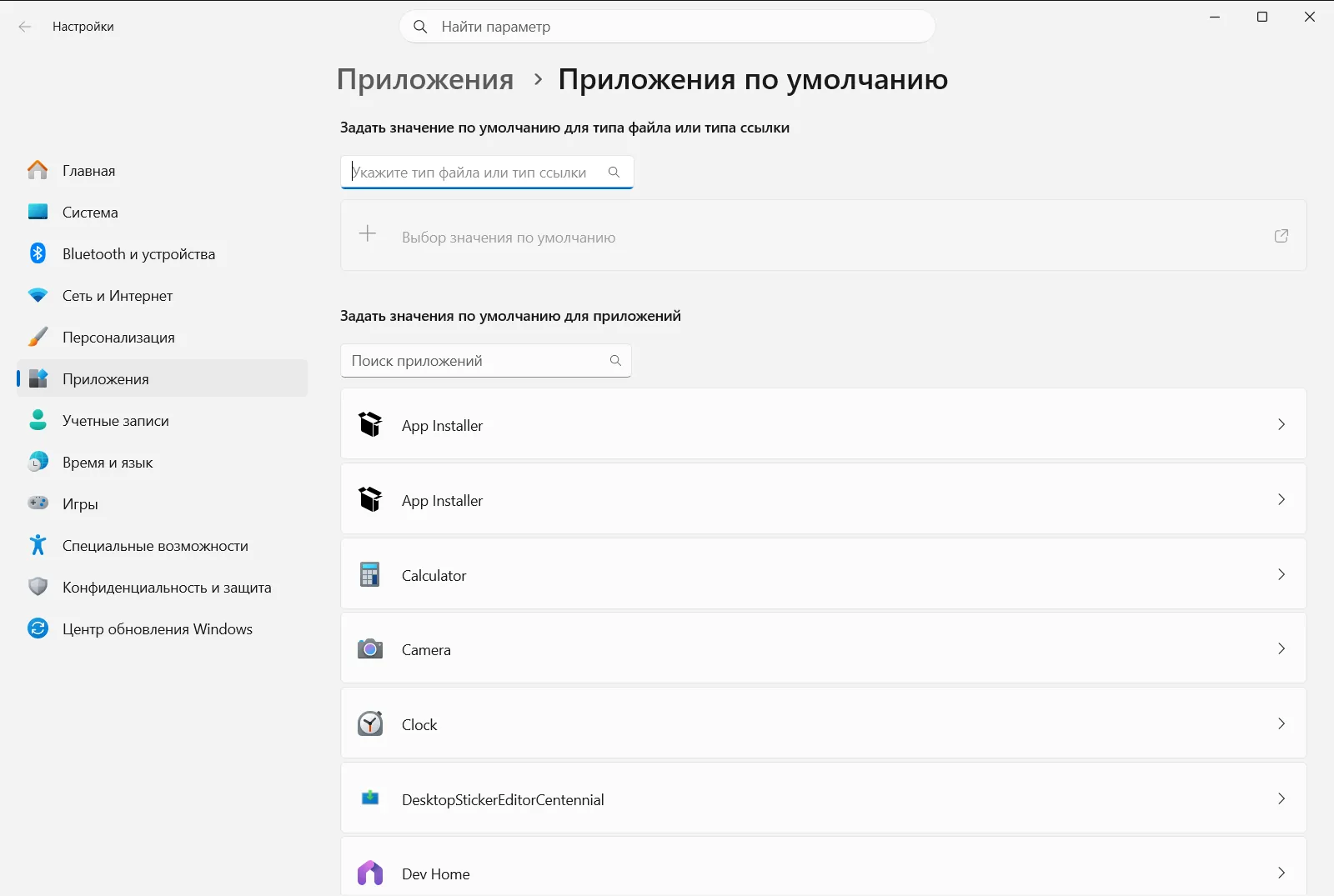
Нажмите сочетание клавиш Windows + I, чтобы открыть Настройки. В панели навигации слева выберите раздел Приложения, а затем — пункт Приложения по умолчанию.
Кроме того, эту страницу можно открыть напрямую:
Открыть «Приложения по умолчанию» в Настройкахили нажмите Win+R, введите ms-settings:defaultapps и нажмите Enter
2. Проверьте текущие настройки (необязательно)
Перед выполнением сброса полезно обратить внимание на выбранные программы, так как процедура отменит ваши настройки. В блоке Задать значения по умолчанию для приложений выберите приложение, чтобы увидеть, какие типы файлов или ссылок оно открывает.
Вы также можете воспользоваться полем поиска в блоке Задать значение по умолчанию для типа файла или типа ссылки, чтобы проверить конкретное расширение, например .txt, или отдельный тип ссылки.
3. Запустите сброс параметров
На этой же странице найдите пункт Сбросить приложения по умолчанию и выберите его. Это действие отменяет пользовательские настройки для типов файлов и ссылок за один шаг, избавляя от необходимости исправлять каждую ассоциацию вручную.
Если Windows запросит подтверждение, подтвердите действие для продолжения.

4. Убедитесь, что файлы и ссылки открываются правильно
Откройте файл, с которым возникали сложности (например, текстовый документ или фотографию), и посмотрите, какая программа запустится. Перейдите по веб-ссылке в документе или сообщении, чтобы убедиться, что она открывается в нужном браузере.
Если все элементы теперь открываются в подходящих приложениях, настройка завершена.
5. Назначьте предпочитаемые приложения заново
Сброс также отменяет настройки, сделанные намеренно, например выбор любимого текстового редактора или браузера. Чтобы восстановить их, используйте параметр Задать приложение по умолчанию: введите расширение файла или тип ссылки в поле поиска, выберите результат из списка и укажите программу, которая должна его открывать.
Чтобы настроить браузер, выберите его в блоке Задать значения по умолчанию для приложений и нажмите кнопку на его странице, делающую его браузером по умолчанию. Корпорация Microsoft описывает такой же подход в статье Изменение приложений по умолчанию в Windows [1].
Изменение одного сопоставления вместо полного сброса
Если в неподходящей программе открывается только один вид файлов, полный сброс не требуется. На странице приложений по умолчанию есть два списка, позволяющие исправить конкретную ассоциацию и оставить остальные без изменений:
- Пункт Выбор приложения по умолчанию для каждого типа файлов позволяет сопоставлять программы по расширениям файлов, что удобно для документов, изображений и мультимедиа.
- Пункт Выберите стандартное приложение для каждого типа ссылки отвечает за типы ссылок (протоколы), например ссылки, открывающие почтовый клиент или стороннюю программу.
Другой вариант — использовать список Выберите тип файлов и ссылок, открываемых каждым приложением. Выберите в нем приложение, чтобы увидеть все поддерживаемые им типы файлов и ссылок и сразу переназначить несколько ассоциаций.
Если ассоциации продолжают сбиваться или сброс не сохраняется
Если сопоставление возвращается к нежелательному состоянию после сброса, повторите проверку из шага 4 и заново выберите нужную программу, как описано в шаге 5. Устанавливаемое или обновляемое приложение может назначать себя программой по умолчанию, поэтому после инсталляции нового ПО стоит проверять этот список.
На рабочих или учебных компьютерах параметры приложений по умолчанию могут управляться организацией. В таком случае некоторые параметры могут быть заблокированы или возвращаться к исходным значениям, и для решения проблемы следует обратиться к системному администратору.
Часто задаваемые вопросы
Как быстрее всего выполнить сброс параметров приложения по умолчанию в Windows 11?
Откройте Настройки, перейдите в Приложения > Приложения по умолчанию и выберите Сбросить приложения по умолчанию. Затем заново назначьте нужные программы через Задать приложение по умолчанию.
Удалит ли сброс мои файлы или установленные программы?
Нет, сброс влияет только на ассоциации файлов и ссылок. Все ваши файлы и приложения останутся на месте, а нужные программы можно будет в любой момент назначить заново на той же странице параметров.
Как изменить приложение по умолчанию только для одного типа файлов?
Воспользуйтесь пунктом Задать приложение по умолчанию. Введите расширение (например, .txt) в поле поиска, выберите результат из списка и укажите программу, в которой должен открываться этот файл.
Как заново назначить браузер по умолчанию после сброса?
В списке Задать значения по умолчанию для приложений выберите нужный браузер и нажмите кнопку назначения по умолчанию на его странице. Затем откройте любую веб-ссылку для проверки.
Почему не удается изменить стандартные приложения на рабочем или учебном ПК?
На компьютерах организаций параметры по умолчанию могут задаваться централизованно. В этом случае настройки блокируются или возвращаются назад. Обратитесь к системному администратору вашей организации.
Официальная документация Microsoft
