Настройки → Игры → ЗаписиВсе параметры записи игровых клипов в фоновом режиме Windows 11 собраны на одной странице системных настроек. Здесь можно задать максимальную длительность видео, настроить запись звука и отрегулировать качество изображения. Ниже приведено описание каждого пункта, чтобы адаптировать запись под возможности компьютера.
- Откройте Настройки → Игры → Записи и настройте нужные параметры.
- Если захват видео влияет на производительность в игре, понизьте значения Частота кадров видео в игровых клипах и Качество видео игровых клипов.
- На рабочем или учебном компьютере параметры этой страницы могут контролироваться политикой организации.
Как настроить параметры записи игровых клипов в фоновом режиме Windows 11
1. Откройте страницу настроек клипов
Нажмите сочетание клавиш Windows + I, чтобы запустить приложение Настройки. В левой панели выберите Игры, затем перейдите в Записи.
Кроме того, эту страницу можно открыть напрямую:
Открыть «Записи» в Настройкахили нажмите Win+R, введите ms-settings:gaming-gamedvr и нажмите Enter
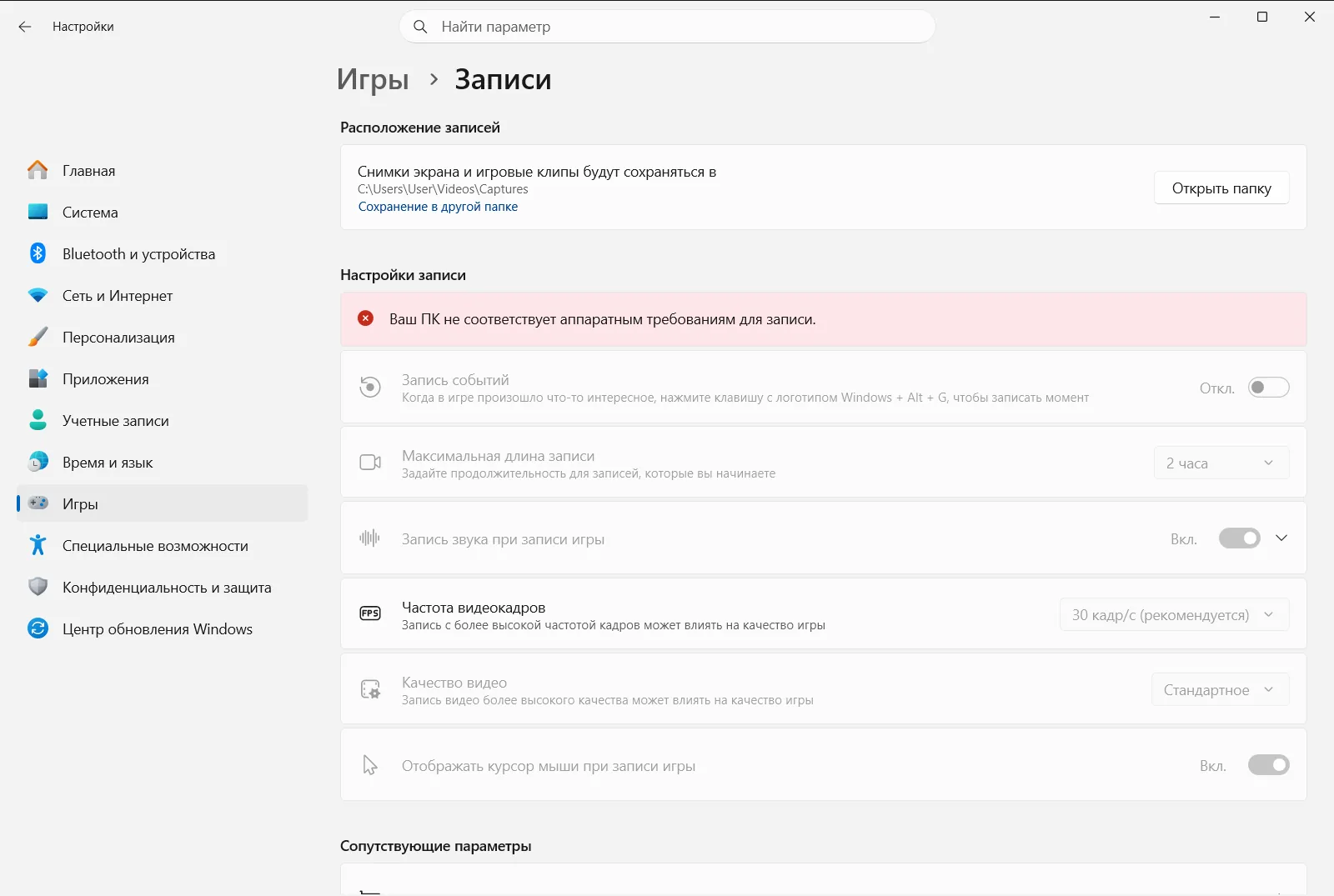
Все доступные опции собраны в группе Настройки записи. Она разделена на три блока: Запись, Запись звука и Запись видео.
2. Задайте максимальную длину клипа
В блоке Запись найдите параметр Максимальная длина записи игровых клипов. Выберите максимальную продолжительность ролика, которую может сохранять система.
Полный путь: Настройки › Игры › Записи › Настройки записи › Запись
Меньший лимит позволяет экономить свободное место на диске. Более длительный интервал дает возможность сохранить длинную игровую сессию в одном файле.
3. Включите или отключите звук
В блоке Запись звука используйте переключатель Записывать звук при записи игры, чтобы включить или выключить захват аудио. Отключите его, если вам нужен видеоряд без звука.
Здесь же находится пункт Записывать звук игры только при использовании функции "Клипы". Включите его, если в клип должно попадать только аудио из игры без системных звуков и сторонних приложений.
4. Настройте громкость и качество звука
В блоке Запись звука находятся еще три параметра для управления аудиопотоком:
- Звук микрофона в игровых клипах задает громкость голоса с микрофона.
- Громкость системы в игровых клипах регулирует общую громкость игры и системных уведомлений.
- Параметры качества звука игровых клипов определяет битрейт и качество звука.
Если голос заглушает игру или звуки игры перекрывают речь, сбалансируйте эти ползунки громкости друг относительно друга.
5. Настройте параметры видео
В блоке Запись видео задайте следующие свойства:
- Частота кадров видео в игровых клипах задает частоту кадров в секунду.
- Качество видео игровых клипов регулирует четкость картинки.
- Отображать курсор мыши в записях игр определяет, будет ли виден указатель мыши на итоговом видео.
Высокие показатели частоты кадров и качества дают плавное и четкое изображение, но создают повышенную нагрузку на систему и быстрее заполняют диск. Если во время записи игра начинает подтормаживать, уменьшите эти значения в первую очередь.
За что отвечает каждая группа параметров
- Запись: максимальная продолжительность создаваемого ролика.
- Запись звука: запись звука, уровень микрофона и системы, качество аудиодорожки и фильтрация звуков сторонних программ.
- Запись видео: кадровая частота, качество картинки и отображение курсора мыши.
В поиске Windows эти параметры также находятся по запросам, связанным с Game DVR и фоновой записью, поэтому запрос о клипах всегда ведет на данную страницу параметров.
Что делать, если нет отдельного переключателя фоновой записи
На этой странице нет переключателя, который назывался бы исключительно фоновой записью. Все функции, которые Windows объединяет под этой формулировкой, описаны выше: это продолжительность, звук и параметры картинки. Перейдите в Записи через раздел Игры и настройте эти три блока.
Если некоторые пункты отсутствуют или заблокированы на рабочем или учебном компьютере, параметры могут контролироваться групповой политикой. В этом случае обратитесь к системному администратору.
Часто задаваемые вопросы
Где находятся параметры записи игровых клипов в фоновом режиме windows 11?
Откройте Настройки, перейдите в Игры, затем в Записи. Здесь настраиваются длина видео, параметры звука, а также качество видео, кадровая частота и курсор.
Как ограничить максимальную длительность записи игры?
Откройте страницу Записи в Настройки и в блоке Запись измените пункт Максимальная длина записи игровых клипов.
Как отключить звук в записях игровых клипов?
Отключите Записывать звук при записи игры в блоке Запись звука на странице Записи, чтобы сохранять видео без звука.
Где включить или скрыть указатель мыши на видео?
Перейдите в Записи и в блоке Запись видео включите или выключите Отображать курсор мыши в записях игр.
Почему настройки записи могут быть недоступны?
На рабочем или учебном компьютере страницей Записи может управлять политика организации. Если пункты заблокированы, обратитесь к вашему системному администратору.
