Настройки → Игры → Xbox Game BarОсновные сочетания клавиш для игровой панели Xbox в Windows 11, которые требуются пользователям чаще всего: Windows + G открывает оверлей, Windows + Alt + R запускает и останавливает запись, Windows + Alt + M переключает микрофон, а Windows + Alt + Print Screen делает снимок экрана. Они работают только после того, как функция Game Bar включена в приложении Настройки.
- В приложении Настройки → Игры → Xbox Game Bar убедитесь, что служба Game Bar включена, затем нажмите Windows + G.
- Нажмите Windows + Alt + R, чтобы начать запись, и нажмите эту комбинацию повторно для ее завершения; ролики сохраняются в формате MP4 в папке Captures («Записанные данные») внутри каталога «Видео».
- Нажмите Windows + Alt + M во время записи, чтобы включить или выключить микрофон.
Как использовать сочетания клавиш для Xbox Game Bar в Windows 11
1. Перейдите на страницу Game Bar
Нажмите Windows + I, чтобы запустить приложение Настройки. На панели навигации слева выберите раздел Игры, а затем откройте Xbox Game Bar.
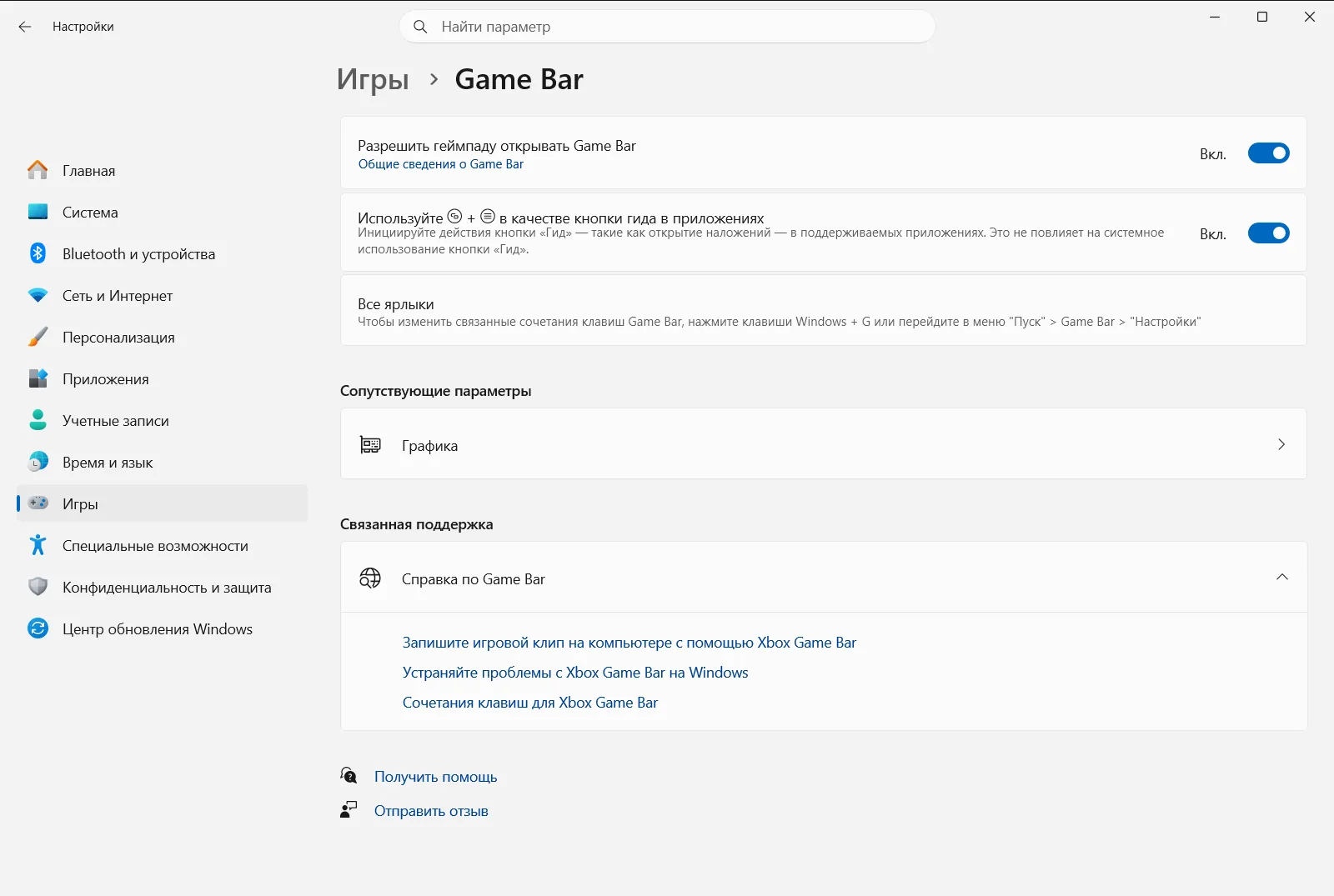
Либо перейдите на эту страницу напрямую:
Открыть «Xbox Game Bar» в Настройкахили нажмите Win+R, введитеms-settings:gaming-gamebar и нажмите Enter
2. Убедитесь, что Game Bar включен
В верхней части страницы найдите переключатель включения Game Bar и убедитесь, что он переведен во включенное положение. Если он отключен, сочетания клавиш не смогут вызвать оверлей.
Поскольку этот переключатель управляет всей функцией, от него зависит работа всех последующих комбинаций клавиш.
3. Откройте и скройте оверлей Game Bar
Нажмите комбинацию Windows + G, чтобы вывести элементы управления Game Bar поверх окна игры или приложения. Нажмите это же сочетание повторно, чтобы скрыть панель.
Через оверлей также настраиваются параметры захвата, которые рассматриваются ниже.
4. Начните и остановите запись
Переключитесь на игру или приложение, которое требуется записать, затем нажмите Windows + Alt + R. Работайте в окне как обычно, пока не сохраните все необходимое.
Нажмите Windows + Alt + R еще раз для остановки записи. Держать оверлей открытым для этого не требуется.
5. Включайте и выключайте микрофон во время записи
Во время активной записи нажмите Windows + Alt + M, чтобы включить или отключить микрофон. Это удобно, если требуется прокомментировать один фрагмент видео и оставить без комментариев другой.
Если во время этого действия нужно видеть элементы управления Game Bar, сначала нажмите Windows + G.
6. Сделайте снимок экрана
Нажмите комбинацию Windows + Alt + Print Screen, чтобы сохранить изображение текущей игры или окна программы. Снимки сохраняются в формате PNG.
Сочетания клавиш для Xbox Game Bar: краткий список
- Windows + I: открыть приложение Настройки для проверки работы функции.
- Windows + G: показать или скрыть элементы управления Game Bar.
- Windows + Alt + R: запустить или остановить запись видеоролика.
- Windows + Alt + M: включить или отключить микрофон во время записи.
- Windows + Alt + Print Screen: сохранить снимок экрана.
Включение всех звуков компьютера в запись
Захват видео можно полностью настроить с помощью клавиатуры, что особенно удобно при использовании средств чтения с экрана. Корпорация Майкрософт предлагает официальное руководство по записи экрана с помощью Game Bar для пользователей экранного диктора с точными озвучиваемыми фразами.
- Нажмите комбинацию Windows + G, чтобы вызвать оверлей.
- Нажимайте клавишу Tab, пока фокус не перейдет на кнопку параметров оверлея, затем нажмите Enter.
- С помощью клавиши Down arrow перейдите в раздел захвата.
- Нажимайте клавишу Tab, пока не дойдете до группы параметров звука, и выберите вариант со всеми звуками, нажав клавишу Spacebar.
- Нажмите Windows + G еще раз, чтобы закрыть оверлей.
Куда сохраняются записи и снимки экрана
Записи сохраняются в виде файлов формата MP4, а снимки экрана — в формате PNG. Все они помещаются в папку Captures («Записанные данные») внутри папки «Видео». Каждая запись получает имя по названию захваченной игры или программы с добавлением даты и времени создания, что облегчает сортировку роликов.
Если сочетание клавиш не работает
- Снова откройте страницу Xbox Game Bar и убедитесь, что переключатель работы Game Bar находится во включенном положении.
- Сначала переключитесь на саму игру или программу. Горячие клавиши записи применяются к окну на переднем плане.
- Нажмите Windows + G, чтобы проверить, появляется ли оверлей в принципе.
- На этой же странице находится Параметры контроллеров в меню игры — этот пункт отвечает за открытие Game Bar с помощью геймпада вместо клавиатуры.
- На рабочем или учебном устройстве параметры могут управляться организацией, поэтому некоторые функции могут быть заблокированы.
Часто задаваемые вопросы
Какие основные сочетания клавиш для игровой панели Xbox в Windows 11, и как ими пользоваться?
Нажмите Windows + G, чтобы открыть панель, Windows + Alt + R для записи, Windows + Alt + M для микрофона и Windows + Alt + Print Screen для снимка. Предварительно включите функцию через приложение Настройки.
Как включить Xbox Game Bar, чтобы работали горячие клавиши?
Откройте приложение Настройки, перейдите в раздел Игры, затем в Xbox Game Bar и переведите главный переключатель во включенное положение. Если оверлей не открывается, проверьте этот параметр.
Как записать экран с помощью сочетания клавиш в Game Bar?
Перейдите в нужное приложение или игру, нажмите сочетание клавиш Windows + Alt + R для запуска и нажмите его еще раз для остановки. Итоговый файл MP4 сохранится в папке «Записанные данные» внутри каталога «Видео».
Как отключить микрофон во время записи в Game Bar?
Во время записи нажмите Windows + Alt + M, чтобы включить или отключить микрофон. Если при этом требуется видеть элементы управления панели, предварительно нажмите комбинацию клавиш Windows + G.
Куда сохраняются снимки экрана и записи Game Bar?
Видеоролики сохраняются в формате MP4, а снимки экрана — в формате PNG. Файлы помещаются в папку «Записанные данные» внутри папки «Видео». Имена видеофайлов содержат название игры или программы, а также дату и время записи.
Официальная документация Microsoft
